Поиск по документации
Введите не менее 2 символов
Введите не менее 2 символов
 |
CAE Fidesys 9.1 Руководство пользователя |
Эта функция в составе мастер-инструментов работает на объектах покрытых сеткой, она анализирует и выводит сообщения о качестве сеток и их настройках. Вывод информации о сетках может быть настроен различными цветами. Также здесь содержаться функции для улучшения качеств сетки, как сглаживание, обработка, слияние узла,ратификацию, удаление элементов сетки и перерасположение узлов.
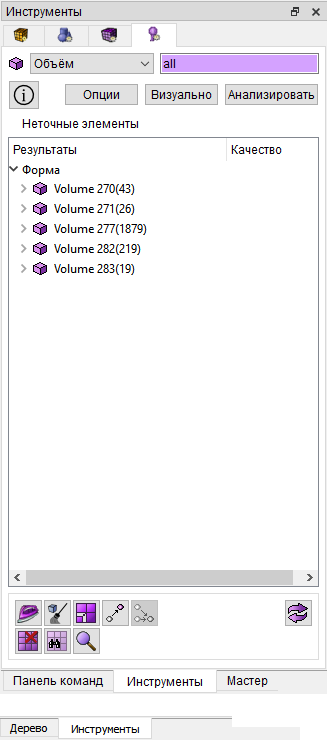
Рис. 1 - Настройка сеток
Объекты - Эти функции применимы для построения сеток на поверхностях и в объемах.
Справка - Клавиша вызова справки.
Опции - Нажатие этой кнопки открывает окно, в котором пользователь может вручную задавать пространственные параметры. Эти настройки переходят от сессии к сессии. Для подробного описания настроек смотри разделы:
Визуально - Нажатие этой кнопки открывает панель Сеток/Объектов в зависимости от выбранного. Чтобы визуализировать выбранные элементы в окне, необходимо отметить пункт "Display Graphical Summary". После, необходимо убедиться, что опция "Draw Mesh Elements" тоже выбрана. После этого нажать кнопку Применить.
Анализировать - Этак кнопка начинает процесс анализа качества сетки.
Окно отображения результатов - В этой вкладке плохие элементы находятся под заголовком Poor Elements. Для каждой метрики результат работы будет выглядеть в виде дерева:
Первая вершина - название метрики.
Следующий пункт это имеющиеся объемы и поверхности.
Следующим пунктом идут категории типов элементов. Вот список возможных категорий:
All Above Threshold - все элементы сетки с качеством выше заданного.
All Below Threshold - все элементы сетки с качеством ниже заданного.
Верхнее "n" - число до 50 худших элементов из тех, что лучше заданного качества.
Нижнее "n" - число до 50 элементов, которые хуже заданного качества.
Элементы сетки могут быть отсортированы по качеству или порядковому номеру. Чтобы изменить тип сортировки кликните на заголовки. Щелчок правой кнопкой мыши или контекстное меню покажут различные средства в зависимости от того, что выбрано. Выполнение операции на родительском узле выполнит ту же самую операцию на всех наследниках.
Внизу окна расположены клавиши улучшения качества сетки, которые открывают в графическом окне соответствующую вкладку на Панели команд:
Сглаживание - клавиша сглаживания.
Улучшить - клавиша уточнения.
Перемещение узлов - передвижение узла.
Слияние узлов - слияние узлов.
Удаление сетки - удаление элемента сетки.
Проверка сетки - выполнение проверки сетки.
Поиск - запуск проверки совпадающих узлов.
Обновить графическое окно - обновление графики.
Прорисовка - нарисовать выбранный элемент.
Цветовой код - выполнение команды 'quality .... draw mesh' для выбранного элемента.
Найти - эта функция отобразит заданные элементы и их имена в графическом окне.
Приблизить - отрисовать выбранный объект в центре графического окна.
Приблизить с анимацией - отрисовать выбранный объект в центре графического окна с анимацией.
Вращать вокруг - команда поворота.
Видимость вкл/выкл - вкл/выкл видимости объектов.
Сглаживание - команда сглаживания.
Сгладить родительскую поверхность - выполнение команды сглаживания для родительской поверхности при треугольной/четырехугольной метрике.
Удалить сетку - удаление сетки с заданного элемента.
Удалить элемент - удаление элемента с объектов покрытых сеткой.
Проверить качество сетки - проверка сетки.
Проверка на совпадение узлов - проверка на совпадающие узлы.
Smooth Panel - вызов панели с настройками сглаживания, в зависимости от того, что было выбрано.
Smooth Surface Panel - вызов панелей с настройками сглаживания поверхностей.
Merge Node Panel - панель слияния узлов.
Move Node Panel - панель переноса узлов.
Reset Graphics - обновление графики.