Поиск по документации
Введите не менее 2 символов
Введите не менее 2 символов
 |
CAE Fidesys 9.1 Руководство пользователя |
Динамический временной анализ - это анализ переходных процессов в механических системах, которые возбуждаются изменяющимися во времени механическими или тепловыми нагрузками. Такой анализ может проводиться путем прямого решения уравнений динамического равновесия системы в связанных координатах или с использованием разложения искомого решения (в случае механического нагружения - перемещений) по тонам собственных колебаний, т.е. в нормальных (несвязанных) координатах. И в том, и в другом случае осуществляется интегрирование разрешающих уравнений во времени с использованием либо явной, либо неявной схемы.
Для динамического расчета есть возможность сохранить данные в формате SEG-Y.
Динамический временной анализ запускается с Панели команд (предполагается, что пользователь уже построил конечно-элементную модель анализируемого объекта, задал граничные условия и нагрузки):
Настройте поля для отображения результатов динамического временного анализа. В командной панели выберите (Режим - Расчет, Расчет - Временной анализ, Временной анализ - Общие).
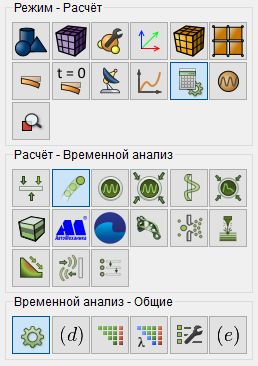
Рис. 1 - Панель команд, общие настройки для временного анализа
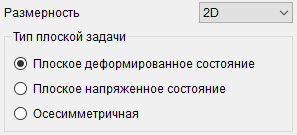
В выпадающем списке Размерность выберите размерность решаемой задачи: 3D (трехмерная; по умолчанию) или 2D (плоская).
В случае 2D в группе переключателей Тип для плоской задачи выберите Плоское напряжение или Плоская деформация:
При необходимости можно использовать спектрально-элементный метод; для этого установите соответствующие флажки.
В выпадающем списке Метод выберите, в зависимости от характера задачи, Полное решение (прямое решение в связанных координатах; по умолчанию) или Суперпозиция мод (решение в нормальных координатах).
Далее, в виде шагов 8 - 11 описываются действия при выборе метода Полное решение.
В выпадающем списке Схема выберите Неявная (по умолчанию) или Явная.
Для неявной схемы задайте в группе Настройки:
рассматриваемый временной интервал переходного процесса (в окне ввода Максимальное время);
число шагов во или временной интервал (с помощью подходящей радио-кнопки).
В группе флажков Модель установите флажок, соответствующий особенностям используемой модели решения:
Упругость.
Пластичность.
Геометрическая нелинейность.
Теплопроводность.
Пьезопроводность.
В случае нелинейной задачи (с учетом пластичности или геометрической нелинейности) необходимо установить флажок Задать настройки нелинейного решателя. При этом откроются соответствующие окна ввода:
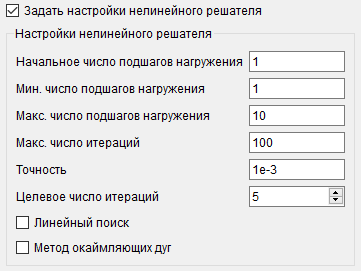
В них можно оставить значения, заданные по умолчанию, или указать
требуемые пользователем.
Примечание: Система нелинейных уравнений на каждом
шаге во времени решается с помощью итерационного метода Ньютона, линейного
поиска или метода окаймляющих дуг (для выбора последних двух нужно
установить соответствующий флажок). При достижении заданной точности
решения или максимального числа итераций процесс решения завершается.
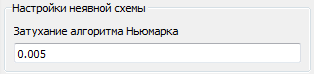
Независимо от линейного или нелинейного характера решаемой задачи, при использовании неявной схемы интегрирования во времени необходимо задать ее настройки. Для этого следует установить флажок Задать настройки неявной схемы и указать затухание алгоритма Ньюмарка в соответствующем окне ввода:
При выборе явной схемы в группе данных Настройки нужно ввести:
максимальное время;
максимальное число шагов.
Затем, как и для неявной схемы, в группе Модель
следует указать модель поведения материала или элемента конструкции
(см. выше, шаг 9).
После этого следует установить флажок Задать настройки явной схемы и указать число Куранта в соответствующем окне ввода или оставить значение по умолчанию:

Нажмите Применить.
Настройки для решения динамических временных задач методом суперпозиции.
Если выбран метод Суперпозиция мод, то открывается окно ввода Количество мод, в котором необходимо указать соответствующее значение.
В группе Настройки задайте:
максимальное время переходного процесса;
число шагов или временной интервал.
В случае анализа колебаний предварительно нагруженной конструкции
установите флажок Преднагруженная модель, а в открывшейся
группе Модель укажите особенности такого нагружения
(пластичность, геометрическая нелинейность, теплопроводность, пьезлпроводность).
Примечание: При выборе метода Суперпозиция
мод требуется предварительное определение собственных частот
и форм колебаний анализируемой конструкции. Если ранее они не были
определены, то программа распознает ситуацию и запускает соответствующий
расчет автоматически.
Нажмите Применить.
Дальнейшие настройки осуществляются следующим образом:
На Панели команд среди настроек временного анализа выберите
пиктограмму  (Временной анализ - Демпфирование).
При этом открываются окна ввода, в которых нужно задать соответствующие
значения:
(Временной анализ - Демпфирование).
При этом открываются окна ввода, в которых нужно задать соответствующие
значения:
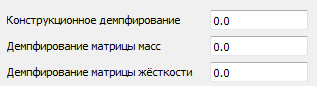
Нажмите Применить.
На Панели команд среди настроек временного анализа выберите
пиктограмму  (Временной анализ - Решатель)
и выполните необходимые настройки
решателя.
(Временной анализ - Решатель)
и выполните необходимые настройки
решателя.
Настройте поля вывода результатов расчета (Временной анализ - Поля вывода):
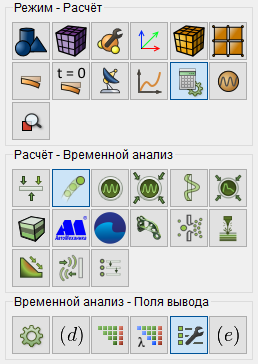
Рис. 2 - Панель команд, настройки полей вывода для временного анализа
Необходимые сведения по этой настройке приведены в подразделе Настройка полей вывода при динамическом анализе.
Нажмите Применить.
Нажмите Начать расчет.
В появившемся окне выберите директорию, в которой будет сохранён результат, и введите название файла.
В случае успешно проведённого расчёта в консоли отобразится сообщение: Calculation finished successfully at "date" "time".
Для отображения результатов расчета можно воспользоваться пиктограммой
 (Открыть результаты последнего расчета). При нажатии
на эту пиктограмму запускается постпроцессор Fidesys: программа FidesysViewer.
Описание работы этой программы дается в отдельном руководстве.
(Открыть результаты последнего расчета). При нажатии
на эту пиктограмму запускается постпроцессор Fidesys: программа FidesysViewer.
Описание работы этой программы дается в отдельном руководстве.
Пример выполнения этого расчета вы можете посмотреть здесь: