Поиск по документации
Введите не менее 2 символов
Введите не менее 2 символов
 |
CAE Fidesys 9.1 Руководство пользователя |
Рассматривается трёхмерная задача об одномерной нестационарной теплопередаче внутри балки.
Геометрическая модель задачи представлена на рисунке ниже:
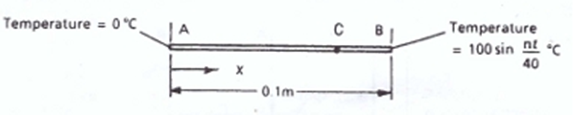
Длина балки - 0.1 м, сечение квадратное, 0.01x0.01м. Температура в точке A TA = 0 °C, температура в точке B изменяется по гармоническому закону: TB = 100 sin (πt/40) °C. Параметры материала: изотропный, Ѵ = 35 Вт/(м ·°C), C= 440.5 Дж/(кг ·°C), ρ = 7 200 кг/м3.
Критерий прохождения теста: температура T в точке C (0.8;0;0) в момент времени t = 32c равна 36.60 °C с погрешностью 2%.
1. Создайте вытянутый параллелепипед.
На панели команд выберите модуль построения объёмной геометрии (Режим — Геометрия, Объект — Объём, Действие — Создать).

Из списка геометрических примитивов выберите Параллелепипед.
Задайте размеры блока:
Х (ширина): 0.1;
Y (высота): 0.01;
Z (глубина): 0.01.
Нажмите Применить.
2. Совместите левый край балки с началом координат.
На панели команд выберите модуль построения объёмной геометрии (Режим — Геометрия, Объект — Объём, Действие — Преобразовать).
Из списка возможных действий выберите Переместить.
Задайте следующие параметры:
ID объём(ов): 1;
Выбрать метод: Расстояние;
Расстояние по X: 0.05.
Нажмите Применить.
1. Укажите схему построения сетки.
На панели команд выберите модуль построения объемной сетки (Режим — Сетка, Объект — Объёмная, Действие — Построение сетки).
Укажите следующие параметры:
Способ построения сетки: Многогранная:
Выбор объёмов: 1 (или командой all).
Нажмите Применить схему.
2. Задайте размер элементов.
На панели команд выберите модуль построения объемной сетки (Режим — Сетка, Объект — Объёмная, Действие — Интервалы).

Укажите следующие параметры:
Выберите в выпадающем списке Задать размер;
Выбор объёмов: 1 (или командой all);
Примерный размер: 0.001.
Нажмите Применить.
Нажмите Построить сетку.
1. Создайте материал.
На панели команд выберите модуль задания свойств материала (Режим — Материал, Объект — Управление материалами).

В виджете Управление материалами введите название для материала и задайте следующие параметры:
Плотность: 7200;
Коэффициент удельной теплоёмкости: 440.5;
Коэффициент теплопроводности: 35.
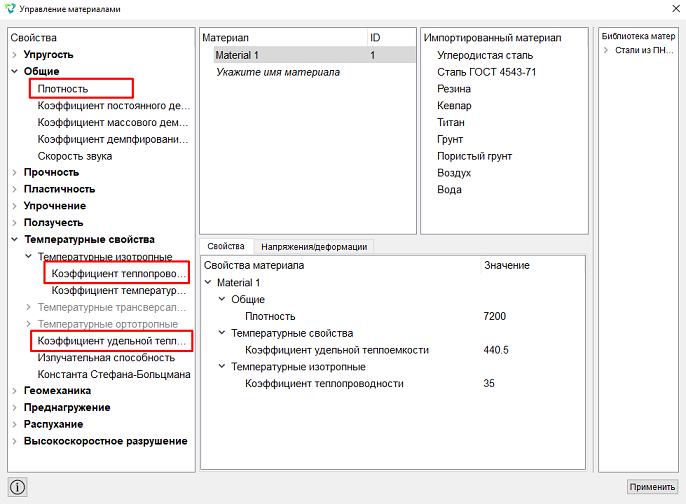
Нажмите Применить.
Закройте окно Управление материалами.
2. Создайте блок одного типа материала.
На панели команд выберите модуль управления блоками (Режим — Блоки, Объект — Блок, Действие — Добавить сущность в блок).

Задайте следующие параметры:
ID блока: 1;
Список сущностей: Объём;
ID объекта(ов): 1 (или командой all).
Нажмите Применить.
3. Задайте параметры блока.
На панели команд выберите модуль управления блоками (Режим — Блоки, Объект — Блок, Действие — Свойства/параметры блока).

Задайте следующие параметры:
ID блока(ов): 1;
Категория: Объемное тело;
Материал: Material 1;
Система координат: Глобальная декартова;
Порядок: 1.
Нажмите Применить.
1. Задайте значение температуры, приложенной к левой грани балки.
На панели команд выберите модуль задания граничных условий (Режим — Граничные условия, Объект — Температура, Действие — Создать).
Задайте следующие параметры:
Список сущностей: Поверхность;
ID объекта(ов): 4;
Значение: 0.
Нажмите Применить.
2. Задайте значение температуры, приложенной к правой грани балки.
На панели команд выберите модуль задания граничных условий (Режим — Граничные условия, Объект — Температура, Действие — Создать).
Задайте следующие параметры:
Список сущностей: Поверхность;
ID объекта(ов): 6;
Значение: 1.
Нажмите Применить.
Задайте зависимости от времени температуры, приложенной к правой грани балки. На панели команд выберите модуль задания зависимостей ГУ (Режим — Зависимость ГУ).
Появится окно с настройками.
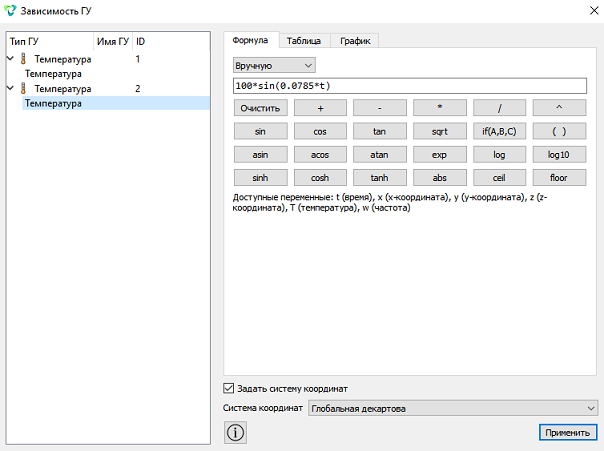
Слева на панели выберите ГУ, для которого будет задана зависимость от времени: Температура 2.
Задайте следующие параметры:
Тип зависимости от времени: Вручную;
Введите формулу: 100*sin(0.0785*t).
Нажмите Применить.
1. Задайте тип задачи, которую требуется решить.
На панели команд выберите модуль настройки расчёта (Режим — Расчёт, Расчёт — Временной анализ, Временной анализ — Общие).
Задайте следующие параметры расчета:
Размерность: 3D;
Метод: Полное решение;
Схема: Неявная;
Максимальное время: 32;
Число шагов: 100;
Преднагруженная модель: уберите галочку;
Упругость: уберите галочку;
Теплопроводность: поставьте галочку.
Нажмите Применить.
Нажмите Начать расчёт.
2. В появившемся окне выберите директорию, в которой будет сохранён результат, и введите название файла.
3. В случае успешно проведённого расчёта в консоли отобразится сообщение: Calculation finished successfully at "date" "time".
1. Откройте файл с результатами. Это можно сделать тремя способами.
Нажмите Ctrl+E.
В главном меню выберите Расчёт → Открыть результаты.
На панели команд выберите Результаты (Режим — Результаты, Результаты — Открыть результаты).

Появится окно FidesysViewer, в котором вы сможете ознакомиться с
результатами расчёта.
2. На панели инструментов есть меню, с помощью которого можно просмотреть анимацию, составленную из последовательности решений, рассчитанных для каждого конкретного момента времени.
Нажмите кнопку «Последний кадр», чтобы рассмотреть модель в последний момент времени t = 32 с.

3. Отобразите компоненту Температура.
На панели инструментов установите следующие параметры:
Поле отображения: Температура;
Тип отображения: Поверхность.

На модели отобразятся полученная и поле распределения температуры.
Для отображения шкалы цветовой легенды нажмите на кнопку Переключатель видимости цветовой легенды на панели команд.
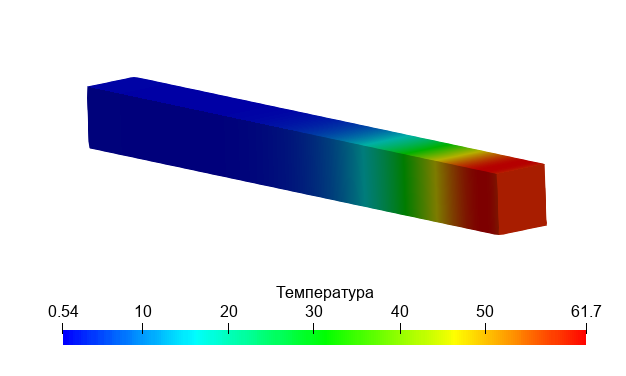
4. Постройте график вдоль одного из рёбер балки.
В главном меню выберите фильтр Построить график вдоль линии. Во вкладке Свойства установите координаты точек, задающих линию:
Тип проверки: Линия;
Показать линию;
Точка 1 (координаты): 0 -0.005 0.005;
Точка 2 (координаты): 0.1 -0.005 0.005;
Разрешение: 100.
Нажмите Применить.
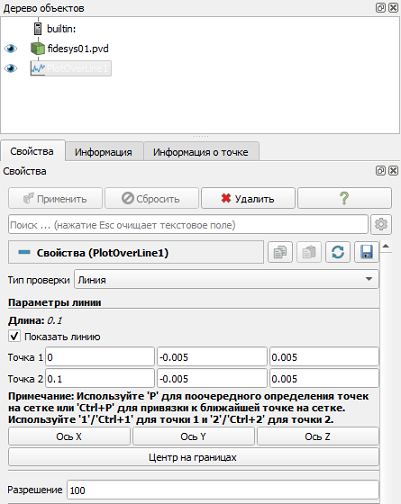
Для автоматического применения изменений всех фильтров на панели команд
нажмите на соответствующую кнопку Автоматически применять изменения
-  .
.
5. Отобразите на графике изменение температуры.
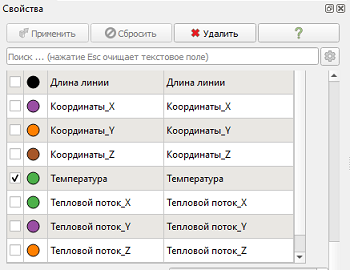
Кликните по окну с графиком, затем перейдите к вкладке «Просмотр» в панели управления фильтра. В разделе Параметры рядов поставить галочку только рядом с пунктом «Температура». Остальные настройки оставить по умолчанию.
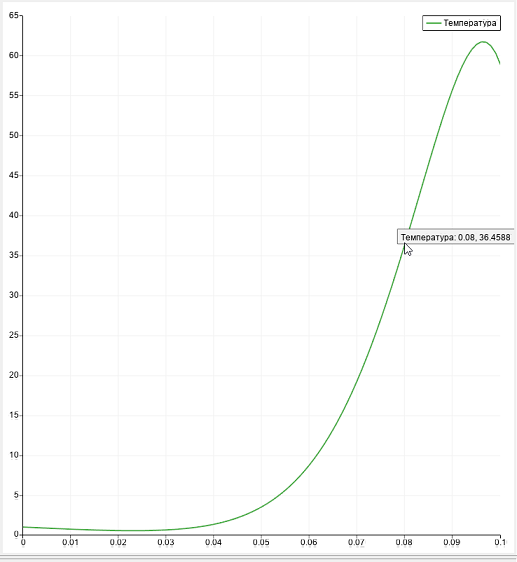
На графике отобразится зависимости температуры в точках, принадлежащих
ребру балки, от координат этих точек.
6. Проверьте численное значение температуры T в точке (0.08;0;0).
Подведите курсор к требуемой точке на графике. Появится всплывающая подсказка, на которой вы сможете увидеть значение температуры. Полученное значение 36.4599 отличается от требуемого 36.60 на 0.383%.
7. Выгрузите числовые данные.
В главном меню выберите Файл → Экспорт... либо нажмите Ctrl+S. Введите имя файла (формат *.csv), оставьте по умолчанию.
Нажмите ОК.
Сохранённый файл представляет собой обычную таблицу числовых данных, которую можно открыть любым текстовым редактором.
Построение геометрии, генерацию сетки, задание граничных условий и материалов можно контролировать с помощью консольного интерфейса. Ниже приведён код реализации шагов программного обеспечения, описанных выше. Необходимо только самостоятельно указать полный путь и название сохраняемого файла.