Поиск по документации
Введите не менее 2 символов
Введите не менее 2 символов
 |
CAE Fidesys 9.1 Руководство пользователя |
Рассматривается трёхмерная задача о полом цилиндре, сделанном из двух материалов, на внутреннюю и внешнюю поверхность которого действует конвекция.
Геометрическая модель задачи представлена на рисунках:
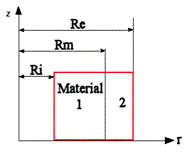
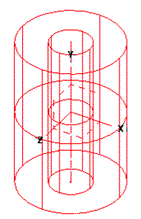
Внутренний радиус цилиндра Ri= 0.30 м, средний радиус цилиндра (в месте смены материала) Rm = 0.35 м, внешний радиус цилиндра Re = 0.37 м.
На внутренней поверхности цилиндра происходит конвективный теплообмен с температурой внешней среды Ti = 70 °C и коэффициентом hi = 150 Вт/м2/°C. На внешней поверхности цилиндра происходит конвективный теплообмен с температурой внешней среды Te = -15 °C и коэффициентом he = 200 Вт/м2/°C.
Материалы являются изотропными. Коэффициент теплопроводности материала №1 Ѵ1 = 40 Вт/(м •°C). Коэффициент теплопроводности материала №2 Ѵ2 = 20 Вт/(м •°C).
Критерий прохождения теста:
в точке (0.3;0;0) тепловой поток φ = 6 687 Вт/м2 с точностью 1 %.
1. Создайте первый цилиндр.
На панели команд выберите модуль построения объёмной геометрии (Режим — Геометрия, Объект — Объём, Действие — Создать).

Из списка геометрических примитивов выберите Цилиндр.
Задайте размеры цилиндра:
Высота: 0.01;
Круговой;
Радиус: 0.3.
Нажмите Применить.
2. Создайте второй цилиндр.
На панели команд выберите модуль построения объёмной геометрии (Режим — Геометрия, Объект — Объём, Действие — Создать). Из списка геометрических примитивов выберите Цилиндр.
Задайте размеры цилиндра:
Высота: 0.01;
Круговой;
Радиус: 0.35.
Нажмите Применить.
3. Создайте третий цилиндр.
На панели команд выберите модуль построения объёмной геометрии (Режим — Геометрия, Объект — Объём, Действие — Создать). Из списка геометрических примитивов выберите Цилиндр.
Задайте размеры цилиндра:
Высота: 0.01;
Круговой;
Радиус: 0.37.
Нажмите Применить.
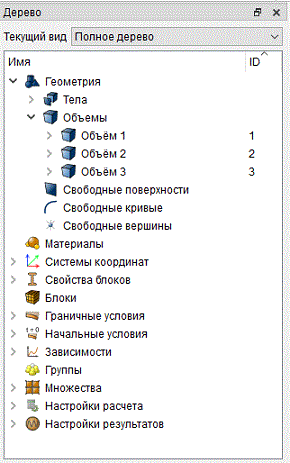
В результате в дереве объектов отобразятся три только что созданных объекта (Объем 1, Объем 2 и Объем 3).
4. Вычтите первый цилиндр из второго.
На панели команд выберите модуль построения объёмной геометрии (Режим — Геометрия, Объект — Объём, Действие — Логические операции).
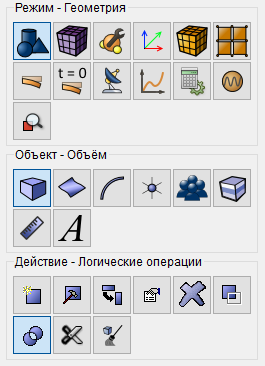
Из списка операций выберите Вычесть.
Задайте следующие параметры:
ID объема(ов): 2 (объёмы,из которых будут вычтены другие объёмы);
ID объема(ов): 1 (объёмы, которые будут вычтены);
Сохранять оригиналы.
Нажмите Применить.
5. Вычтите второй цилиндр из третьего.
На панели команд выберите модуль построения объёмной геометрии (Режим — Геометрия, Объект — Объём, Действие — Логические операции). Из списка операций выберите Вычесть.
Задайте следующие параметры:
ID объема(ов): 3 (объёмы, из которых будут вычтены другие объёмы);
ID объема(ов): 2 (объёмы, которые будут вычтены);
Сохранять оригиналы.
Нажмите Применить.
В результате в дереве объектов отобразится пять объектов: Объем 1, Объем 2, Объем 3, Объем 4 и Объем 5. Удалите первые три тела, щёлкнув на них правой кнопкой мыши и выбрав пункт Удалить.
В дереве объектов должно остаться два объекта: Объем 4 и Объем 5.
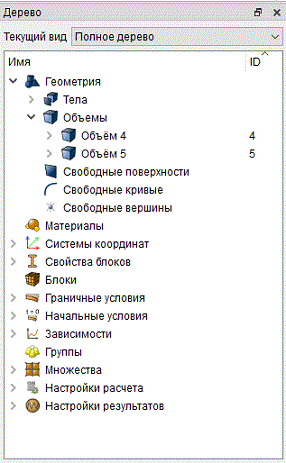
6. Срастите полученные объекты.
На панели команд выберите модуль построения объёмной геометрии (Режим — Геометрия, Объект — Объём, Действие — Отпечатать/срастить).
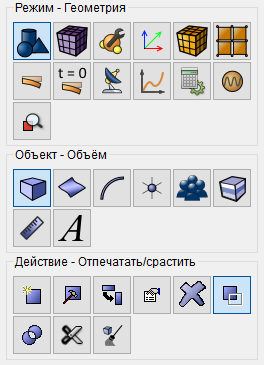
Из списка операций выберите Срастить.
Задайте следующие параметры:
ID объема(ов): 4 5 (объёмы, которые будут объединены).
Нажмите Применить.
1. На панели команд выберите модуль построения сетки на кривых (Режим — Сетка, Объект — На кривых, Действие — Построение сетки).

Укажите степень измельчения сетки:
Выбор кривых: all (сетка будет построена на всех кривых);
Выберите способ построения сетки: Равномерно;
Выберите параметр построения сетки: Интервал;
Укажите размер интервала: 200.
Нажмите Применить.
2. На панели команд выберите модуль построения объёмной сетки (Режим — Сетка, Объект — Объёмная, Действие — Построение сетки).
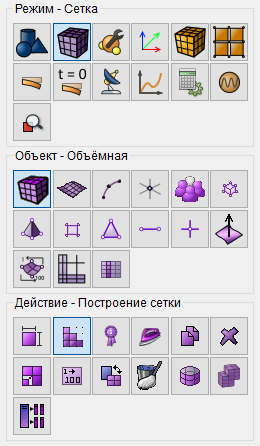
Укажите степень измельчения сетки:
Выберите схему построения сетки: Многогранная;
Выбор объёмов: all (сетка будет построена на всех объёмах).
Нажмите Применить схему.
Нажмите Построить сетку.
1. Создайте материал 1.
На панели команд выберите модуль задания свойств материала (Режим — Материал, Объект — Управление материалами).

Укажите имя материала Material 1. Выберите в левой колонке в разделе Температурные свойства пункт Температурные изотропные, затем перетащите надпись Коэффициент теплопроводности в колонку Свойства материала. Задайте следующие параметры:
Коэффициент теплопроводности: 40.
Нажмите Применить.
2. Создайте материал 2.
На панели команд выберите модуль задания свойств материала (Режим — Материал, Объект — Управление материалами). Укажите имя материала Material 2. Выберите в левой колонке в разделе Температурные свойства пункт Температурные изотропные, затем перетащите надпись Коэффициент теплопроводности в колонку Свойства материала. Задайте следующие параметры:
Коэффициент теплопроводности: 20.
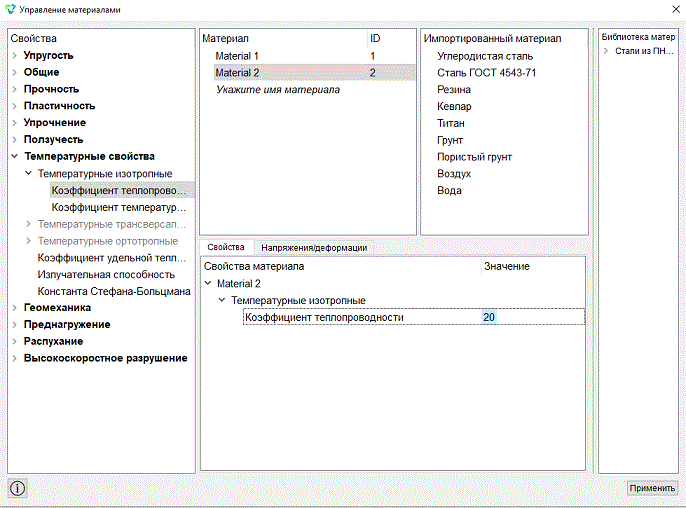
Нажмите Применить.
Закройте окно Управление материалами.
3. Создайте блок 1.
На панели команд выберите модуль управления блоками (Режим — Блоки, Объект — Блок, Действие — Добавить сущность в блок).

Задайте следующие параметры:
ID блока: 1;
Список сущностей: Объём;
ID объекта(ов): 4.
Нажмите Применить.
4. Создайте блок 2.
На панели команд выберите модуль управления блоками (Режим — Блоки, Объект — Блок, Действие — Добавить сущность в блок).
Задайте следующие параметры:
ID блока: 2;
Список сущностей: Объём;
ID объекта(ов): 5.
Нажмите Применить.
5. Задайте параметры блока №1.
На панели команд выберите модуль управления блоками (Режим — Блок, Объект — Блок, Действие — Свойства/параметры блока).

Задайте следующие параметры:
ID блока(ов): 1;
Категория: Объемное тело;
Материал: Material 1;
Система координат: Глобальная декартова;
Порядок: 1.
Нажмите Применить.
6. Задайте параметры блока №2.
На панели команд выберите модуль управления блоками (Режим — Блок, Объект — Блок, Действие — Свойства/параметры блока).
Задайте следующие параметры:
ID блока(ов): 2;
Категория: Объемное тело;
Материал: Material 2;
Система координат: Глобальная декартова;
Порядок: 1.
Нажмите Применить.
1. Задайте процесс конвективного теплообмена на внутренней поверхности цилиндра.
На панели команд выберите модуль задания граничных условий (Режим — Граничные условия, Объект — Конвекция, Действие — Создать).
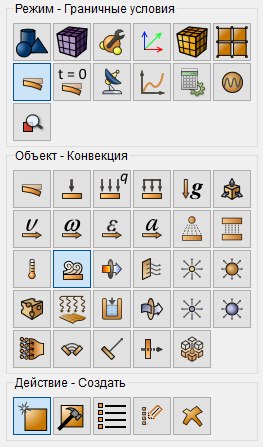
Задайте следующие параметры:
Список сущностей: Поверхность;
ID объекта(ов): 10;
Выберите способ задания параметров: Внешняя среда;
Температура: 70;
Коэффициент теплоотдачи: 150.
Нажмите Применить.
2. Задайте процесс конвективного теплообмена на внешней поверхности цилиндра.
На панели команд выберите модуль задания граничных условий (Режим — Граничные условия, Объект — Конвекция, Действие — Создать).
Задайте следующие параметры:
Список сущностей: Поверхность;
ID объекта(ов): 15;
Выберите способ задания параметров: Внешняя среда;
Температура: -15;
Коэффициент теплоотдачи: 200.
Нажмите Применить.
3. Зафиксируйте основания цилиндра.
На панели команд выберите модуль задания граничных условий (Режим —Граничные условия, Объект — Перемещение, Действие — Создать).

Задайте следующие параметры:
Список сущностей: Поверхность;
ID объекта(ов): 12 13 16 17 (через пробел);
Степени свободы: Z.
Нажмите Применить.
1. Задайте тип задачи, которую требуется решить.
На панели команд выберите модуль настройки расчёта (Режим — Расчёт, Расчёт — Статический, Статический — Общие).

Выберите:
Размерность: 3D;
Уберите галочку рядом с пунктом Упругость;
Поставьте галочку рядом с пунктом Теплопроводность.
Нажмите Применить.
Нажмите Начать расчет.
2. В появившемся окне выберите директорию, в которой будет сохранён результат, и введите название файла.
3. В случае успешно проведённого расчёта в консоли отобразится сообщение: Calculation finished successfully at "date" "time".
1. Откройте файл с результатами. Это можно сделать тремя способами.
Нажмите Ctrl+E.
В главном меню выберите Расчёт → Открыть результаты.
На панели команд выберите Результаты (Режим — Результаты, Результаты — Открыть результаты).

2. Отобразите компоненту теплового потока.
В окне FidesysViewer на панели инструментов установите следующие параметры:
Поле отображения: Тепловой поток;
Тип отображения: Поверхность.

Для отображения шкалы цветовой легенды на панели команд нажмите на кнопку
Переключатель видимости цветовой легенды -  .
.
3. Выберите точку, в которой необходимо проверить тепловой поток.
В главном меню выберите фильтр Проверить расположение. Во вкладке Свойства установите координаты точки A, в которой требуется проверить напряжение:
Показать сферу;
Центр: 0.3 0 0;
Радиус: 0;
Количество точек: 1.
Нажмите Применить.
Для автоматического применения изменений всех фильтров на панели команд
нажмите на соответствующую кнопку Автоматически применять изменения
-  .
.
В результате на рисунке отобразится точка A.
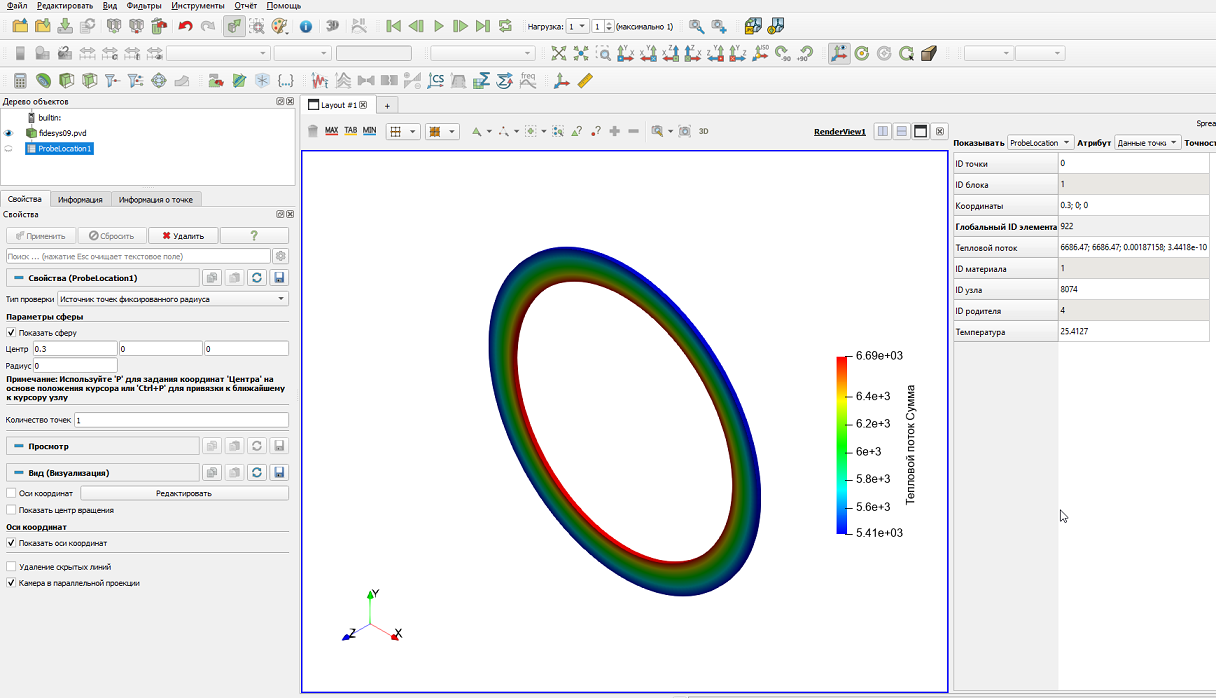
4. Проверьте численное значение теплового потока φ в выбранной точке A.
Во вкладке Информация в поле Массивы данных посмотрите значения теплового потока в строке Тепловой поток.
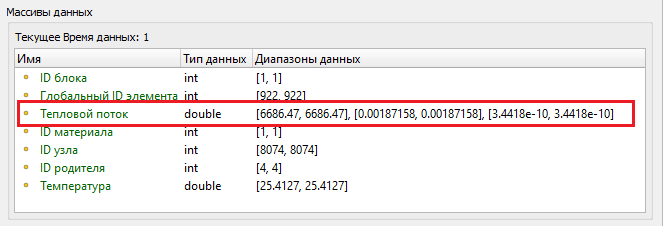
По следующей формуле вычислим значение теплового потока

Полученное значение 6686.47 отличается от требуемого 6 687 на 0.01%.
5. Выгрузите числовые данные.
В главном меню выберите Файл → Сохранить данные либо нажмите Ctrl+S. Введите имя файла (формат *.csv), оставьте по умолчанию. Нажмите ОК. Сохранённый файл представляет собой обычную таблицу числовых данных, которую можно открыть любым текстовым редактором.
Построение геометрии, генерацию сетки, задание граничных условий и материалов можно контролировать с помощью консольного интерфейса. Ниже приведён код реализации шагов программного обеспечения, описанных выше. Необходимо только самостоятельно указать полный путь и название сохраняемого файла.