Поиск по документации
Введите не менее 2 символов
Введите не менее 2 символов
 |
CAE Fidesys 9.1 Руководство пользователя |
В CAE Fidesys возможно задать многошаговое нагружение через табличную зависимость от времени или через явное присвоение шагов.
Табличная зависимость задается в разделе Задание зависимостей от времени или координат, при этом необходимо выставить флаг зависимости от времени. Задание нагрузки в виде
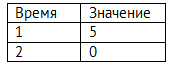
означает линейное убывание значения от 5 до 0.
Пошаговый
пример задания истории нагружения с использованием таблиц
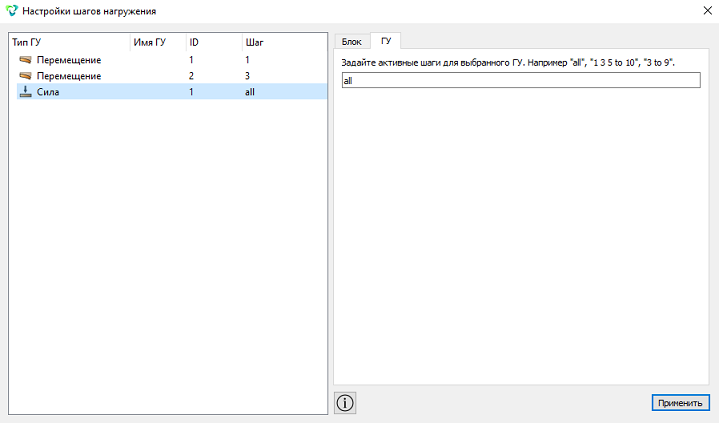
Явное присвоение шагов для граничных условий происходит в окне Настройки шагов нагружения (Режим - Расчет, Расчет - Статический, Статический - Общие).

Задайте число шагов статического нагружения.

Для открытия окна настроек шагов нагружения нажмите на значок .
.
Далее, укажите требуемые настройки:
Выберите вкладку ГУ.
Кликните в левой колонке по граничному условию, для которого необходимо задать активные шаги расчета.
Задайте активные шаги расчета для выделенного граничного условия в соответствующем поле.
Задание активных шагов возможно в следующем формате: "all", "1 2 3 to 5", "1 to 5".
Нажмите Применить.
CAE Fidesys позволяет добавлять или удалять блоки (объемы\поверхности, добавленные в блок) на заданных шагах нагружения.
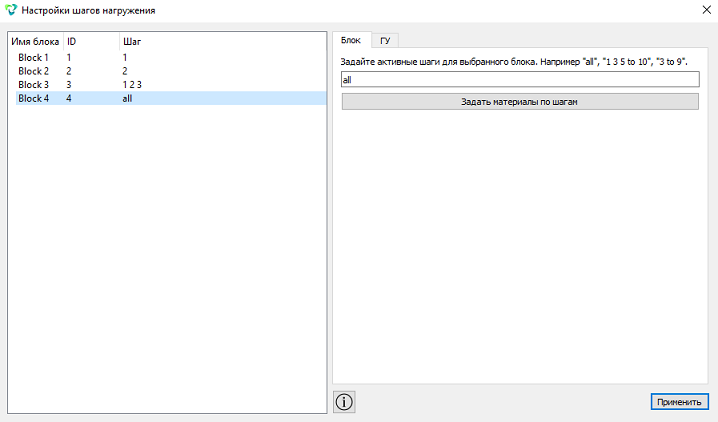
Добавление или исключение блоков в процессе расчета происходит в окне Настройка шагов нагружения (Режим - Расчет - Статический - Общие - Задать число шагов статического нагружения), аналогично описанному выше. При этом все операции происходят на основе блоков, поэтому для всех геометрических сущностей должен быть заранее создан блок (или несколько блоков, в зависимости от модели).
Перейдите в окно Настройки шагов нагружения.
Для этого на панели общих настроек решателя введите требуемое число
шагов расчета и нажмите на значок
Далее, укажите требуемые настройки:
Выберите вкладку Блоки.
Кликните в левой колонке по блоку.
Задайте активные шаги расчета для выделенного блока в соответствующем поле.
Задание активных шагов возможно в следующем формате: "all", "1 2 3 to 5", "1 to 5".
Нажмите Применить.
Пошаговый пример задания истории нагружения с использованием таблиц