Поиск по документации
Введите не менее 2 символов
Введите не менее 2 символов
 |
CAE Fidesys 9.1 Руководство пользователя |
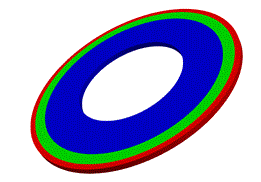
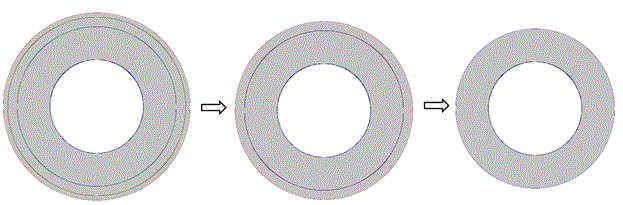
Модель представляет собой цилиндрическую трубу, состоящую из трех слоев. Параметры материала для всех трех слоев: E = 2.1e4 Н/мм2, ν= 0.3, предел текучести с = 24 Н/м2. На внутреннюю поверхность трубы прикладывается равномерное давление 14 Н/мм2. Закрепления – из условия симметрии. Задается три шага нагружения: на втором шаге удаляется внешний слой трубы, на третьем шаге удаляется следующий внешний слой трубы. В процессе решения анализируются напряжения с учетом пластического течения и утончения трубы.
1. Создайте круглую поверхность радиусом 100.
На панели команд выберите модуль построения поверхностной геометрии (Режим — Геометрия, Объект — Поверхность, Действие — Создать).

Из списка геометрических примитивов выберите Круг.
Задайте размеры:
Радиус: 100;
Расположение: Z-плоскость.
Нажмите Применить.
2. Создайте круглую поверхность радиусом 170.
Задайте размеры:
Радиус: 170;
Расположение: Z-плоскость.
Нажмите Применить.
3. Создайте круглую поверхность радиусом 190.
Задайте размеры:
Радиус: 190;
Расположение: Z-плоскость.
Нажмите Применить.
4. Создайте круглую поверхность радиусом 200.
Задайте размеры:
Радиус: 200;
Расположение: Z-плоскость.
Нажмите Применить.
5. Вычтите поверхность 1 из остальных поверхностей 2 3 4.
На панели команд выберите модуль построения поверхностной геометрии (Режим — Геометрия, Объект — Поверхность, Действие — Логические операции).
Из списка операций выберите Вычесть. Задайте следующие параметры:
A ID поверхности(ей): 2 3 4 (поверхности, из которых будут вычтены другие поверхности);
B ID поверхности(ей): 1 (поверхности, которые будут вычтены).
Нажмите Применить.
6. Вычтите поверхность 5 из поверхности 6.
На панели команд выберите модуль построения поверхностной геометрии (Режим — Геометрия, Объект — Поверхность, Действие — Логические операции). Из списка операций выберите Вычесть. Задайте следующие параметры:
A ID поверхности(ей): 6 (поверхности, из которых будут вычтены другие поверхности);
B ID поверхности(ей): 5 (поверхности, которые будут вычтены);
Поставьте галочку Сохранить оригиналы и выбрать Сохранить оба (A и B).
Нажмите Применить.
7. Вычтите поверхность 6 из поверхности 7.
На панели команд выберите модуль построения поверхностной геометрии (Режим — Геометрия, Объект — Поверхность, Действие — Логические операции).
Из списка операций выберите Вычесть. Задайте следующие параметры:
A ID поверхности(ей): 7 (поверхности, из которых будут вычтены другие поверхности);
B ID поверхности(ей): 6 (поверхности, которые будут вычтены).
Нажмите Применить.
8. Разрежьте фигуру.
На панели команд выберите модуль построения поверхностной геометрии (Режим — Геометрия, Объект — Поверхность, Действие — Разрез).
Из списка возможных видов разрезов выберите Координатная плоскость.
Задайте следующие параметры:
ID тел: all (поверхности, которые будут разрезаны);
Разрезать: Плоскость ZX;
Значение смещения: 0.
Нажмите Применить.
9. Проделайте тоже самое, но в плоскости YZ.
На панели команд выберите модуль построения поверхностной геометрии (Режим — Геометрия, Объект — Поверхность, Действие — Разрез).
Из списка возможных видов разрезов выберите Координатная плоскость.
Задайте следующие параметры:
ID тел: all (поверхности, которые будут разрезаны);
Разрезать: Плоскость YZ;
Значение смещения: 0.
Нажмите Применить.
10. Удалите поверхности.
На панели команд выберите модуль построения поверхностной геометрии (Режим — Геометрия, Объект — Поверхность, Действие — Удалить).
ID поверхностей: 16 20 18 17 21 19 23 25 27.
Нажмите Применить.
11. Сделайте протяжку поверхностей.
На панели команд выберите модуль построения объемной геометрии (Режим – Геометрия, Объект – Объем, Действие – Создать).

Из выпадающего списка выберите Протяжка.
Задайте следующие параметры:
ID поверхности(ей): all;
Перпендикуляр;
Расстояние: 10;
Установите флаг Срастить результаты;
Установите флаг Удалить исходные поверхности.
Нажмите Применить.
1. На панели команд выберите модуль построения сетки на кривых (Режим — Сетка, Объект — На кривых, Действие — Построение сетки).

Укажите степень измельчения сетки:
Выбор кривых: 71 76 79 87 (через пробелы);
Выберите способ построения сетки: Равномерно;
Выберите параметры разбиения: Интервал;
Интервал: 50 (см картинку).
Нажмите Применить.
2. На панели команд выберите модуль построения сетки на кривых (Режим — Сетка, Объект — На кривых, Действие — Построение сетки).
Укажите степень измельчения сетки:
Выбор кривых: 74 82 90 78 86 94 (через пробелы);
Выберите способ построения сетки: Равномерно;
Выберите параметры разбиения: Примерный размер;
Примерный размер: 2.
Нажмите Применить.
3. На панели команд выберите модуль построения сетки на кривых (Режим — Сетка, Объект — На кривых, Действие — Построение сетки).
Укажите степень измельчения сетки:
Выбор кривых: 75 72 80 88 77 73 81 89 (через пробелы);
Выберите способ построения сетки: Равномерно;
Выберите параметры разбиения: Интервал;
Интервал: 1 (см картинку).
Нажмите Применить.
4. На панели команд выберете модуль построения объемной сетки (Режим – Сетка, Объект – Объемная, Действие – Интервалы).

Укажите интервал построения сетки:
Выберете режим построения сетки: Автоматический размер.
Выбор объемов (укажите их ID): all.
Нажмите Задать размер.
Нажмите Построить сетку.
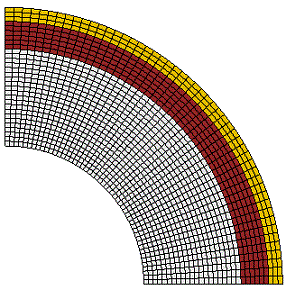
1. На панели команд выберите модуль задания свойств материала (Режим — Материал, Объект — Управление материалами). Укажите имя материала Material 1.

2. Перетащите из левой колонки надпись Изотропный материал, а так же в разделе Пластичность надпись По Мизесу в колонку Свойства материала. Задайте следующие параметры:
Модуль Юнга: 2.1e+04;
Коэффициент Пуассона: 0.3;
Предел текучести: 24.
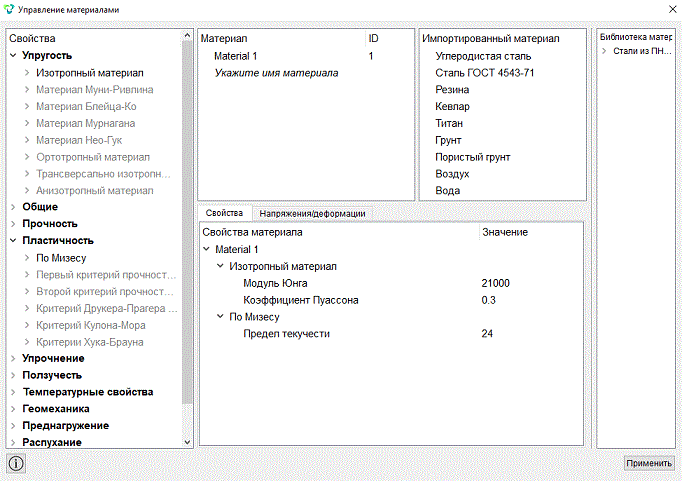
Нажмите Применить.
Закройте окно Управление материалами.
1. На панели команд выберете модуль задания граничных условий (Режим – Граничные условия, Объект – Перемещение, Действие – Создать).

Задайте следующие параметры:
Список сущностей: Поверхность;
ID объекта(ов): 29 34 39;
Степени свободы: Y.
Нажмите Применить.
2. На панели команд выберете модуль задания граничных условий (Режим – Граничные условия, Объект – Перемещение, Действие – Создать).
Задайте следующие параметры:
Список сущностей: Поверхность;
ID объекта(ов): 31 36 41;
Степени свободы: X.
Нажмите Применить.
3. На панели команд выберете модуль задания граничных условий (Режим – Граничные условия, Объект – Перемещение, Действие – Создать).
Задайте следующие параметры:
Список сущностей: Поверхность;
ID объекта(ов): 32 37 42 18 22 26;
Степени свободы: Z.
Нажмите Применить.
4. Приложите равномерное давление на поверхность.
На панели команд выберете модуль задания граничных условий (Режим – Граничные условия, Объект – Давление, Действие – Создать).

Задайте следующие параметры:
Список сущностей: Поверхность;
ID объекта(ов): 30;
Значение: 14.
Нажмите Применить.
1. Создайте блоки одного типа материала.
На панели команд выберите модуль управления блоками (Режим — Блоки, Объект — Блок, Действие — Добавить сущность в блок).

Задайте следующие параметры:
ID блока: 1;
Список сущностей: Объем;
ID объекта(ов): 6.
Нажмите Применить.
2. Создайте второй блок.
На панели команд выберите модуль управления блоками (Режим — Блоки, Объект — Блок, Действие — Добавить сущность в блок).
Задайте следующие параметры:
ID блока: 2;
Список сущностей: Объем;
ID объекта(ов): 7.
Нажмите Применить.
3. Создайте третий блок.
На панели команд выберите модуль управления блоками (Режим — Блоки, Объект — Блок, Действие — Добавить сущность в блок).
Задайте следующие параметры:
ID блока: 3;
Список сущностей: Объем;
ID объекта(ов): 8.
Нажмите Применить.
4. Задайте параметры блока.
На панели команд выберите модуль управления блоками (Режим — Блоки, Объект — Блок, Действие — Свойства/параметры блока).

Задайте следующие параметры:
ID блока(ов): all;
Категория: Объемное тело;
Материал: Material 1;
Система координат: Глобальная декартова;
Порядок: 2.
Нажмите Применить.
1.Задайте тип задачи, которую требуется решить.
На панели команд выберите модуль настройки расчёта (Режим — Расчёт, Расчёт — Статический, Статический — Общие).

Выберите:
Размерность: 3D;
Модель: Упругость, Пластичность;
Задать число шагов статического нагружения;
Число шагов нагружения: 3.
Нажмите на  напротив поля Число шагов нагружения,
для того чтобы настроить активные шаги расчета для блоков.
напротив поля Число шагов нагружения,
для того чтобы настроить активные шаги расчета для блоков.
В левой колонке кликните по надписи Block 2. На вкладке Блоки установите активные шаги расчета —1 2 (через пробел). В левой колонке кликните по надписи Block 3 и на вкладке Блоки установите активный шаг расчета —1.
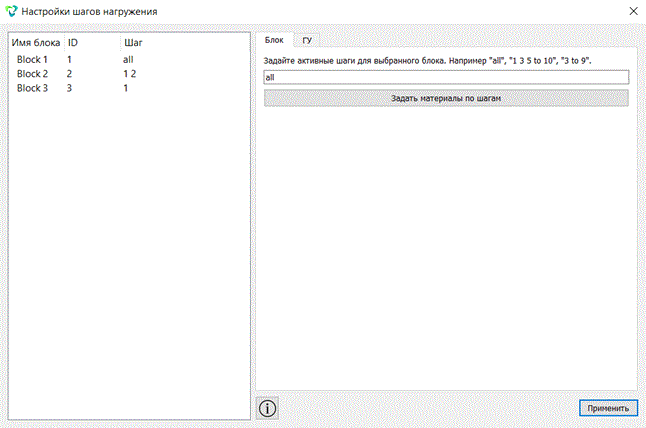
Нажмите Применить. Закройте окно.
Нажмите Применить.
Нажмите Начать расчёт.
2. В появившемся окне выберите директорию, в которой будет сохранён результат, и введите название файла.
3. В случае успешно проведённого расчёта в консоли отобразится сообщение: Calculation finished successfully at "date" "time".
1. Откройте файл с результатами. Это можно сделать тремя способами.
Нажмите Ctrl+E.
В главном меню выберите Расчёт → Открыть результаты.
На панели команд выберите Результаты (Режим — Результаты, Результаты — Открыть результаты).

2. Для постпроцессорного анализа перейдите в окно FidesysViewer.
3. На верхней панели выберите данные результата расчета для отображения. Из первого выпадающего списка выберите Напряжения, из второго – Мизес, из третьего – Поверхность.

4. На панели просмотра шагов установите шаг 1. Вы должны увидеть изображение
в начальном состоянии. Далее, нажмите на Воспроизведение  .
.
Вы должны увидеть последовательное удаление слоев на модели в соответствии с историей нагружения.
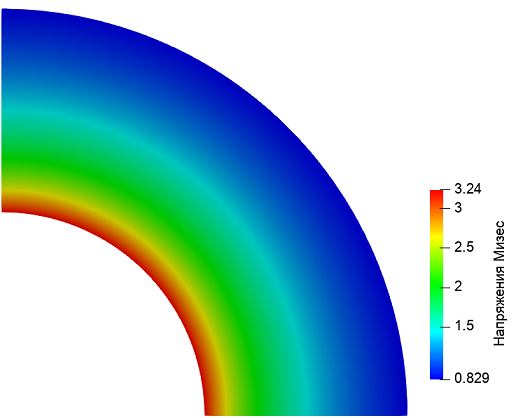
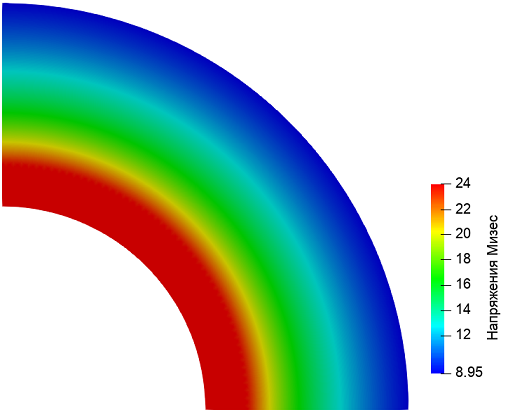
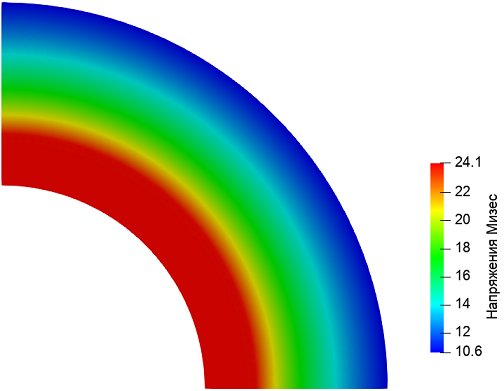
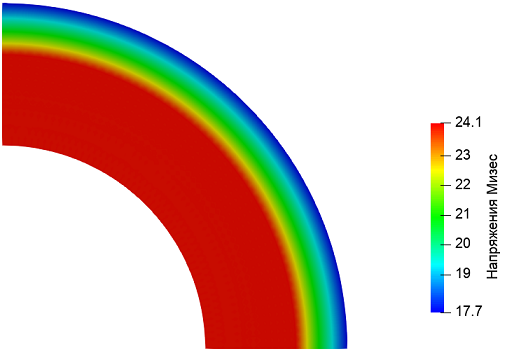
Построение геометрии, генерацию сетки, задание граничных условий и материалов можно контролировать с помощью консольного интерфейса. Ниже приведён код реализации шагов программного обеспечения, описанных выше. Необходимо только самостоятельно указать полный путь и название сохраняемого файла.