Поиск по документации
Введите не менее 2 символов
Введите не менее 2 символов
 |
CAE Fidesys 9.1 Руководство пользователя |
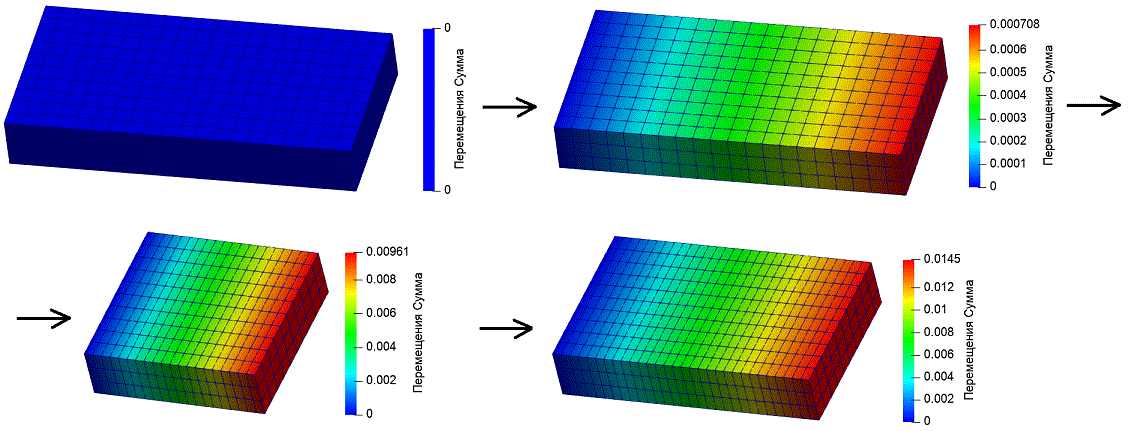
Рассматривается пример многошагового расчета в CAE Fidesys с добавлением объема в процессе расчета. Задача решается за два шага нагружения. На первом шаге модель представляет собой параллелепипед, один торец которого закреплен по оси Х, два перпендикулярных по оси Y, на противоположный приложено давление вдоль оси X (таким образом, происходит сжатие). На втором шаге расчета для модели убирается граничное условие закрепление по оси Х, вместо него к этому же торцу добавляется новый параллелепипед. В месте стыка объемы "склеиваются", противоположный торец нового добавленного объема закрепляется по оси Х. Объемы продолжаются сжиматься.
1. Создайте первый параллелепипед.
На панели команд выберите модуль построения объёмной геометрии (Режим — Геометрия, Объект — Объём, Действие — Создать).

Из списка геометрических примитивов выберите Параллелепипед.
Задайте размеры блока:
X (ширина): 2;
Y (высота): 1;
Z (глубина): 0.3.
Нажмите Применить.
2. Создайте второй параллелепипед.
На панели команд выберите модуль построения объёмной геометрии (Режим — Геометрия, Объект — Объём, Действие — Создать). Из списка геометрических примитивов выберите Параллелепипед.
Задайте размеры блока:
X (ширина): 1;
Y (высота): 1;
Z (глубина): 0.3.
Нажмите Применить.
3. Передвиньте первый параллелепипед к началу координат.
На панели команд выберите модуль построения объёмной геометрии (Режим — Геометрия, Объект — Объем, Действие — Преобразовать).
Из списка возможных преобразований выберите Переместить.
Задайте параметры:
ID объема(ов): 1;
Включая сращенные: убрать флажок;
Выбрать метод: Расстояние;
Расстояние по Х: 1;
Расстояние по Y: 0.5;
Расстояние по Z: 0.15.
Нажмите Применить.
4. Передвиньте второй параллелепипед к началу координат.
На панели команд выберите модуль построения объёмной геометрии (Режим — Геометрия, Объект — Объем, Действие — Преобразовать).
Из списка возможных преобразований выберите Переместить.
Задайте параметры:
ID объема(ов): 2;
Включая сращенные: убрать флажок;
Выбрать метод: Расстояние;
Расстояние по Х: 2.5;
Расстояние по Y: 0.5;
Расстояние по Z: 0.15.
Нажмите Применить.
5. Срастите 2 объема.
На панели команд выберите модуль построения объёмной геометрии (Режим — Геометрия, Объект — Объем, Действие — Отпечатать/Срастить).
Из списка возможных преобразований выберите Срастить.
ID объема(ов): all.
Нажмите Применить.
1. На панели команд выберите модуль построения объемной сетки (Режим — Сетка, Объект — Объемная, Действие — Интервалы).

Укажите степень измельчения сетки:
Выберите из выпадающего списка: Задать размер;
Выбор объемов: all;
Примерный размер: 0.1.
Нажмите Применить.
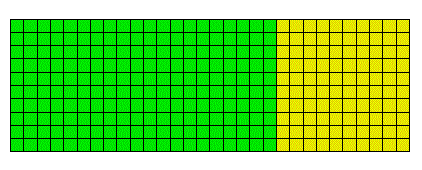
Нажмите Построить сетку.
1. На панели команд выберите модуль задания свойств материала (Режим — Материал, Объект — Управление материалами).

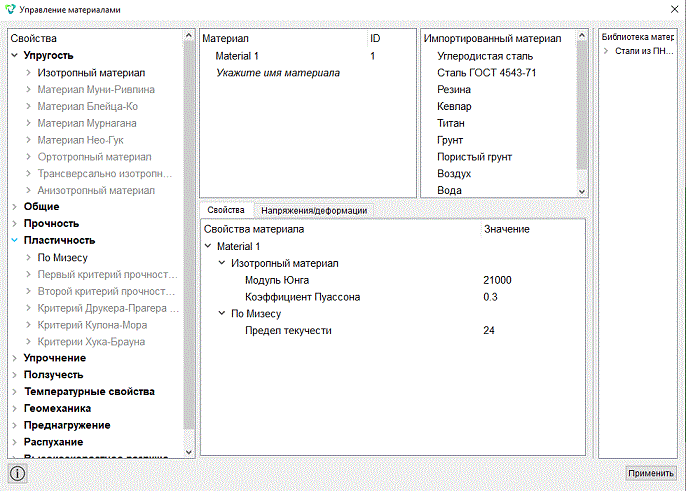
Укажите имя материала Material 1. Перетащите из левой колонки надпись Изотропный материал в колонку Свойства материала.
Задайте следующие параметры:
Модуль Юнга: 2.1e4;
Коэффициент Пуассона: 0.3.
В левом окне перейдите в Пластичность - По Мизесу и перетащите характеристику Предел текучести в окно Свойства материалов. Задайте:
Предел текучести: 24.
Нажмите Применить.
Закройте окно Управление материалами.
2. Создайте блок 1.
На панели команд выберите модуль управления блоками (Режим — Блоки, Объект — Блок, Действие — Добавить сущность в блок).

Задайте следующие параметры:
ID блока: 1;
Список сущностей: Объем;
ID объекта(ов): 1.
Нажмите Применить.
2. Создайте блок 2.
На панели команд выберите модуль управления блоками Режим — Блоки, Объект — Блок, Действие — Добавить сущность в блок).
Задайте следующие параметры:
ID блока: 2;
Список сущностей: Объем;
ID объекта(ов): 2.
Нажмите Применить.
3. Задайте параметры блока.
На панели команд выберите модуль управления блоками (Режим — Блоки, Объект — Блок, Действие — Свойства/параметры блока).

Задайте следующие параметры:
ID блока(ов): all;
Категория: Объемное тело;
Материал: Material 1;
Система координат: Глобальная декартова;
Порядок: 2.
Нажмите Применить.
В дереве объектов слева можно убедиться, что создалось 2 блока.
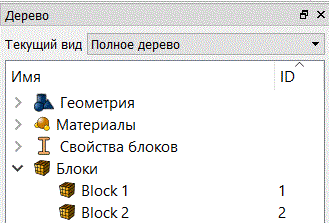
1. Закрепите модель по оси Y.
На панели команд выберите модуль задания граничных условий (Режим — Граничные условия, Объект — Перемещение, Действие — Создать).

Задайте следующие параметры:
Список сущностей: Поверхность;
ID объекта(ов): 3 5 9 11;
Степени свободы: Y.
Нажмите Применить.
2. Закрепите модель по оси X.
На панели команд выберите модуль задания граничных условий (Режим — Граничные условия, Объект — Перемещение, Действие — Создать). Задайте следующие параметры:
Список сущностей: Поверхность;
ID объекта(ов): 6;
Степени свободы: X.
Нажмите Применить.
3. Закрепите второй объем по оси X.
На панели команд выберите модуль задания граничных условий (Режим — Граничные условия, Объект — Перемещение, Действие — Создать). Задайте следующие параметры:
Список сущностей: Поверхность;
ID объекта(ов):12;
Степени свободы: X.
Нажмите Применить.
4. Закрепите модель по оси Z.
На панели команд выберите модуль задания граничных условий (Режим — Граничные условия, Объект — Перемещение, Действие — Создать). Задайте следующие параметры:
Список сущностей: Поверхность;
ID объекта(ов): 1 2 7 8;
Степени свободы: Z.
Нажмите Применить.
5. Приложите давление 100 МПа на левый торец модели.
На панели команд выберите модуль задания граничных условий (Режим — Граничные условия, Объект — Давление, Действие — Создать).

Задайте следующие параметры:
Список сущностей: Поверхность;
ID объекта(ов): 4;
Значение: 100.
Нажмите Применить.
1. Задайте тип задачи, которую требуется решить.
На панели команд выберите модуль настройки расчёта (Режим — Расчёт, Расчёт — Статический, Статический — Общие).

Выберите:
Размерность: 3D;
Модель: Упругость, Пластичность;
Задать число шагов статического нагружения;
Число шагов нагружения: 2.
Нажмите Применить.
2. Поставьте галочку Задать число шагов статического нагружения и перейдите в окно Настройки шагов нагружения.
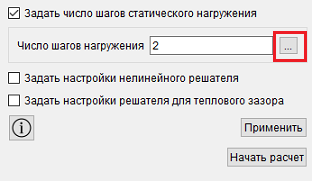
Задайте для перемещения 2 шаг расчета - 1, на котором данное граничное условие будет активно.
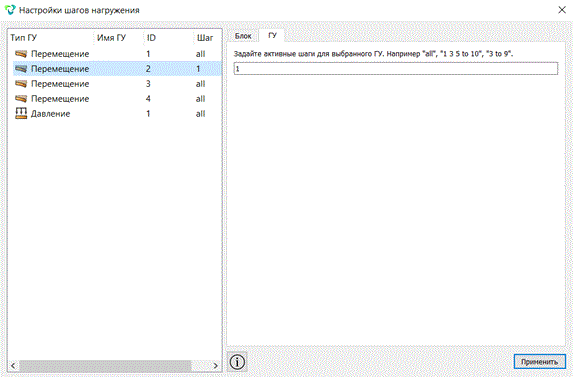
Нажмите Применить.
3. В окне настройки шагов нагружения выберите блок 2 и укажите, на каком шаге расчета этот блок будет активен.
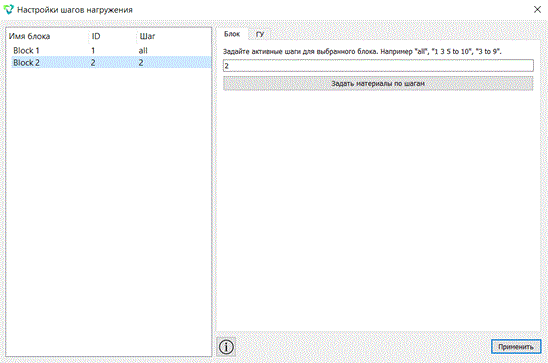
Нажмите Применить.
Нажмите Начать расчёт.
4. В появившемся окне выберите директорию, в которой будет сохранён результат, и введите название файла.
5. В случае успешно проведённого расчёта в консоли отобразится сообщение: Calculation finished successfully at "date" "time".
1. Откройте файл с результатами. Это можно сделать тремя способами.
Нажмите Ctrl+E.
В главном меню выберите Расчёт → Открыть результаты.
На панели команд выберите Результаты (Режим — Результаты, Результаты — Открыть результаты).

Для постпроцессорного анализа перейдите в окно FidesysViewer.
2. Подключите фильтр Деформировать по вектору (Меню – Фильтры – Алфавитный указатель – Деформировать по вектору). Или используйте соответствующую кнопку на панели команд:

Для данного фильтра на вкладке Свойства установите:
Вектор: Перемещение;
Множитель масштаба: 100;
Нажмите Применить.
3. На верхней панели выберите данные результата расчета для отображения. Из первого выпадающего списка выберите Перемещения, из второго – Сумма, из третьего – Поверхность с ребрами.

4. На панели просмотра шагов установите шаг 1. Вы должны увидеть изображение
в начальном состоянии. Далее, нажмите на Воспроизведение  . Вы должны увидеть последовательное сжатие модели
в соответствии с историей нагружения.
. Вы должны увидеть последовательное сжатие модели
в соответствии с историей нагружения.
Построение геометрии, генерацию сетки, задание граничных условий и материалов можно контролировать с помощью консольного интерфейса. Ниже приведён код реализации шагов программного обеспечения, описанных выше. Необходимо только самостоятельно указать полный путь и название сохраняемого файла.