Поиск по документации
Введите не менее 2 символов
Введите не менее 2 символов
 |
CAE Fidesys 9.1 Руководство пользователя |
Hinton E. Fundamental Tests for Two and Three-dimensional, Small Strain,
Elastoplastic Finite Element Analysis / Emest Hinton, M.H. Ezatt. - NAFEMS,
1987.
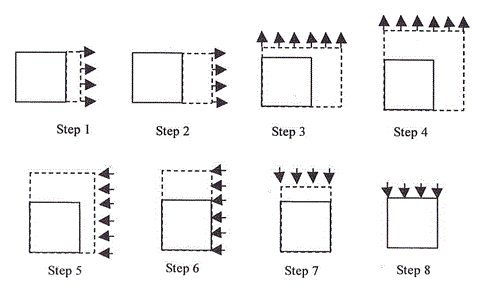
Решается задача о растяжении-сжатии квадратной пластины. Параметры материала: E = 250e3 Н/мм2, ν = 0.25, предел текучести с = 5 Н/мм2. Модель разбивается на один конечный элемент. Левая и нижняя стороны закреплены по перпендикулярам. Граничные условия представлены на рисунке ниже:
1. Создайте квадратную пластину.
На панели команд выберите модуль построения поверхностной геометрии (Режим — Геометрия, Объект — Поверхность, Действие — Создать).

Из списка геометрических примитивов выберите Прямоугольник.
Задайте размеры блока:
Ширина: 1;
Расположение: Z-плоскость.
Нажмите Применить.
2. Переместите поверхность к началу координат.
На панели команд выберите модуль построения поверхностной геометрии (Режим — Геометрия, Объект — Поверхность, Действие — Преобразовать).
Из списка возможных преобразований выберите Переместить.
Задайте параметры:
ID поверхности: 1;
Включая сращенные: убрать флажок;
Выбрать метод: Расстояние;
Расстояние по Х: 0.5;
Расстояние по Y: 0.5.
Нажмите Применить.
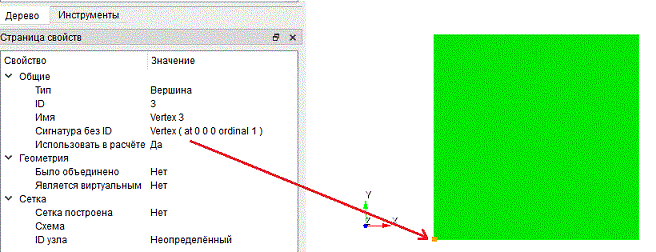
Таким образом, левый нижний угол пластины переместился в начало координат.
1. На панели команд выберите модуль построения сетки на кривых (Режим — Сетка, Объект — На кривых, Действие — Построение сетки).

Укажите степень измельчения сетки:
Выбор кривых: all;
Выберите способ построения сетки: Равномерно;
Выберите параметры разбиения: Интервал;
Интервал: 1.
Нажмите Применить.
Нажмите Построить сетку.
2. На панели команд выберите модуль построения поверхностной сетки (Режим — Сетка, Объект — Поверхностная, Действие — Построение сетки).
Укажите:
Выберите схему построения сетки: Автоматическая;
Выбор поверхностей: all.
Нажмите Применить схему.
Нажмите Построить сетку.
Получим сетку из одного элемента:
1. На панели команд выберите модуль задания свойств материала (Режим — Материал, Объект — Управление материалами).

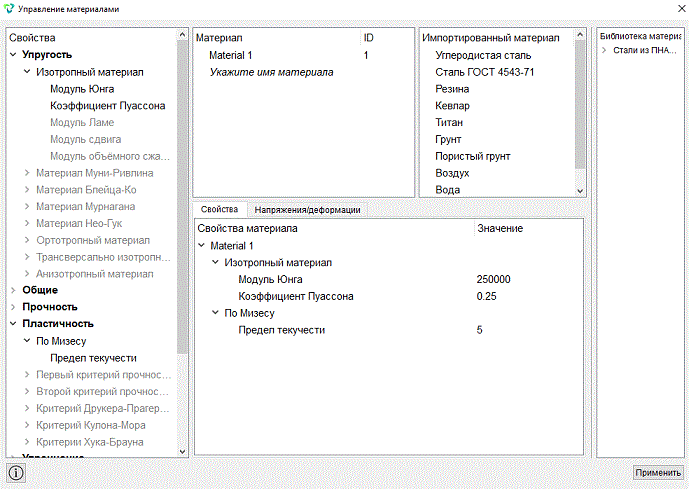
Укажите имя материала Material 1. Перетащите из левой колонки надпись Изотропный материал в колонку Свойства материала. Задайте следующие параметры:
Модуль Юнга: 250e3;
Коэффициент Пуассона: 0.25;
В окне слева перейдите в раздел Пластичность - По Мизесу. Перетащите характеристику Предел текучести в окно Свойства материала. Введите значение:
Предел текучести: 5.
Нажмите Применить.
Закройте окно Управление материалами
2. Создайте блок одного типа материала.
На панели команд выберите модуль управления блоками (Режим — Блоки, Объект — Блок, Действие — Добавить сущность в блок).

Задайте следующие параметры:
ID блока: 1;
Список сущностей: Поверхность;
ID объекта(ов): 1 (или командой all);
Нажмите Применить.
3. Задайте параметры блока.
На панели команд выберите модуль управления блоками (Режим — Блоки, Объект — Блок, Действие — Свойства/параметры блока).

Задайте следующие параметры:
ID блока(ов): 1;
Категория: Плоскость;
Материал: Material 1;
Система координат: Глобальная декартова;
Порядок: 2.
Нажмите Применить.
1. Закрепите кривую 3 в направлении Y.
На панели команд выберите модуль задания граничных условий (Режим — Граничные условия, Объект — Перемещение, Действие — Создать).

Задайте следующие параметры:
Список сущностей: Кривая;
ID объекта(ов): 3;
Степени свободы: Y.
Нажмите Применить.
2. Закрепите кривую 2 в направлении X.
На панели команд выберите модуль задания граничных условий (Режим — Граничные условия, Объект — Перемещение, Действие — Создать). Задайте следующие параметры:
Список сущностей: Кривая;
ID объекта(ов): 2;
Степени свободы: X.
Нажмите Применить.
3. Закрепите кривую 4 в направлении Х.
На панели команд выберите модуль задания граничных условий (Режим — Граничные условия, Объект — Перемещение, Действие — Создать). Задайте следующие параметры:
Список сущностей: Кривая;
ID объекта(ов): 4;
Степени свободы: X.
Нажмите Применить.
4. Закрепите кривую 1 в направлении Y.
На панели команд выберите модуль задания граничных условий (Режим — Граничные условия, Объект — Перемещение, Действие — Создать). Задайте следующие параметры:
Список сущностей: Кривая;
ID объекта(ов): 1;
Степени свободы: Y.
Нажмите Применить.
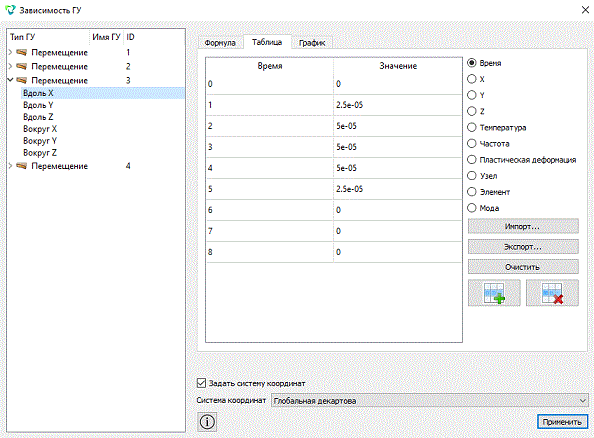
1. Создайте таблицу 1 для перемещений 3.
На панели команд выберите модуль задания зависимостей ГУ (Режим — Зависимость ГУ).
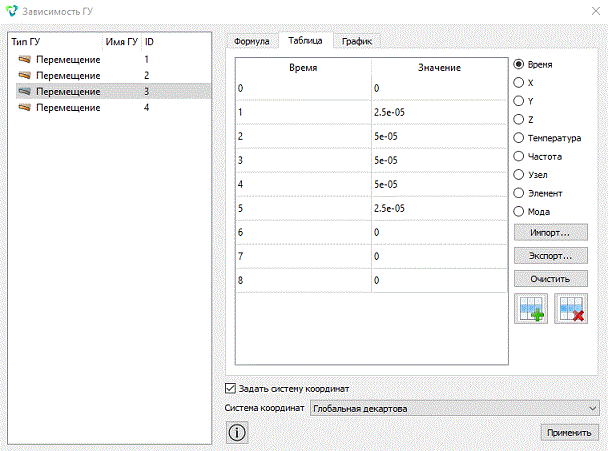
Далее, в левой колонке кликните на Перемещение 3 - Вдоль Х и переключитесь на вкладку Таблица. Задайте следующие параметры:
Установите флаг: Время;
Добавьте строки, нажав на кнопку с зеленым плюсом 9 раз;
Заполните таблицу следующим образом:
Нажмите Применить.
2. Создайте таблицу 2 для перемещений 4.
В окне Зависимость ГУ в левой колонке кликните на Перемещение 4 и переключитесь на вкладку Таблица. Задайте следующие параметры:
Флажок: Время;
Добавьте строки, нажав на кнопку с зеленым плюсом 9 раз;
Заполните таблицу следующим образом:
Нажмите Применить.
1. Задайте тип задачи, которую требуется решить.
На панели команд выберите модуль настройки расчёта (Режим — Расчёт, Расчёт — Статический, Статический — Общие).

Выберите:
Размерность: 2D;
Тип плоской задачи: Плоское деформированное состояние;
Модель: Упругость, Пластичность;
Задать число шагов статического нагружения;
Число шагов нагружения: 8.
Нажмите Применить.
Нажмите Начать расчёт.
2. В появившемся окне выберите директорию, в которой будет сохранён результат, и введите название файла.
3. В случае успешно проведённого расчёта в консоли отобразится сообщение: Calculation finished successfully at "date" "time".
1. Откройте файл с результатами. Это можно сделать тремя способами.
Нажмите Ctrl+E.
В главном меню выберите Расчёт → Открыть результаты.
На панели команд выберите Результаты (Режим — Результаты, Результаты — Открыть результаты).

Для анализа результатов перейдите в окно FidesysViewer.
Для автоматического применения изменений всех фильтров на панели команд
нажмите на соответствующую кнопку Автоматически применять изменения
- 
2. Подключите фильтр Деформировать по вектору (Меню – Фильтры – Алфавитный указатель – Деформировать по вектору). Или используйте соответствующую кнопку на панели команд:

Для данного фильтра на вкладке Свойства установите:
Вектор: Перемещения;
Множитель масштаба: 10000;
Нажмите Применить (если не включен режим Автоматически применять изменения ).
3. На верхней панели выберите данные результата расчета для отображения. Из первого выпадающего списка выберите Перемещения, из второго – Сумма.

4. На панели просмотра шагов установите шаг 1. Вы должны увидеть изображение
пластины в начальном состоянии. Далее, нажмите на Воспроизведение
-  .
Вы должны увидеть последовательное растяжение, а затем сжатие пластины
в соответствии с историей нагружения.
.
Вы должны увидеть последовательное растяжение, а затем сжатие пластины
в соответствии с историей нагружения.
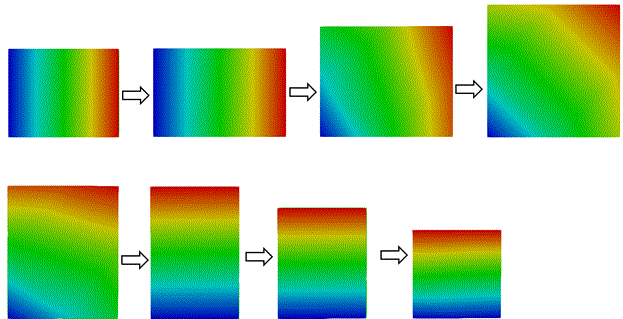
Таким образом, был произведен расчет напряженно-деформированного состояния пластины с учетом истории нагружения.
Построение геометрии, генерацию сетки, задание граничных условий и материалов можно контролировать с помощью консольного интерфейса. Ниже приведён код реализации шагов программного обеспечения, описанных выше. Необходимо только самостоятельно указать полный путь и название сохраняемого файла.