Поиск по документации
Введите не менее 2 символов
Введите не менее 2 символов
 |
CAE Fidesys 9.1 Руководство пользователя |
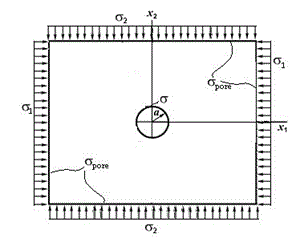
Решается задача о нахождении пластической зоны вокруг скважины в динамике с учетом порового давления до появления неустойчивости в виде полос пластических деформаций.
Квадратная пластина значительной ширины и единичной толщины с малым круговым отверстием радиуса a в ее центре подвергается разносторонним равномерным давлениям напряжениями σ1 в направлении оси X1 и σ2 в направлении оси X2 . На боковые грани действует поровое давление, зависящее от времени.
На круглое отверстие действует давление, также зависящее от времени. Требуется рассчитать пластические зоны вокруг скважины в динамикe.
1. Создайте пластинку.
На панели команд выберите модуль построения поверхностной геометрии (Режим — Геометрия, Объект — Поверхность, Действие — Создать).

Из списка геометрических примитивов выберите Прямоугольник. Задайте размеры блока:
Ширина: 10;
Высота: 10;
Расположение: Z-плоскость.
Нажмите Применить.
2. Перемещение к началу координат.
Требуется передвинуть поверхность таким образом, чтобы одна из вершин оказалась в начале координат.
На панели команд выберите модуль построения поверхностной геометрии (Режим — Геометрия, Объект — Поверхность, Действие — Преобразовать).
Из списка операций выберите Переместить.
Задаём параметры перемещения:
ID поверхности(ей): 1;
Выбрать метод: Расстояние;
Расстояние по X: 5;
Расстояние по Y: 5.
Нажмите Применить.
3. Выбор геометрических объектов.
В стандартной строке находим панель с выбором геометрических объектов.
Нажмите Выбор вершин.

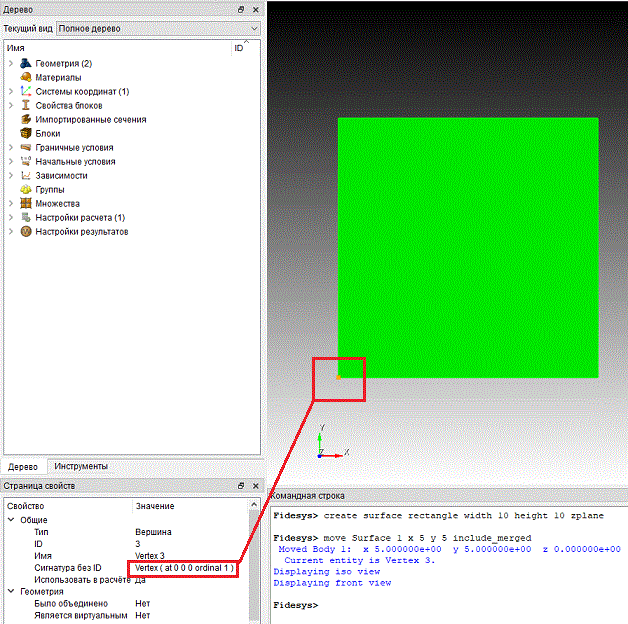
Кликаем на левую нижнюю вершину созданной поверхности и смотрим полученные координаты на Странице Свойств слева. Убеждаемся, что вершина переместилась в начало координат.
4. Создание кругового отверстия.
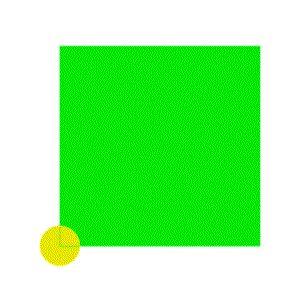
Требуется сделать вырез в пластине, используя вспомогательный круг.
На панели команд выберите модуль построения поверхностной геометрии (Режим — Геометрия, Объект — Поверхность, Действие — Создать).
Из списка геометрических примитивов выберите Круг.
Задайте размеры блока:
Радиус: 1;
Расположение: Z-плоскость.
Нажмите Применить.
5. На панели команд выберите модуль построения поверхностной геометрии (Режим — Геометрия, Объект — Поверхность, Действие — Логические операции).
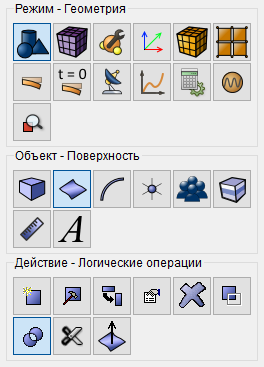
Из списка логический операций выберите Вычесть.
Задайте параметры логической операции:
A ID поверхности(ей): 1;
B ID поверхности(ей): 2.
Нажмите Применить.
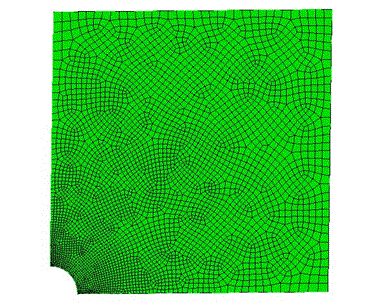
1. Изменение настроек сетки.
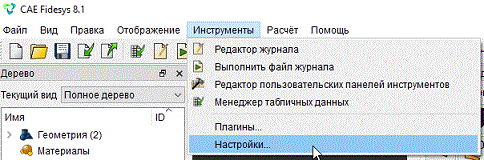
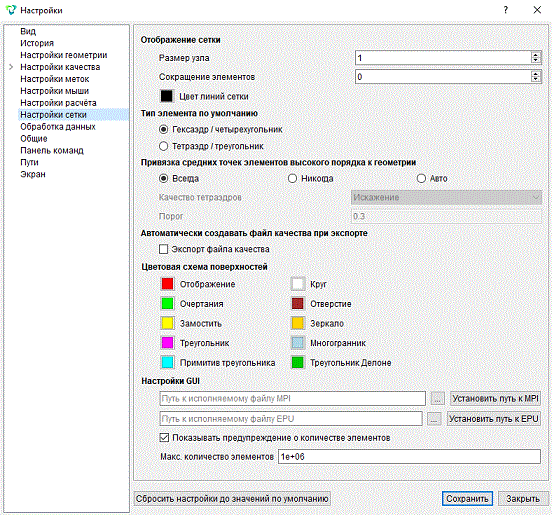
Для того, чтобы автоматически строилась четырехугольная сетка, изменим настройки по умолчанию. В стандартной строке выбираем Инструменты – Настройки.
В открывшемся окне в левой колонке выбираем Настройки сетки. На панели Тип элемента по умолчанию ставим Гексаэдр/четырехугольник.
Нажмите Сохранить.
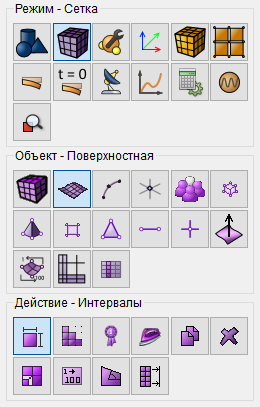
2. На панели команд выберите модуль построения сетки на кривых (Режим — Сетка, Объект — На кривых, Действие — Построение сетки).

Укажите степень измельчения сетки:
Выбор кривых: 7;
Выберите способ построения сетки: Сгущение;
Выберите способ построения сетки: Интервалы и сгущения;
Изменить количество интервалов;
Количество интервалов: 70;
Коэф. сгущения: 1.04;
Стартовая вершина: 7 (левая вершина на данной кривой).
Нажмите Применить.
Нажмите Построить сетку.
3. На панели команд выберите модуль построения сетки на кривых (Режим — Сетка, Объект — На кривых, Действие — Построение сетки).
Укажите степень измельчения сетки:
Выбор кривых: 8;
Выберите способ построения сетки: Сгущение;
Выберите способ построения сетки: Интервалы и сгущения;
Количество интервалов: 70;
Коэф. сгущения: 1.04;
Стартовая вершина: 6 (нижняя вершина на данной кривой).
Нажмите Применить.
Нажмите Построить сетку.
4. На панели команд выберите модуль построения сетки на кривых (Режим — Сетка, Объект — На кривых, Действие — Построение сетки).
Укажите степень измельчения сетки:
Выбор кривых: 6 1 4 (через пробел);
Выберите способ построения сетки: Равномерно;
Установите флаг: Интервал;
Укажите количество интервалов: 34.
Нажмите Применить.
Нажмите Построить сетку.
5. На панели команд выберите модуль построения поверхностной сетки (Режим — Сетка, Объект — Поверхностная, Действие — Интервалы).
Укажите:
Автоматический размер;
Выбор поверхностей: 3.
Нажмите Построить сетку.
1. Создайте материал.
На панели команд выберите модуль задания свойств материала (Режим —Материал, Объект — Управление материалами).

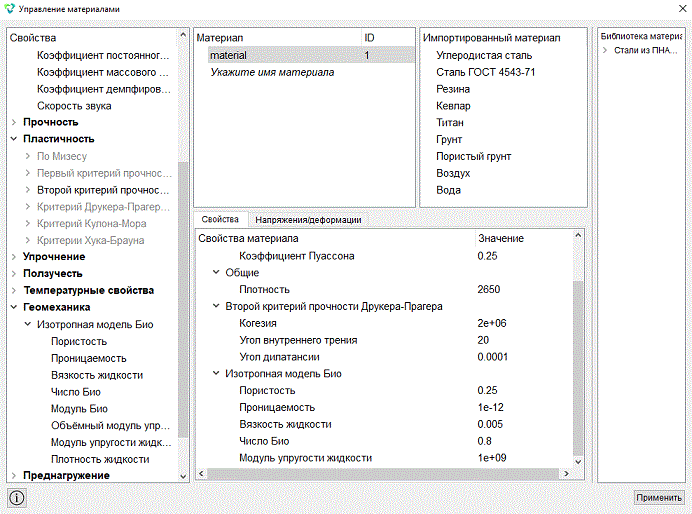
В открывшемся виджете Управление материалами в средней колонке укажите имя материала material. В колонке свойств откройте список Упругость и перетащите название Изотропный материал в колонку Свойства материала.
Задайте следующие параметры:
Модуль Юнга: 1e+09;
Коэффициент Пуассона: 0.25.
В левой колонке переходим в раздел Общие и выбираем Плотность. Перетаскиваем мышкой в правую колонку и указываем значение 2650.
Плотность: 2650.
В левой колонке переходим в раздел Пластичность и выбираем Второй критерий прочности Друкера-Прагера.
Когезия: 2e+06;
Угол внутреннеготрения: 20;
Угол дилатансии: 0.0001.
В левой колонке переходим в раздел Геомеханика – Изотропная модель Био.
Пористость: 0.25;
Проницаемость: 1e-12;
Вязкость жидкости: 0.005;
Число Био: 0.8;
Модуль упругости: 1e+09.
Нажмите Применить.
Закройте окно Управление материалами.
2. Создайте блок одного типа материала.
На панели команд выберите модуль управления блоками (Режим — Блоки, Объект — Блок, Действие — Добавить сущность в блок).

Задайте следующие параметры:
ID блока: 1;
Список сущностей: Поверхность;
ID объекта(ов): 3.
Нажмите Применить.
3. Задайте параметры блока.
На панели команд выберите модуль управления блоками (Режим — Блоки, Объект — Блок, Действие — Свойства/параметры блока).

Задайте следующие параметры:
ID блока(ов): 1;
Категория: Плоскость;
Материал: material;
Система координат: Глобальная декартова;
Порядок: 2.
Нажмите Применить.
1. Приложите давление на правую боковую кривую.
На панели команд выберите модуль задания граничных условий (Режим — Граничные условия, Объект — Давление, Действие — Создать).

Задайте следующие параметры:
Список сущностей: Кривая;
ID объекта(ов): 4;
Значение: 28e6 (поддерживается экспоненциальный вид числа с использованием латинской буквы “e”).
Нажмите Применить.
2. Приложите давление на правую боковую кривую.
На панели команд выберите модуль задания граничных условий (Режим — Граничные условия, Объект — Давление, Действие — Создать).
Задайте следующие параметры:
Список сущностей: Кривая;
ID объекта(ов): 1;
Значение: 32e6 (поддерживается экспоненциальный вид числа с использованием латинской буквы “e”).
Нажмите Применить.
3. Задайте нагрузку, зависящую от времени, на вырез модели.
На панели команд выберите модуль задания граничных условий (Режим — Граничные условия, Объект — Давление, Действие — Создать). Задайте следующие параметры:
Список сущностей: Кривая;
ID объекта(ов): 6;
Значение: 0.
Нажмите Применить.
4. На панели команд выберите модуль задания зависимостей ГУ (Режим — Зависимость ГУ).
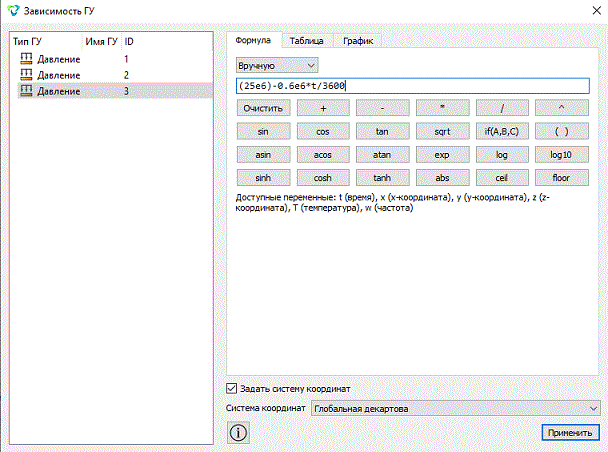
В появившемся окне Зависимость ГУ задайте следующие параметры:
Название ГУ: Давление 3;
Выбрать флаг Формула, Вручную;
В поле ниже ввести (25e6)-0.6e6*t/3600.
Нажмите Применить.
5. Задайте симметричное закрепление.
На панели команд выберите модуль задания граничных условий (Режим — Граничные условия, Объект — Перемещение, Действие — Создать).

Задайте следующие параметры:
Список сущностей: Кривая;
ID объекта(ов): 7;
Степени свободы: Y.
Нажмите Применить.
6. Аналогично задайте второе закрепление для прямой 8.
На панели команд выберите модуль задания граничных условий (Режим — Граничные условия, Объект — Перемещение, Действие — Создать).
Задайте следующие параметры:
Список сущностей: Кривая;
ID объекта(ов): 8;
Степени свободы: X.
Нажмите Применить.
7. Задайте поровое давление.
На панели команд выберите модуль задания граничных условий (Режим — Граничные условия, Объект — Поровое давление, Действие — Создать).
Задайте следующие параметры:
Список сущностей: Кривая;
ID объекта(ов): 1 4 (в поле ID числа пишутся через пробел);
Значение: (25e6)-0.6e6*t/3600.
Нажмите Применить.
1. Задайте параметры решателя.
На панели команд выберите модуль настройки расчёта (Режим — Расчёт, Расчёт — Временной анализ, Временной анализ —Общие).
Задайте следующие параметры:
Размерность: 2D;
Тип плоской задачи: Плоское деформированное состояние;
Схема: Неявная;
Максимальное время: 150000;
Число шагов: 1000;
Установите флажок в поле Преднагруженная модель;
В разделе Модели установите флажки на Упругость, Пластичность, Пьезопроводность;
Установите флажок в поле Задать настройки неявной схемы;
В поле Затухание алгоритма Ньюмарка введите значение 0.1.
Нажмите Применить.
Нажмите Начать расчёт.
2. В появившемся окне выберите директорию, в которой будет сохранён результат, и введите название файла.
3. В случае успешно проведённого расчёта в консоли отобразится сообщение: Calculation finished successfully at "date" "time".
1. Откройте файл с результатами. Это можно сделать тремя способами.
Нажмите Ctrl+E.
В главном меню выберите Расчёт → Открыть результаты.
На панели команд выберите Результаты (Режим — Результаты, Результаты — Открыть результаты).

2. Рассмотрите результаты расчёта в окне FidesysViewer .
Для автоматического применения изменений всех фильтров на панели команд
нажмите на соответствующую кнопку Автоматически применять изменения
-  .
.
В стандартной строке найдите значок Настройки цветовой карты -  .
.
На панели Дискретизация цвета в поле Число табличных значений поставьте значение 6.

На верхней панели выберите данные результата расчета для отображения. Из первого выпадающего списка выберите Напряжения, из второго – Мизес.

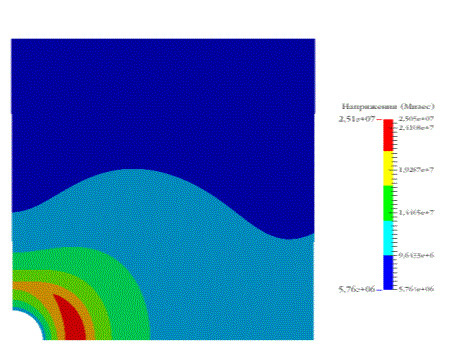
Результаты напряжения Мизеса представлены ниже (по умолчанию представлены результаты для последнего шага расчета в момент времени 150000 с).
Аналогичным образом отобразим остальные результаты.
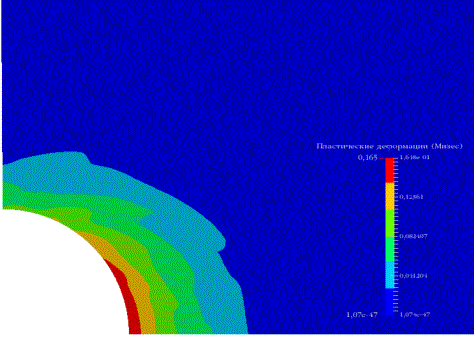
Достройте модель и рассмотрите пластические деформации на полной пластине. Используем Фильтр – Алфавитный указатель – Отразить. На странице свойств в поле Плоскостью укажем Х. Затем к этому фильтру еще раз применяем фильтр отразить, но в поле Плоскостью укажем Y.
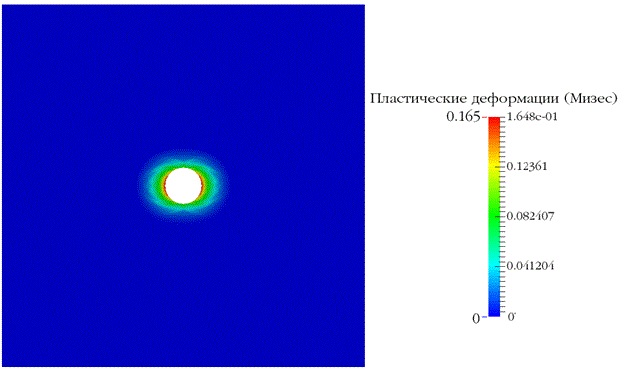
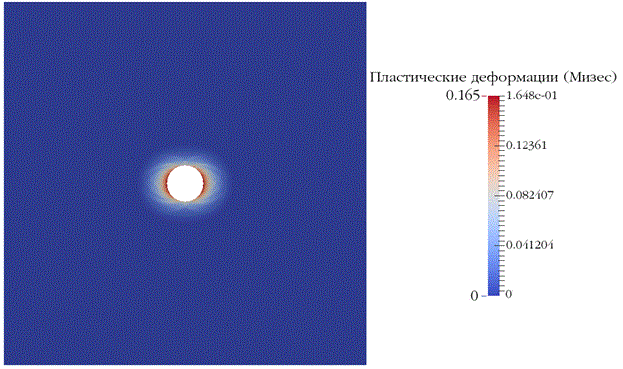
На другой цветовой схеме картина распределения пластических деформаций может быть более выраженной.
В строке меню выберите Фильтры → Алфавитный указатель → Запас прочности. Выбираем поля для отображения на модели – Запас прочности и Теория Кулона-Мора.
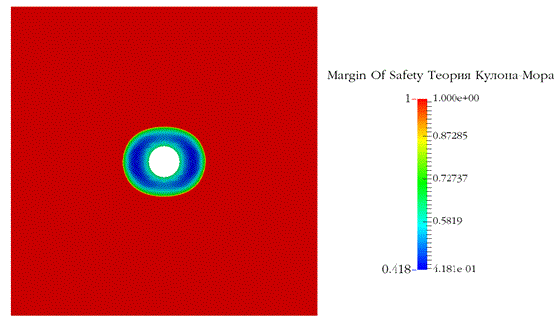
Результат расчета запаса прочности по теории Кулона-Мора
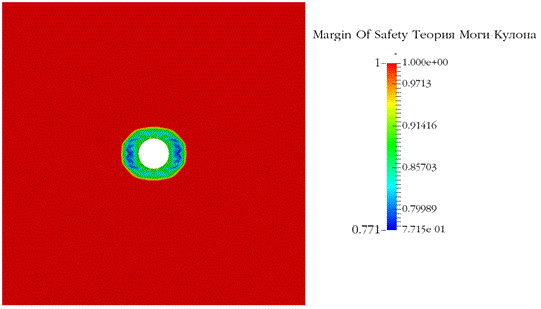
Результат расчета запаса прочности по теории Моги-Кулона
Таким образом, был произведен расчет пластической зоны вокруг скважины в динамике с учетом порового давления до появления неустойчивости в виде полос пластических деформаций.
Построение геометрии, генерацию сетки, задание граничных условий и материалов можно контролировать с помощью консольного интерфейса. Ниже приведён код реализации шагов программного обеспечения, описанных выше. Необходимо только самостоятельно указать полный путь и название сохраняемого файла.