Поиск по документации
Введите не менее 2 символов
Введите не менее 2 символов
 |
CAE Fidesys 9.1 Руководство пользователя |
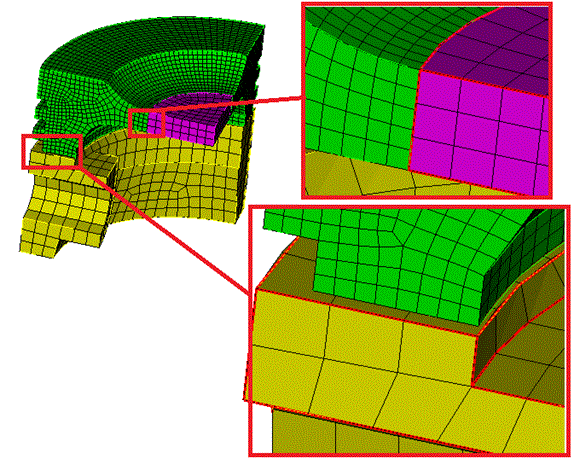
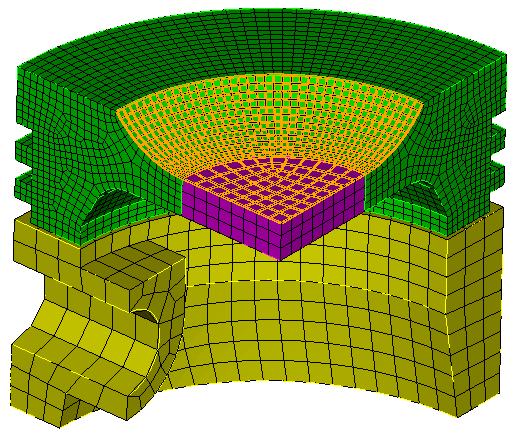
Рассматривается пример расчета конструкции, состоящей из нескольких объемов, которые не сращиваются между собой. Между двумя объемами имеется геометрический зазор, поэтому вместо «склеивания» объемов будет использоваться условие связанного контакта. Модель представляет собой четверть первоначальной детали.
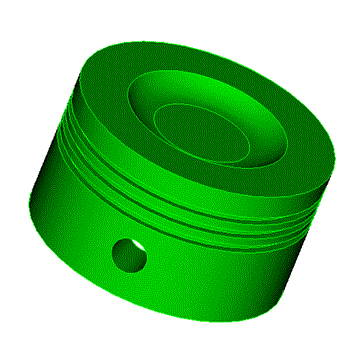
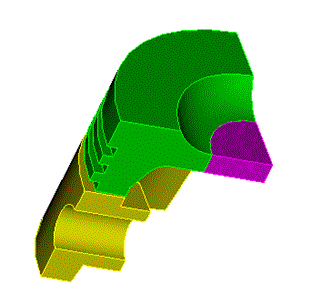
Модель закреплена на боковых гранях из условий симметрии. Внутренняя поверхность отверстия закреплена по всем перемещениям. На верхнюю грань детали приложено давление 1МПа. Параметры материала: модуль Юнга E = 2e11 Па, коэффициент Пуассона ν = 0.3.
1. Импортируйте геометрию.
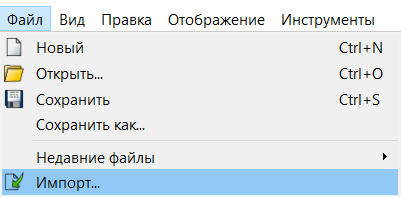
В стандартной строке выберите Меню — Файл — Импорт. Укажите путь до файла geom_example_contact.stp. Если не удается скачать модель, щелкните правой кнопкой мыши по его названию и выберите Сохранить ссылку как.... Затем укажите папку, куда хотите его поместить.
Также файл можно найти в папке C:\Program Files\Fidesys\CAE-Fidesys-9.1\preprocessor\bin\help\fidesys_example_tutorials\TestsFromHelp\models.
В появившемся окне нажмите Готово, оставив все параметры по умолчанию.
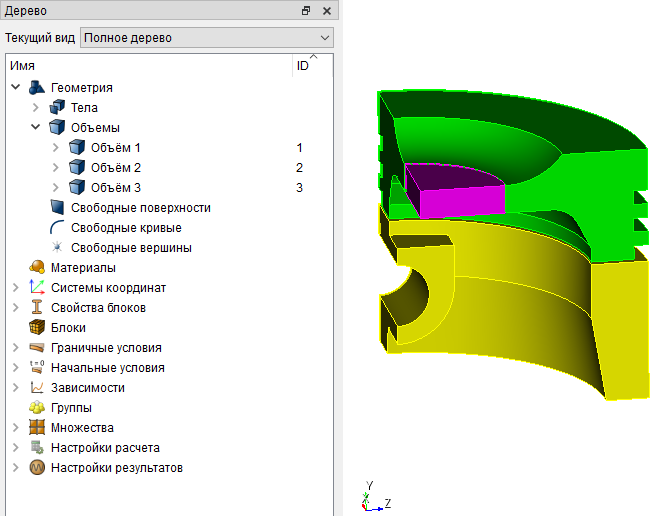
В Дереве слева можно увидеть три объема, на которые разбита модель. Все три объема не имеют общих поверхностей.
1. На панели команд выберите модуль построения объемной сетки (Режим — Сетка, Объект — Объемная, Действие — Интервалы).

Укажите следующие параметры:
В выпадающем списке выберите: Задать размер;
Выбoр объемов: 1;
Примерный размер: 0.1.
Нажмите Применить.
Нажмите Построить сетку.
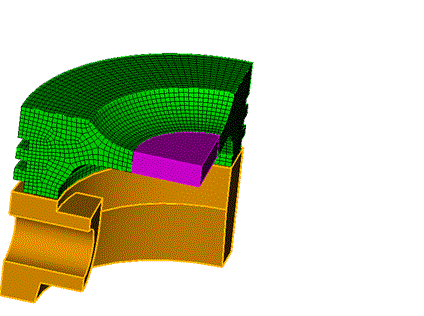
2. На панели команд выберите модуль построения объемной сетки (Режим — Сетка, Объект — Объемная, Действие — Интервалы).
Укажите следующие параметры:
В выпадающем списке выберите: Задать размер;
Выбор объемов: 2;
Примерный размер: 0.3.
Нажмите Применить.
Нажмите Построить сетку.
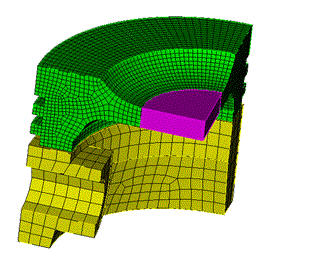
3. На панели команд выберите модуль построения объемной сетки (Режим — Сетка, Объект — Объемная, Действие — Интервалы).
Укажите следующие параметры:
В выпадающем списке выберите: Задать размер;
Выбор объемов: 3;
Примерный размер: 0.2.
Нажмите Применить.
Нажмите Построить сетку.
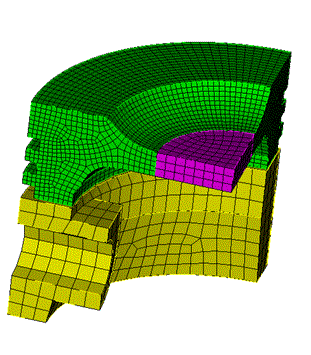
Таким образом, на модели была построена неконформная конечно-элементная сетка.
1. Создайте материал.
На панели команд выберите модуль задания свойств материала (Режим — Материал, Объект — Управление материалами).

В открывшемся виджете Управление материалами в средней колонке укажите имя материала material1.
В колонке свойств откройте список Упругость и перетащите название Изотропный материал в колонку Свойства материала.
Заполните свойства следующим образом:
Модуль Юнга: 2e+11;
Коэффициент Пуассона: 0.3.
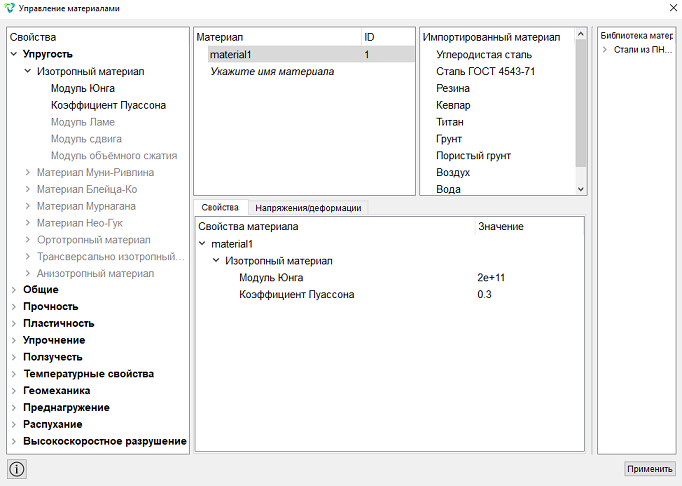
Нажмите Применить.
Закройте окно Управление материалами.
2. Создайте блок одного типа материала.
На панели команд выберите модуль управления блоками (Режим — Блоки, Объект — Блок, Действие — Добавить сущность в блок).

Задайте следующие параметры:
ID блока: 1;
Список сущностей: Объем;
ID объекта(ов): all.
Нажмите Применить.
3. Задайте параметры блока.
На панели команд выберите модуль управления блоками (Режим — Блоки, Объект — Блок, Действие — Свойства/параметры блока).

Задайте следующие параметры:
ID блока(ов): 1;
Категория: Объемное тело;
Материал: material1;
Система координат: Глобальная декартова;
Порядок: 1.
Нажмите Применить.
1. Закрепите боковые стороны детали из условия симметрии.
На панели команд выберите модуль задания граничных условий (Режим — Граничные условия, Объект — Перемещение, Действие — Создать).

Задайте следующие параметры:
Список сущностей: Поверхность;
ID объекта(ов): 2 27 38 (или выделите мышью поверхности, зажимая клавишу Ctrl);
Степени свободы: Х.
Нажмите Применить.
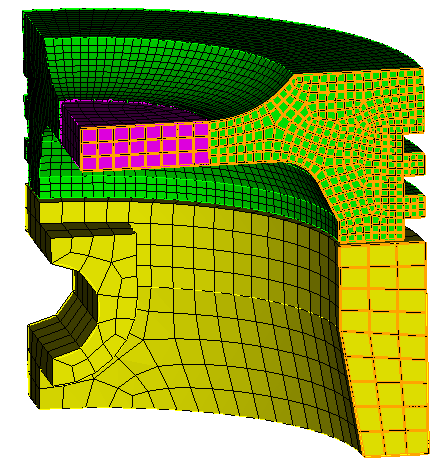
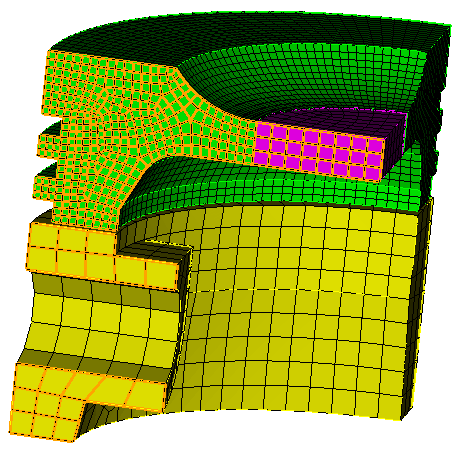
2. На панели команд выберите модуль задания граничных условий (Режим — Граничные условия, Объект — Перемещение, Действие — Создать). Задайте следующие параметры:
Список сущностей: Поверхность;
ID объекта(ов): 5 22 23 36 (или выделите мышью поверхности, зажимая клавишу Ctrl);
Степени свободы: Z.
Нажмите Применить.
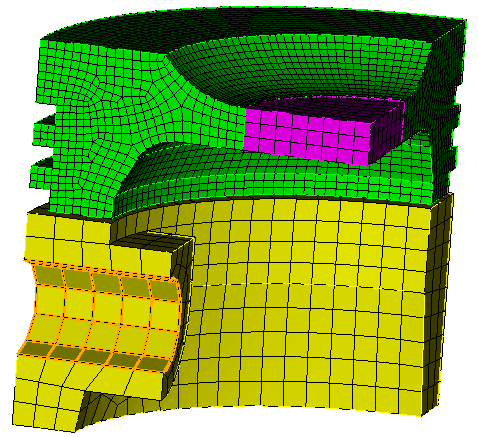
3. Закрепите отверстие.
На панели команд выберите модуль задания граничных условий (Режим — Граничные условия, Объект — Перемещение, Действие — Создать). Задайте следующие параметры:
Список сущностей: Поверхность;
ID объекта(ов): 30 (или выделите мышью поверхности, зажимая клавишу Ctrl);
Степени свободы: Закрепить все.
Нажмите Применить.
4. Приложите давление к верхней грани.
На панели команд выберите модуль задания граничных условий (Режим — Граничные условия, Объект — Давление, Действие — Создать).

Задайте следующие параметры:
Список сущностей: Поверхность;
ID объекта(ов): 17 37;
Значение: 1e6 (поддерживается экспоненциальный вид числа с использованием латинской буквы “e”).
Нажмите Применить.
5. Задайте условие контакта.
На панели команд выберите модуль задания граничных условий (Режим — Граничные условия, Объект — Контакт, Действие — Создать).
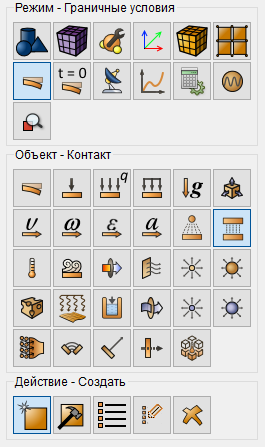
Задайте следующие параметры:
Автовыбор;
Список сущностей: Глобально;
Тип: Связанный;
Точность: 0.055;
Метод: Автовыбор.
Нажмите Применить.
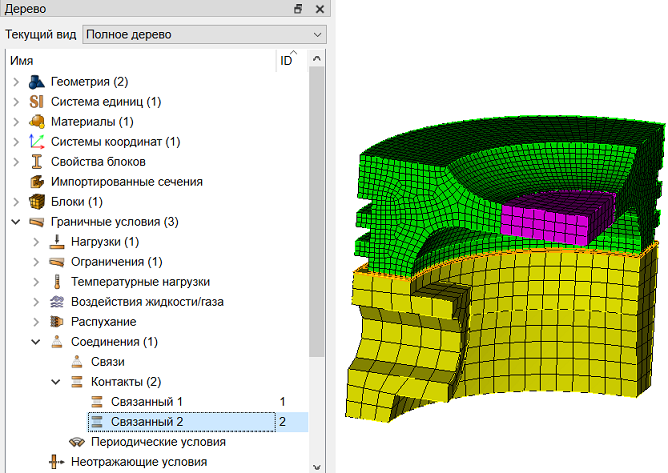
Граничные условия – Соединения – Контакты. Автоматически определились две контактные пары.
1. Задайте тип задачи, которую требуется решить.
На панели команд выберите модуль настройки расчёта (Режим — Расчёт, Расчёт —Статический, Статический — Общие).

Задайте следующие параметры расчета:
Размерность: 3D;
Модель: Упругость.
Нажмите Применить.
Нажмите Начать расчет.
2. В появившемся окне выберите директорию, в которой будет сохранён результат, и введите название файла.
3. В случае успешно проведённого расчёта в консоли отобразится сообщение: Calculation finished successfully at "date" "time".
1. Откройте файл с результатами. Это можно сделать тремя способами.
Нажмите Ctrl+E.
В главном меню выберите Расчёт → Открыть результаты.
На панели команд выберите Результаты (Режим — Результаты, Результаты — Открыть результаты).

Появится окно FidesysViewer, в котором вы сможете ознакомиться с результатами расчёта.
2. Отобразите статус контакта для модели.
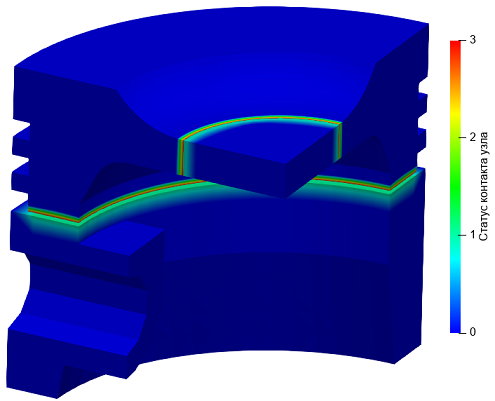
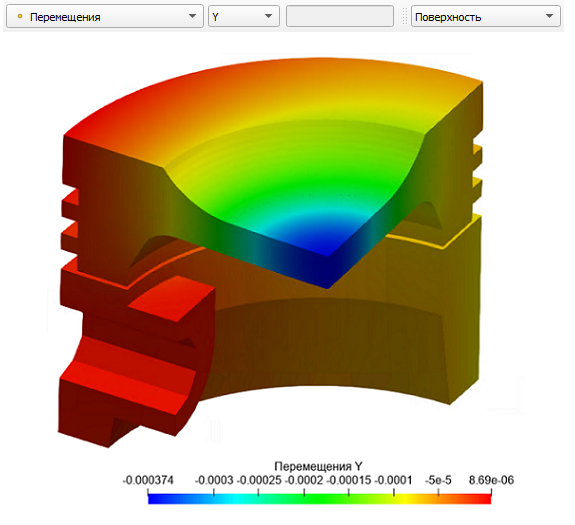
3. Отобразите перемещения для деформированного вида модели.

На странице Свойств Укажите Множитель масштаба 2000.
Нажмите Применить.
Построение геометрии, генерацию сетки, задание граничных условий и материалов можно контролировать с помощью консольного интерфейса. Ниже приведён код реализации шагов программного обеспечения, описанных выше. Необходимо только самостоятельно указать полный путь и название сохраняемого файла.