Поиск по документации
Введите не менее 2 символов
Введите не менее 2 символов
 |
CAE Fidesys 9.1 Руководство пользователя |
CAE Fidesys позволяет выгрузить результаты решения в формате SEG-Y. В данном примере рассматривается распространение сейсмических волн в грунте на основе задачи Лэмба для 2D случая. Продемонстрированы процедуры расстановки приемников, сохранение и последующий анализ данных в формате SEG-Y.
Модель представляет собой часть плоскости (xy), в некоторую вершину приложена точечная сила. Прикладываются неотражающие граничные условия.
1. Создайте квадратную пластину.
На панели команд выберите модуль построения поверхностной геометрии (Режим — Геометрия, Объект — Поверхность, Действие — Создать).

Из списка геометрических примитивов выберите Прямоугольник.
Задайте размеры блока:
Ширина: 1000;
Расположение: Z-плоскость.
Нажмите Применить.
2. В силу симметрии рассмотрим половину модели.
На панели команд выберите модуль построения поверхностной геометрии (Режим — Геометрия, Объект — Поверхность, Действие — Разрез).
Из списка возможных видов разреза выберите пункт Координатная плоскость.
Задайте следующие параметры:
ID тел(а): 1 (тело, которое будет разрезано);
Разрезать: YZ;
Значение смещения: 0.
Нажмите Применить.
Проделайте то же самое, но в плоскости ZX.
ID тел(а): 1 (тело, которое будет разрезано);
Разрезать: ZX;
Значение смещения: 0.
Нажмите Применить.
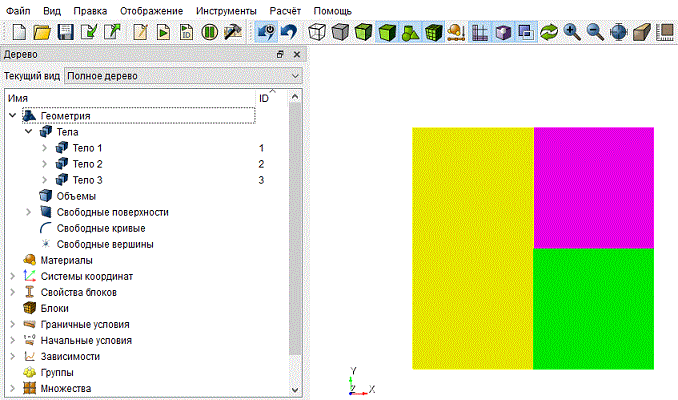
В результате исходное Тело 1 в дереве объектов будет поделено на три тела (Тело 1, Тело 2 и Тело 3).
3. Удалите Поверхность 3.
На панели команд выберите модуль построения поверхностной геометрии (Режим — Геометрия, Объект — Поверхность, Действие — Удалить).
Задайте параметры:
ID поверхности(ей): 3.
Нажмите Применить.
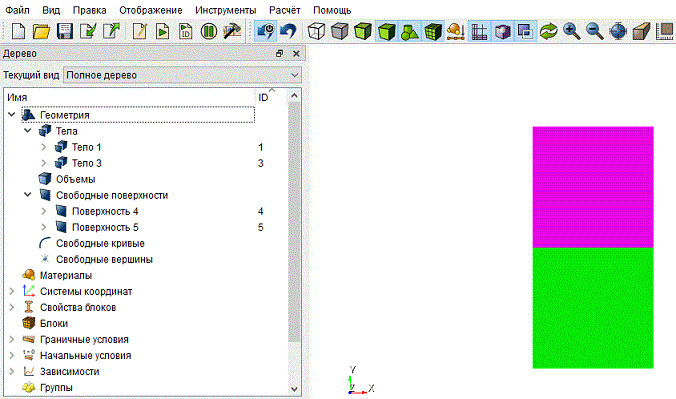
4. Поверните модель.
На панели команд выберите модуль построения поверхностной геометрии (Режим — Геометрия, Объект — Поверхность, Действие — Преобразовать).
Из выпадающего списка выберите Повернуть.
Задайте следующие параметры:
ID поверхности(ей): 4 5;
Поставьте галочку: Включая сращенные;
Угол: -90;
Повернуть вокруг: Ось Z.
Нажмите Применить.
5. Разрежьте модель.
На панели команд выберите модуль построения поверхностной геометрии (Режим — Геометрия, Объект — Поверхность, Действие — Разрез).
Из списка возможных видов разреза выберите пункт Координатная плоскость.
Задайте следующие параметры:
ID тел(а): 3 1;
Разрезать: ZX;
Значение смещения: -250.
Нажмите Применить.
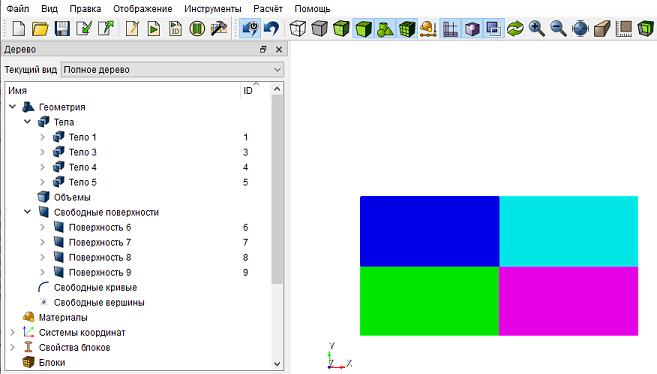
6. Отпечатайте и срастите поверхности.
На панели команд выберите модуль построения поверхностной геометрии (Режим — Геометрия, Объект — Поверхность, Действие — Отпечатать/срастить).
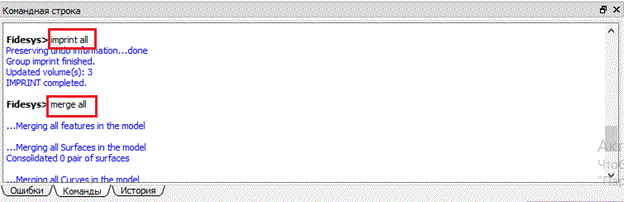
Задайте следующие параметры:
Отпечатать и срастить;
ID поверхности(ей): all.
Нажмите Применить.
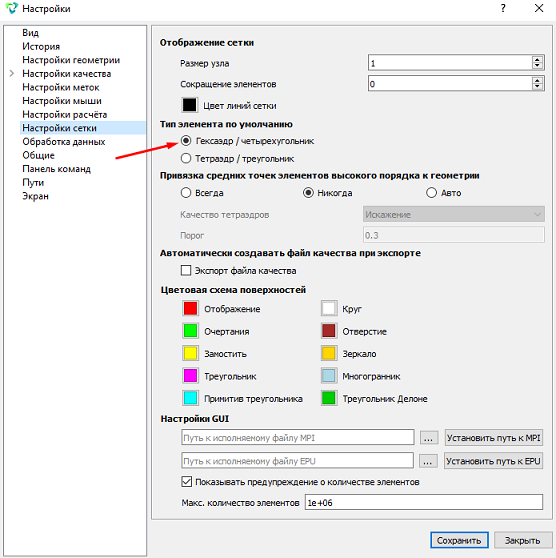
1. Убедитесь, что в настройках главного меню (Инструменты — Настройки — Настройки сетки) выбран Тип элемента по умолчанию Гексаэдр/четырехугольник.
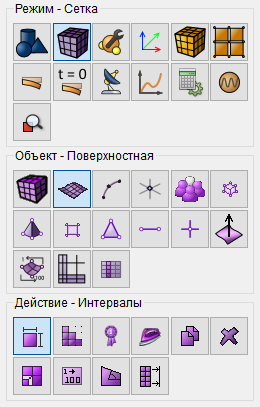
2. На панели команд выберите модуль построения поверхностной сетки (Режим — Сетка, Объект — Поверхностная, Действие — Интервалы).
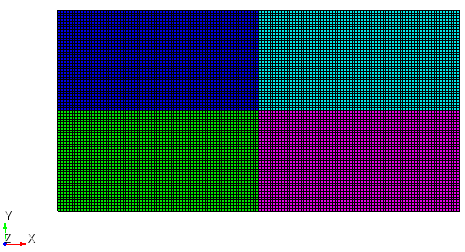
Укажите степень измельчения сетки:
Задать размер;
Выбор поверхностей: all;
Примерный размер: 7.
Нажмите Применить.
Нажмите Построить сетку.
1. На панели команд выберите модуль задания свойств материала (Режим — Материал, Объект — Управление материалами).

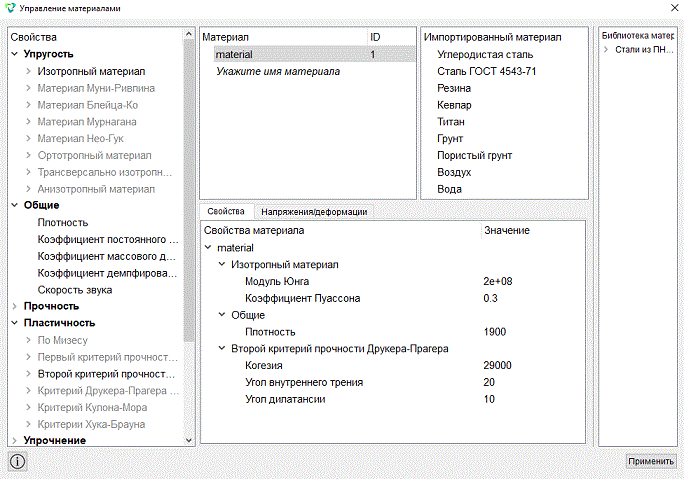
В открывшемся виджете Управление материалами в средней колонке укажите имя материала material. В колонке свойств откройте список Упругость и перетащите Изотропный материал в колонку Свойства материала, затем в левой колонке перейдите в раздел и перетащите Общие → Плотность и Пластичность → Второй критерий прочности Друкера-Прагера. Задайте следующие параметры:
Модуль Юнга: 2e+08;
Коэффициент Пуассона: 0.3;
Плотность: 1900;
Когезия: 29000;
Угол внутреннего трения: 20;
Угол дилатансии: 10.
Нажмите Применить.
Закройте окно Управление материалами.
2. Создайте блок одного типа материала.
На панели команд выберите модуль управления блоками (Режим — Блоки, Объект — Блок, Действие — Добавить сущность в блок).

Задайте следующие параметры:
ID блока: 1;
Список сущностей: Поверхность;
ID объекта(ов): all.
Нажмите Применить.
3. Задайте параметры блока.
На панели команд выберите модуль управления блоками (Режим — Блоки, Объект — Блок, Действие — Свойства/параметры блока).

Задайте следующие параметры:
ID блока(ов): 1;
Категория: Плоскость;
Материал: material;
Система координат: Глобальная декартова;
Порядок: 3.
Нажмите Применить.
1. Задайте неотражающие граничные условия.
На панели команд выберите модуль задания граничных условий (Режим — Граничные условия, Объект — Неотражающее условие, Действие — Создать).
Задайте следующие параметры:
Список сущностей: Кривая;
ID объекта(ов): 28 24 13 15 19 21 (через пробел).
Нажмите Применить.
2. Задайте точечную силу.
На панели команд выберите модуль задания граничных условий (Режим — Граничные условия, Объект — Точечная сила, Действие — Создать).
Задайте следующие параметры:
Список сущностей: Вершина;
ID объекта(ов): 10;
Сила: 1;
Направление: 0 -1 0 (через пробел).
Нажмите Применить.
1. Создайте формулу 1 для силы 1.
На панели команд выберите модуль задания зависимостей ГУ (Режим — Зависимость ГУ).
В левой колонке кликните по надписи Сила 1. На вкладке Формула в выпадающем списке выберите Берлаге. Задайте следующие параметры:
Амплитуда: 1e+8;
Частота: 10.
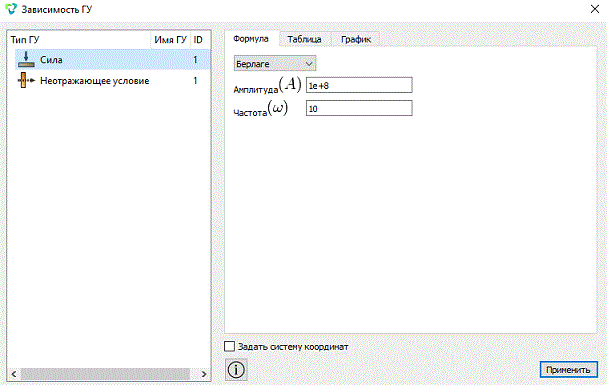
Нажмите Применить. Закройте окно Зависимость ГУ.
1. Создайте приемники на кривой 16 по всем направлениям.
На панели команд выберите модуль задания приемников (Режим — Приёмники, Операция — Создать).
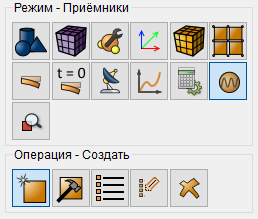
Выберите из выпадающего списка те поля, данные которых необходимо сохранить в формате SEG-Y.
Задайте следующие параметры:
Список сущностей: Кривая;
ID объекта(ов): 16;
Перемещение;
Переменные: Все.
Нажмите Применить.
Повторно проделайте все действия с теми же параметрами для каждого поля из выпадающего списка (скорость, главные напряжения).
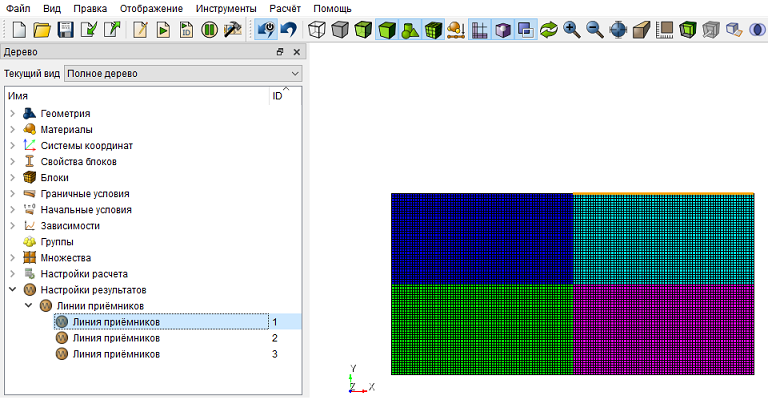
Линии приемников подсвечиваются на модели желтым цветом при клике в соответствующем разделе Дерева.
1. Задайте тип задачи, которую требуется решить.
На панели команд выберите модуль настройки расчёта (Режим — Расчёт, Расчёт — Временной анализ, Временной анализ — Общие).
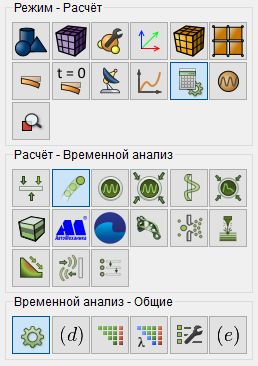
Задайте следующие параметры расчета:
Размерность: 2D;
Метод: Полное решение;
Схема: Явная;
Максимальное время: 3;
Макс. число шагов: 2025;
Преднагруженная модель: уберите галочку.
Нажмите Применить.
2. Перейдите в раздел настройки полей вывода.
На панели команд выберите модуль настройки расчёта (Режим — Расчёт, Расчёт — Временной анализ, Временной анализ — Поля вывода).
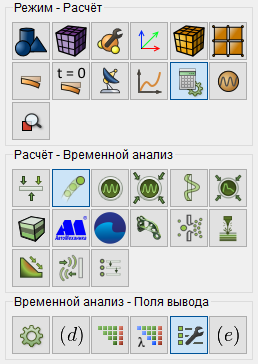
Укажите:
Выводить результаты: Каждые 135 шагов.
Нажмите Применить.
Нажмите Начать расчёт.
3. В появившемся окне выберите директорию, в которой будет сохранён результат, и введите название файла.
4. В случае успешно проведённого расчёта в консоли отобразится сообщение: Calculation finished successfully at "date" "time".
1. Откройте файл с результатами. Это можно сделать тремя способами.
Нажмите Ctrl+E.
В главном меню выберите Расчёт → Открыть результаты.
На панели команд выберите Результаты (Режим — Результаты, Результаты — Открыть результаты).

2. Для анализа результатов перейдите в окно FidesysViewer.
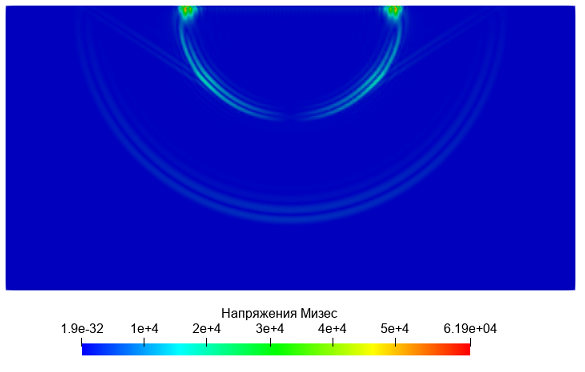
3. На верхней панели выберите данные результата расчета для отображения. Из первого выпадающего списка выберите Напряжение, из второго – Мизес.

4. На панели просмотра шагов установите шаг 1. Вы должны увидеть изображение
пластины в начальном состоянии. Далее, нажмите на Воспроизведение  .
Вы должны увидеть распространение напряжений с течением времени.
.
Вы должны увидеть распространение напряжений с течением времени.
5. Откройте сохраненные данные в формате SEG-Y.
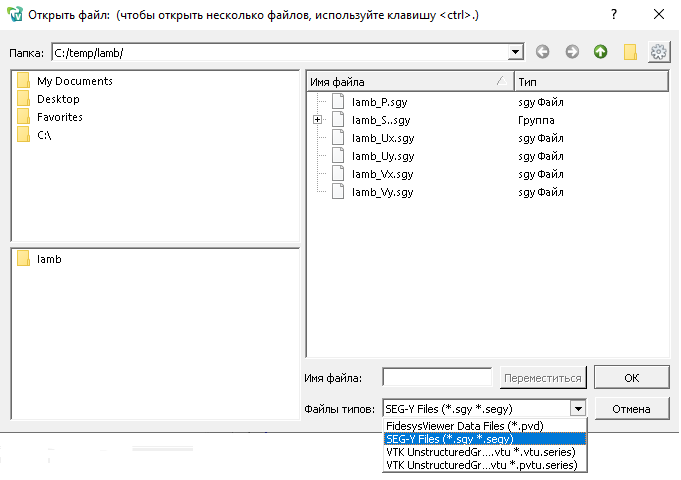
Для этого перейдите в Меню - Файл - Открыть. В выпадающем списке типов файлов выберите SEG-Y Files (*.sgy, *.segy). Укажите файл для просмотра lamb_Uy.sgy.
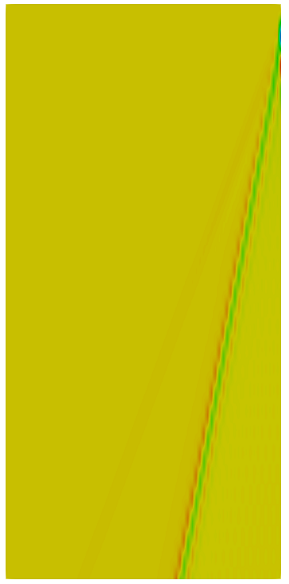
Установите направление просмотра вдоль оси Y.

В области визуализации отобразились результаты расчета для перемещения Uy в формате SEG-Y.
Построение геометрии, генерацию сетки, задание граничных условий и материалов можно контролировать с помощью консольного интерфейса. Ниже приведён код реализации шагов программного обеспечения, описанных выше. Необходимо только самостоятельно указать полный путь и название сохраняемого файла.