Поиск по документации
Введите не менее 2 символов
Введите не менее 2 символов
 |
CAE Fidesys 9.1 Руководство пользователя |
На Рис. 1 приведен вид окна программы Fidesys:
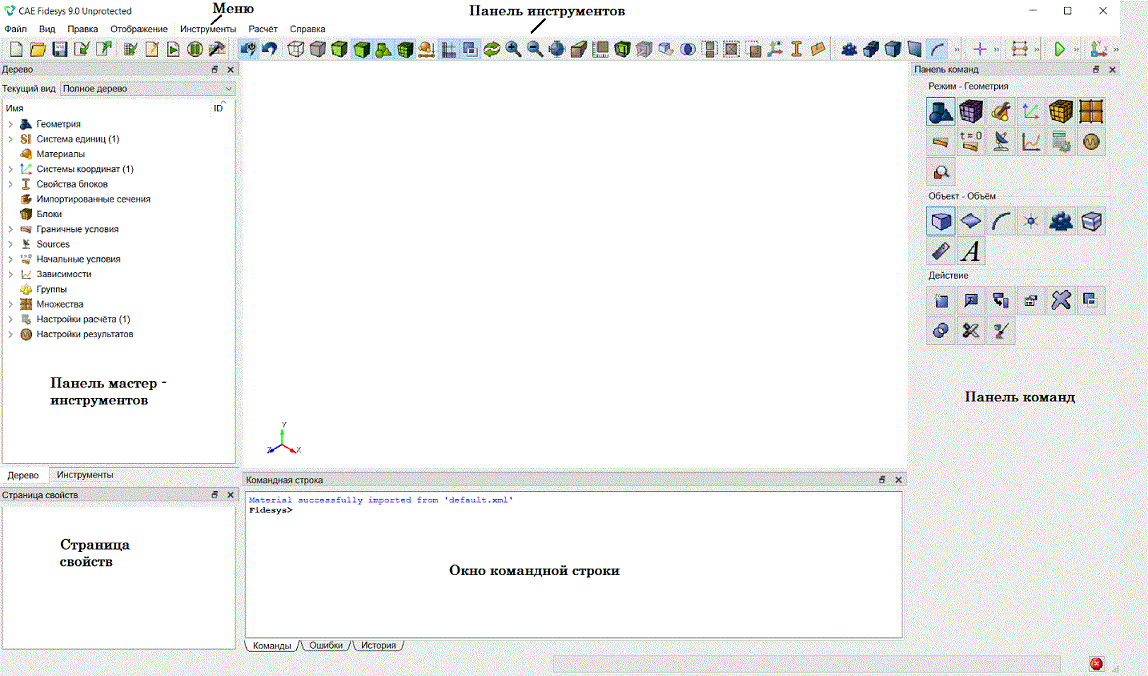
Рис.1 - Окно программы Fidesys
Ниже описываются основные элементы этого окна.
Меню - Это меню является главным; каждый его пункт включает ряд опций. С их помощью вызываются функции управления файлами, выбираются режимы отображения, производятся пользовательские настройки и обеспечивается выполнение других операций.
Панель инструментов - Набор пиктограмм, с помощью которых вызываются наиболее часто используемые функции. При этом дублируется ряд функций выпадающего меню.
Панель мастер-инструментов - Посредством этой панели можно выбирать мастер-инструменты - такие, как дерево иерархии геометрических объектов, средства анализа и исправления геометрии, средства генерации сеток и оценки их качества, а также интегрированная среда генерации сеток ITEM.
Геометрическое дерево - Эта панель содержит иерархию всех объектов и параметров модели (геометрические объекты,группы,граничные условия, блоки, материалы, наборы узлов и сторон). Также возможно выполнения различных команд.
Графическое окно - Здесь отображается обрабатываемая модель. В этом окне можно выбирать объекты и управлять их визуализацией.
Панель команд - С помощью этой панели доступна большая часть команд Fidesys. Вид панели может изменяться в зависимости от выполняемых операций - на ней могут появляться новые элементы диалога.
Страница свойств - На этой странице выводятся атрибуты (свойства) выбранных объектов в составе анализируемой модели. Часть из них может редактироваться непосредственно на странице.
Окно командной строки - В этом окне (называемом также рабочей областью командной строки) вводятся команды пользователя и отображаются результаты их выполнения; кроме того, здесь выводятся сообщения об ошибках, отображается история команд и скрипты.
В рамках графического интерфейса пользователя действует справочная система (Help, или Справка), выдающая справку по диалоговым элементам, с учетом возможного контекста. Для получения справки по определенному окну или панели следует нажать клавишу F1, когда курсор находится в этом окне. Для фокусирования на каком-либо окне может потребоваться сделать клик на его заголовке. Если интерактивная справка недоступна, то открывается справочная документация по программе (электронное Руководство пользователя), где пользователь может найти интересующий его раздел.
Любое окно или панель, открытые программой (далее используется только термин "окно"), могут быть плавающими или пристыкованными. По умолчанию все окна являются пристыкованными. Для перемещения пристыкованного окна следует выполнить действие, показанное на Рис. 2.
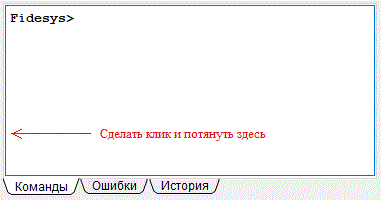
Рис. 2 - Перемещение пристыкованного окна
При перемещении окна с нажатой левой клавишей мыши оно "отстыковывается" от окна программы. Перемещение окна в другое место с освобождением клавиши вызывает "пристыковку" окна в этом месте. Размеры рамки окна автоматически изменяются, чтобы соответствовать новым условиям размещения. Если отпустить левую клавишу мыши, пока перемещаемое окно не приблизилось к границам окна программы, оно превратится в плавающее окно (см. Рис. 3). Для исключения автоматической "пристыковки" следует удерживать нажатой клавишу Ctrl при перемещении окна.
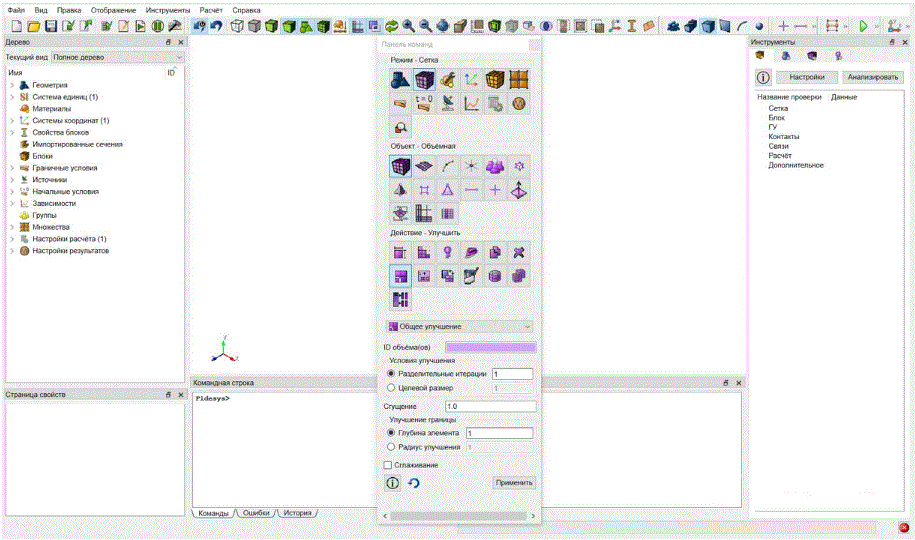
Рис. 3 - Плавающее окно
Когда окно является плавающим (как показанное на Рис. 3), можно "пристыковать" его путем клика на заголовке этого окна и перемещения его к новому месту закрепления.
Примечание: Двойной клик на заголовке плавающего окна приводит к его "пристыковке" на место последнего закрепления.