Поиск по документации
Введите не менее 2 символов
Введите не менее 2 символов
 |
CAE Fidesys 9.1 Руководство пользователя |
Окно командной строки располагается внутри окна программы Fidesys, под графическим окном, как это показано на Рис. 1.
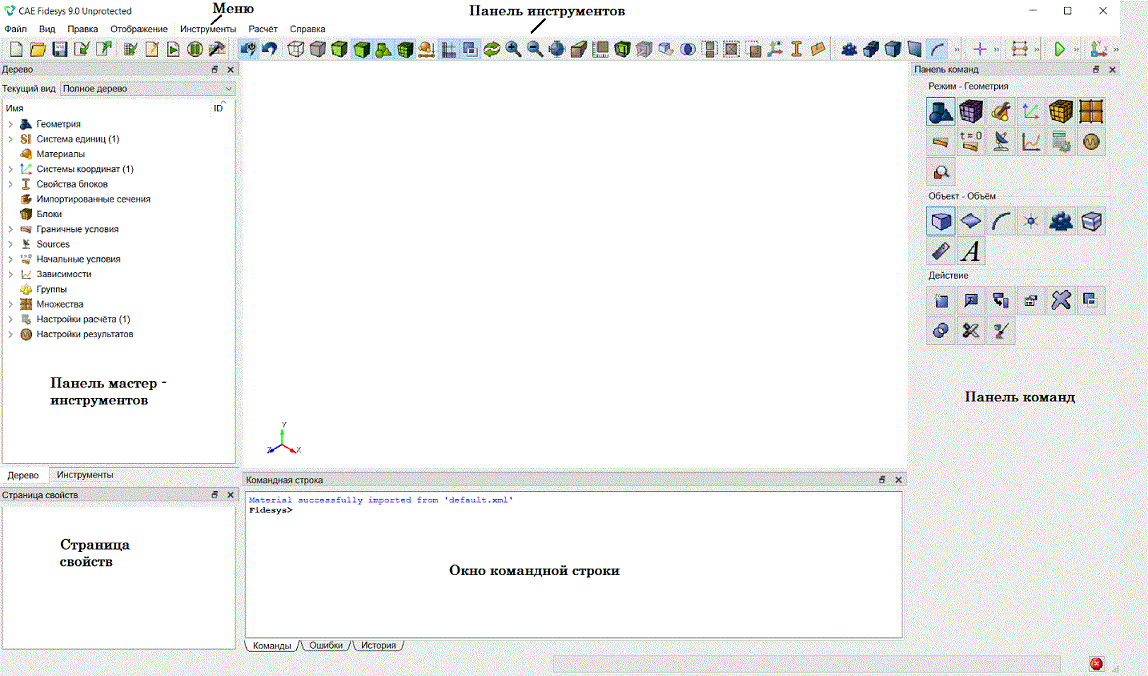
Рис. 1 - Расположение окна командной строки в окне программы Fidesys
Окно командной строки (называемое также рабочей областью командной строки) позволяет управлять программой с помощью вводимых команд. В этом окне отображаются также команды, невводимые вручную, а генерируемые в результате действий с помощью графического интерфейса пользователя. Таким образом, в нем формируется журнал команд. Кроме этого, в окне командной строки выводятся информационные сообщения и сообщения об ошибках (см. Рис. 2).
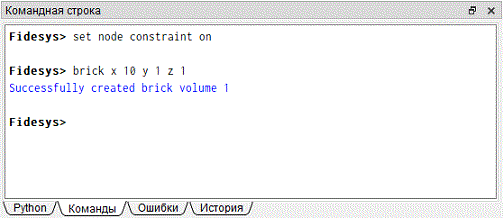
Рис. 2 - Вид и содержимое окна командной строки
Внизу окна находятся три клавиши-закладки, из которых активной может быть только одна:
Ошибки (вывод сообщений об ошибках);
Команды (ввод и отображение команд);
История (отображение истории).
Клавиша Команды активна ("нажата") по умолчанию. По умолчанию скрытой является четвертая закладка: Скрипт (сценарий). Активировать ее можно, войдя в меню Инструменты, пункт Настройки и выбрав в левой части панели Настройки строку Вид, а в правой - установив флажок Показывать закладку скриптов.
Ввод и отображение команд в окне командной строки производятся при выборе закладки Команды (этот выбор установлен по умолчанию). Окно командной строки эмулирует рабочую среду версии программы Fidesys с командной строкой. Команды могут вводиться с клавиатуры непосредственно после указателя Fidesys>.
Для ввода команд окно командной строки должно быть активным. Это достигается путем клика в любом месте окна. Порядок ввода команд указан выше. Если вы не помните, как точно записывается какая-либо команда, наберите слово help и известную вам командную фразу. В окне будут выведены все команды, в которых встречается данная последовательность символов. Если вы знаете начало команды, но не помните все ее опции, наберите в конце ? - и будут выведены все возможные варианты команды. Правила записи команд приведены в подразделе Синтаксис команд.
Для повторного вызова ранее введенных команд следует использовать клавиши со стрелками (Up - вверх и Down - вниз). Команды можно повторять и следующими способами:
нажатием клавиши Enter, когда курсор находится на предыдущей строке (она копируется в текущую строку);
с помощью стандартных действий Копировать и Вставить.
Эта опция активируется в меню Инструменты, пункт Настройки путем выбора в левой части панели Настройки строки Общие, а в правой - установки флажка Фокус ввода на курсоре.
Опция доступна только в окне командной строки. Все другие окна или панели требуют для фокусирования на них сделать клик мышью.
При выборе закладки Ошибки в окне командной строки выводятся только сообщения об ошибках. При наличии ошибок на этой закладке появляется значок-предупреждение. Он исчезает после выбора закладки, когда в окне отображается список ошибок. В этом списке приводятся команды, вызвавшие ошибки, и информация об ошибках. Если команда выполнялась из журнального файла, печатается также имя файла и номер строки, соответствующей команде.
При выборе закладки История в окне командной строки выводятся последние 200 команд. Число выводимых команд можно изменить в меню Инструменты, пункт Настройки путем выбора в левой части панели Настройки строки История, а в правой - значения Максимальное число команд. С помощью клика правой клавиши мыши в любой области окна командной строки (при выбранной закладке) вызывается дополнительная панель, посредством которой можно выполнить выведенные команды (опция Выполнить выбранное) или стереть историю (опция Очистить).
В графический интерфейс пользователя Fidesys встроены средства запуска интерпретатора языка Python. Для создания сценария на этом языке следует выбрать закладку Скрипт и начать ввод с символов "%>". Для перехода на следующую строку используется клавиша Enter. Для выполнения сценария надо нажать Enter на пустой строке. Скрипты могут быть также созданы в редакторе журнальных файлов.
Интерпретатор языка Python (Claro) работает так, как если бы команды вводились в командной строке Python. Это значит что пустая строка воспринимается как конец блока. Для добавления пустой разделительной строки внутри цикла или класса в целях ясности записи следует вставить символ "#", обозначающий комментарий.
Одним из возможных решений этой проблемы является создание двух файлов на языке Python. Первый может содержать полный набор команд, включая пустые строки (program.py). А второй файл предназначен для чтения и выполнения первого. Пример синтаксиса второго файла приведен ниже:
f = file("program.py")
commandText = f.read()
exec(commandText)
Второй файл можно запустить из программы Fidesys.
Интерфейс между Fidesys и Python реализуется с помощью технологии cmd, согласно которой командная строка берется в качестве аргумента. Так следующая команда, введенная в окне командной строки (при активной закладке Скрипт):
fidesys.cmd("create brick x 10")
создает куб с размером ребра, равным 10. Другой скрипт, приведенный ниже, является примером использования в Python циклов, строк, и целых чисел:
%>for i in range(4):
. . x=i*3
. . for j in range(4):
. . y=j*3
. . for k in range(4):
. . z=k*3
. . mystr="create vertex x "+str(x)+" y "+str(y)+" z "+str(z)
. . fidesys.cmd(mystr)
Этот скрипт создает решетку из вершин шириной 4. Скрипты могут быть и более сложными; с их помощью можно, например, создавать собственные окна или панели инструментов. Более подробная информация о возможностях использования Python содержится в подразделе Интерфейс Fidesys - Python.
Возможна настройка положения и размеров окна командной строки по желанию пользователя. В частности, оно может быть растянуто по ширине или высоте путем клика и перемещения соответствующего края. "Пристыковка" (закрепление) окна и его "отстыковка" (превращение в плавающее окно) осуществляются с помощью двойного клика на заголовке окна. По умолчанию окно командной строки пристыковано в нижней части окна программы Fidesys.