Поиск по документации
Введите не менее 2 символов
Введите не менее 2 символов
 |
CAE Fidesys 9.1 Руководство пользователя |
Дерево графически представляет иерархическую структуру всех объектов задачи. При построении модели дерево создается автоматически. Кроме иерархии геометрических объектов, на панели дерева отображаются также данные сборок, обрабатываемые группы, граничные условия и др. (см. Рис. 1).
Дерево работает непосредственно в графическом окне. Выбор объектов в дереве выберет те же самые объекты в графическом окне. Выбор объекта в графическом окне выделяет его в дереве , если этот объект в настоящее время видим. Если видимость объекта выключена, символ рядом с ним в геометрическом дереве исчезнет.
Если объект в дереве не виден, то можно нажать кнопку поиска, представленную пиктограммой внизу панели. Будет показано первое появление выбранного объекта в дереве.
Виртуальные объекты помечены символом (v) после имени.
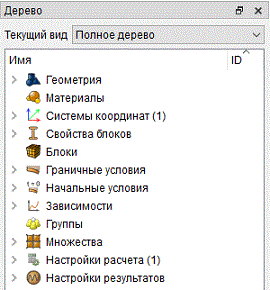
Рис. 1 - Панель геометрического дерева
Панель дерева обеспечивает "перетаскивание" геометрических объектов для включения их в существующие наборы граничных условий. Геометрические объекты или группы можно добавить к блокам, наборам узлов или сторон путем переноса на соответствующие ветви дерева. Такая же технология применима и к данным сборок.
Выделенные объекты можно добавить в группу 'picked' выбором Добавить в группу 'picked' в меню, при нажатии правой кнопки. Также можно перетащить выбранные объекты в нужную группу на панели геометрического дерева задачи. К этим объектам будут применены те же команды что и к группе. Чтобы удалить выбранные объекты, используйте Удалить из группы 'picked' в меню правой кнопки.
Контекстное меню - это дополнительная панель, которая появляется при клике правой клавишей мыши на дереве объектов. Оно может включать разные опции в зависимости от типа выбранного объекта (объектов) и их количества. Ниже приведен основной набор функций доступных в этих меню:
Приблизить - Доступна всем объектам.
Вращать вокруг - Изменить центр вращения на центр объекта.
Приблизить с анимацией - Анимированное приближение.
Найти - Показывать имена выбранных объектов в графическом окне.
Рисовать - Нарисовать объект отдельно.
Изолировать - Похожа на функцию Draw, но графическое окно не будет обновляться.
Прозрачность Вкл/Выкл - Функция прозрачности.
Видимость Вкл/Выкл - Функция видимости.
Переименовать - Переименовать объект. Клик на выделенный объект делает тоже самое. Также работает для граничных условий.
Построить сетку - Построить сетку на текущем объекте с выбранными настройками.
Удалить сетку - Удалить сетку с выбранного объекта.
Сбросить сущность - Удаляет сетку и возвращает значения к исходным.
Удалить - Удаление объектов.
Создать новую сборку/часть - Необходимо указывать полный путь к новой компоновке, а также может потребоваться обновление графического окна.
Добавить выбранное к части - Добавить выбранный объект в указанное место в группе.
Удалить из метаданных - Удалить компоновки.
Просмотр метаданных - Вывести данные в среду командной строки.
Переименование метаданных - Переименовать части компоновки.
Очистить метаданные - Убрать все части, не входящие в геометрический объект.
Расстояние - Измерение, при выборе двух объектов или кривой.
Обновить текущие дерево - Обновление всего дерева.
Свернуть дерево - Доступна, когда выбраны объекты.
Просмотр потомков - Просмотр потомков объекта.
Список предков - Просмотр предков объекта.
Просмотр соседей - Просмотр соседей объекта.
Создать новый объем - Создать новый объем.
Импортировать геометрию - Доступна при правом клике на родительский объем.
Создать новую группу - Доступна при правом клике на родительскую группу.
Очистить группу - Доступна при выбранной группе, удаляет все объекты из нее.
Удалить из группы - Доступна при выбранной группе, удаление выбранного объекта из группы.
Добавить в Блок/Набор сторон/Набор узлов - Добавление выбранного объекта в блок.
Удалить из Блока/набора сторон/набора узлов - Удалить выбранный объект из выбранного блока.
Создать Блок/Набор сторон/Набор узлов - Создать блок.
Создать Граничные условия - Доступна, когда выбранные граничные условия включают в себя CFD и FEA.
Рисовать блок/Набор сторон/Набор узлов - Нарисовать выбранный блок поверх остальных объектов.
Рисовать (добавить) Набор сторон/Набор узлов - Нарисовать в дополнение к уже отображенному выбранный набор сторон или набор узлов.
Удалить выбранные граничные условия - Удалить выбранные граничные условия.
Рисовать Граничные условия - Нарисовать выбранные граничные условия отдельно.
Рисовать (добавить) Граничные условия - Нарисовать совокупность граничных условий.
Вывести список Граничных условий - Выведение информации о выбранных граничных условиях.
Очистить - Выполняет удаление команд введенных для блока, применяется только при разбиении блока на тетраэдрические элементы.
Перестроить сетку (тетраэдры) - Обновление сетки на выбранном блоке.
Вывести основную информацию - Вывод информации о выбранном объекте.
Объединить – Объединение контактов подобных по типу главной и побочной сущностям. При соответствии типа сущности к главной сущности записываются все главные сущности остальных объединяемых контактов (тип сущности остается тем же). Побочные к побочным. При объединении создается новый контакт, все объединяемые контакты выключатся из расчета. Свойства нового контакта (в момент создания) соответствуют контакту с наименьшим ID (из объединяемых). К свойствам относятся: тип контакта, точность, смещение, метод и настройки метода.