Поиск по документации
Введите не менее 2 символов
Введите не менее 2 символов
 |
CAE Fidesys 9.1 Руководство пользователя |
В верхней части Панели команд размещается ряд пиктограмм, соответствующих основным режимам управления функциями Fidesys (см. подраздел Панель команд). При выборе определенного режима ниже на панели появляется второй ряд пиктограмм, каждая из которых обеспечивает доступ к управлению каким-либо типом объектов, как это показано на Рис. 1 на примере режима управления геометрией (Режим - Геометрия).
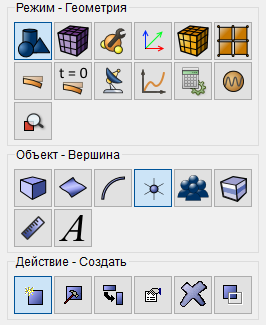
Рис. 1 - Типы объектов, обрабатываемых с помощью Панели команд в режиме управления геометрией
Доступные типы объектов зависят от выбранного режима. В частности:
в режиме управления геометрией доступно управление объемами, поверхностями, кривыми, вершинами и группами; в дополнение к этому возможно создание геометрического объекта в виде композита; осуществимо также изменение геометрии, измерение расстояний и углов и управление отображением маркеров;
в режиме управления сетками доступны операции с объемными и поверхностными сетками, сетками на кривых, а также функции обработки различных сеточных объектов;
в режиме управления материалами объектами являются действия по созданию и изменению материалов, заданию их свойств в зависимости от температуры или координат, экспорту и импорту и т.д.
Все разновидности Панели команд, реализуемые при выборе режима, объекта и действия, построены схожим образом. Каждому выбираемому варианту соответствует некоторый набор команд. Желаемые опции этих команд можно выбрать с помощью флажков-переключателей, радио-кнопок, выпадающих списков. Значения параметров задаются в окнах ввода. Применяются и другие стандартные элементы графического интерфейса пользователя. На каждой разновидности Панели команд имеется кнопка Применить. При "нажатии" на эту кнопку генерируются команды Fidesys; они отображаются в окне командной строки. Пока кнопка не нажата, команды не вводятся и не выполняются.
Примечание: окна ввода имеют свободную форму, т.е. пользователь может ввести в поле редактирования любую действительную последовательность символов. Любая последовательность, разрешенная для командной строки, действительна и для соответствующего окна ввода Панели команд.
Там, где это возможно, в окнах ввода автоматически указываются значения параметров, принятые по умолчанию. Пользователь может в любой момент отказаться от введенных значений, сделав клик правой клавишей мыши на пустой области Панели команд и выбрав на дополнительной панели опцию Сбросить данные. В результате все введенные значения будут заменены на значения по умолчанию.
Идентификатор (ID) геометрического объекта, необходимого для выполнения команды, может быть введен в специализированное поле. Это можно сделать несколькими способами:
Ввод с клавиатуры
Требуемый ID может быть введен с клавиатуры. Каждый следующий ID должен быть отделен пробелом. Перед вводом следует выбрать поле редактирования с помощью мыши.
Графический ввод
Нужные ID могут быть выбраны автоматически, при выборе объектов в графическом окне. Доступные для выбора объекты, зависят от выбранного режима выделения. В некоторых случаях, не все объекты выбранного класса могут быть доступны для выбора. Программа может осуществлять автоматическую фильтрацию выбираемых объектов, в зависимости от выбранной текущей команды.
Выбор в дереве геометрии
Необходимые ID могут быть выбраны выделением соответствующего объекта в дереве геометрии . Для выбора нескольких объектов удерживайте клавишу Сtrl.
Указание диапазона
В поле ввода может быть указан диапазон идентификаторов объектов, например, при вводе:
1 to 5
Эта команда автоматически выберет все объекты с ID от 1 до 5 включительно. Ключевые слова all и except также могут быть использованы. Любой интервал, который может быть введен в командной строке, будет действителен и в графическом интерфейсе. Синтаксис соответствующих команд приведен в подразделе Выбор объектов в командной строке.
Как часть других объектов
Идентификатор объекта может быть указан посредством его топологического отношения к другим объектам. Например, если включен режим выделения вершин, ввод:
in surf 1
автоматически добавит в поле все вершины на поверхности 1. В Fidesys существует большой набор ключевых слов для указания объектов, в зависимости от их топологических соотношений. Смотрите раздел Выбор объектов из командной строки для более подробной информации.
В группах
Объекты, входящие в группы могут быть выбраны указанием ID в специальном поле. Например, при подсвеченной клавише выбора вершин, ввод:
in picked
автоматически добавит ID всех вершин выбранной группы в нужное поле.
Перетаскивание
Объекты можно перетаскивать из геометрического дерева.
При нажатии правой клавиши мыши в окне ввода ID появляется дополнительная панель, содержащая следующие опции контекстного меню:
Готово - завершение выбора объектов.
Выбрать все - выбор всех доступных объектов с заданием all в окне ввода.
Показать на модели - выделение выбранного объекта цветом среди других составляющих модели.
Приблизить - увеличение изображения выбранного объекта.
Вращать вокруг - перемещение центра вращения в центр выбранного объекта.
Рисовать - изображение выбранных объектов в графическом окне.
Рисовать элементы - изображение всех или указанных элементов объекта.
Изолировать - "выключение" видимости всех объектов, кроме выбранных; эта опция аналогична опции Рисовать, но оставляет объекты скрытыми при обновлении графического окна.
Выключить видимость - удаление текущего объекта из окна ввода; он становится невидимым в графическом окне.
Построить сетку - разбиение перечисленных в окне ввода объектов на элементы с использованием заданной схемы или схемы по умолчанию.
Удалить сетку - удаление сетки с объектов, перечисленных в окне ввода.
Показать качество сетки - отображение показателей качества сетки.
Сбросить выделение объекта - восстановление вида объекта в графическом окне, без выделения цветом.
Вывести информацию - вывод, согласно дополнительному указанию, основной информации об объекте, информации о его геометрии или информации о сетке.
Удалить - удаление текущего геометрического объекта из окна ввода.
В окнах ввода задаются целые и действительные числа, соответствующие командам. Выражения, заключенные в скобки { }, вычисляются при выполнении команды. Например, выражение:
{10*0.02}
является корректным. Значения могут быть заданы с помощью выражений языка APREPRO, включая математические функции и булевы операции.
Некоторые разновидности Панели команд имеют несколько окон ввода ID, как например, та, что появляется в случае выбора Режим - Сетка, Объект - Гексаэдрическая, Действие - Создать. При множестве окон ввода удобно использовать дополнительную опцию. Она реализуется при нажатии средней клавиши мыши после выбора какого-либо объекта, обеспечивая перемещение курсора в следующее окно ввода ID.