Поиск по документации
Введите не менее 2 символов
Введите не менее 2 символов
 |
CAE Fidesys 9.1 Руководство пользователя |
Операции с геометрией, выполняемые с помощью мастер-инструментов, активизируются кликом на пиктограмме Дерево, расположенной вверху слева на Панели мастер-инструментов:
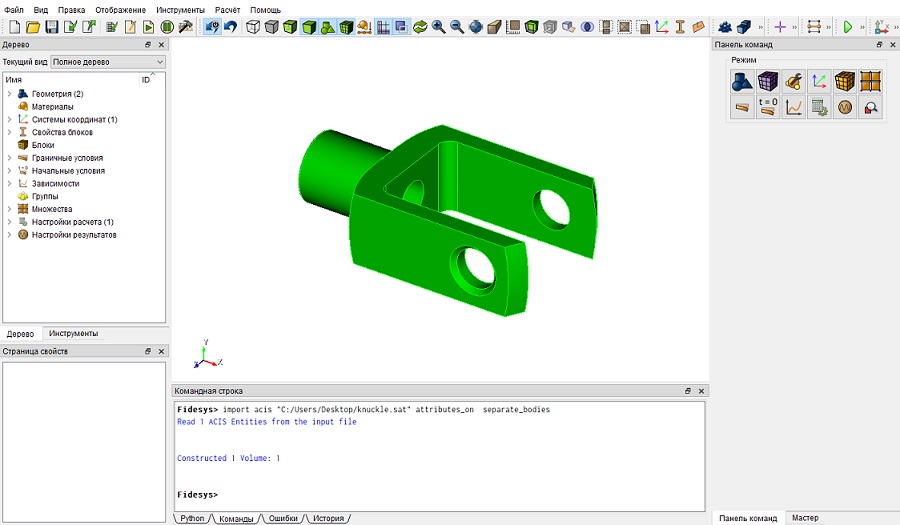
Рис. 7 - Активация мастер-инструментов..
Возможно выполнение ряда операций, связанных с анализом и исправлением геометрии. Некоторые геометрические модели, импортируемые из других программ твердотельного моделирования, могут содержать несоответствия или малые зазоры, которые не позволяют построить конечно-элементную сетку. Такие проблемы обусловливаются различиями в допустимых погрешностях моделирования, потерями данных при конвертировании файлов, внутренними ограничениями генерирующих систем. С другой стороны, в геометрии может и не быть несоответствий, но она оказывается непригодной для построения сетки из-за особенностей топологии - таких, как малые углы, перекрытие частей или наличие деталей меньшего размера, чем предполагаемый интервал разбиения на элементы. С помощью инструментов анализа геометрии можно провести проверку и получить перечень имеющихся проблем. Чтобы увидеть список опций анализа, сделайте клик на пиктограмме Проверка геометрии, (справа через одну от пиктограммы Дерево), а затем нажмите на кнопку Параметры. В число проверяемых (подлежащих анализу) параметров входят: малые особенности, малые углы, перекрытия (наложения), плохие очертания (плохо определенные поверхности).
Большинство из обнаруженных проблем могут быть исправлены с использованием меню мастер-инструментов. В это меню (см. ниже) включены инструменты, выполняющие следующие операции: Разделение поверхности, Исправление геометрии, Локальная правка компонентов геометрической модели поверхности или кривой, Слияние геометрических объектов, Удаление геометрических объектов, Создание составных объектов (кривых или поверхностей), Стягивание геометрических объектов (углов, кривых, поверхностей). Часть этих инструментов демонстрируется в данном учебнике.
При клике на пиктограмме Проверка геометрии в окне ввода ID тел появляется по умолчанию all (все объемы), а в окне ввода Порог малой кривой - 1. В случае необходимости эти данные можно изменить.
Нажмите Анализировать:
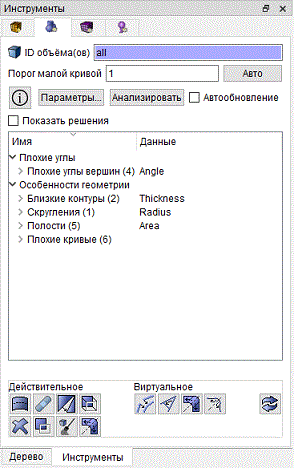
Рис. 8 - Панель мастер-инструментов.
В перечне имеющихся проблем появляется информация о четырех обнаруженных проблемах с геометрией: кривые с малыми углами, смешанные поверхности, близко расположенные кривые и плохо определенная геометрия. Клик на определенном объекте, указанном в этом перечне (поверхности, кривой или вершине), вызывает его выделение контрастным (оранжевым) цветом на модели в графическом окне.
Выберите из данных о кривых с малыми углами вершину 45 (Vertex 45).
Обратите внимание на соответствующее выделение этой вершины в графическом окне.
Сделайте на указателе вершины 45 в перечне клик правой клавишей мыши, а на появившейся дополнительной панели выберите опцию Приблизить.
Изображение модели показано на Рис.9:
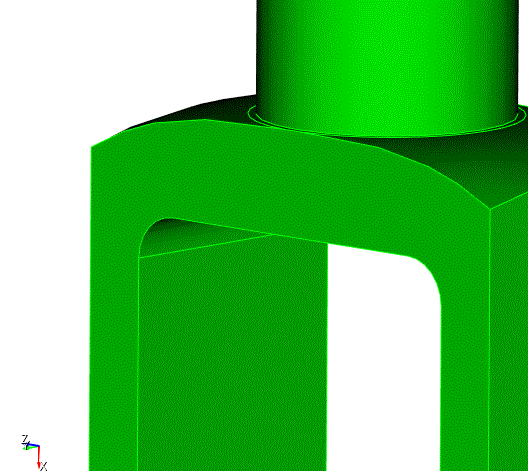
Рис. 9 - Изображение модели после приближения.
Повторный клик правой клавишей мыши на указателе вершины 45 и выбор на дополнительной панели опции Сбросить приближение возвращает предыдущий вид.
Упомянутые выше операции описаны более подробно в разделе Анализ и исправление геометрии.
Вы можете поэкспериментировать с другими опциями дополнительной панели, которая появляется при клике правой клавиши мыши, в частности, с такими, как:
Приблизить с анимацией.
Найти.
Прорисовать (в предыдущей версии программы Прорисовка).
Прорисовать с соседями (сопряженными кривыми и поверхностями).
Сбросить графику.
В случае необходимости очистки графического окна следует нажать пиктограмму
 на Панели инструментов.

