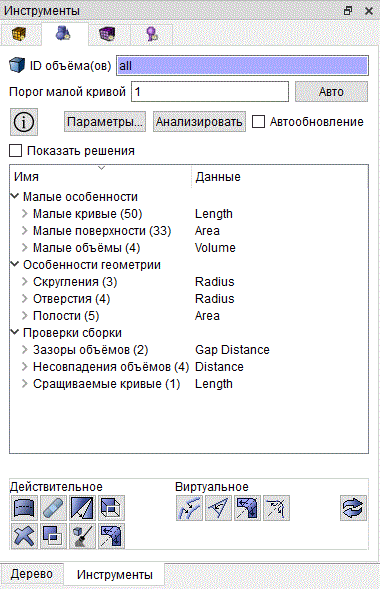
Инструменты для проверки и исправления геометрии, показанные на Рис.
1, расположены в окне Дерево. Панель Инструменты предоставляет несколько
диагностических тестов для выявления и устранения проблем в вашей модели
САПР перед построением сетки.
Рис. 1. Инструменты для
проверки и исправления геометрии
Диагностические тесты включают в себя:
Малые особенности: малые кривые, поверхности и объемы;
Плохие углы: близкие касательные углы на кривых и вершинах;
Геометрические черты: определяют общие геометрические черты, такие
как отверстия, скругления, фаски и т.д.;
Проверка сборки: зазоры, перекрытия и несовпадения между несколькими
деталями;
Прогнозы плохого качества тетраэдров: инструмент машинного обучения
для прогнозирования некачественной сетки тетраэдров;
Классификация деталей: инструмент машинного обучения для классификации
деталей по общим механизмам.
Этот инструмент анализирует геометрию на предмет различных характеристик,
которые могут повлиять на результаты построения сетки. Помогает в упрощении
и удалении структур. Он также содержит мощный набор методов модификации
геометрии для решения этих проблем. Многие из распространенных инструментов
очистки геометрии доступны из этого инструмента без необходимости поиска
в панелях команд для соответствующих операций.
Инструмент геометрии включает окно, в котором перечислены результаты
геометрического анализа в древовидном формате. Кроме того, может отображаться
окно решения, в котором будут отображаться конкретные предлагаемые геометрические
решения для текущего выбранного объекта.
Предлагаемое использование
Ниже приводится рекомендуемый рабочий процесс использования инструментов
для проверки геометрии:
Введите номер объемов для анализа - введите или выберите
ID объемов, которые вы хотите проанализировать в поле ID объемов.
По умолчанию анализируются все объемы. Для больших или сложных сборок
рассмотрите возможность выбора только нескольких объемов за раз, чтобы
избежать длительного анализа.
Введите порог малой кривой - значение, введенное в поле
Порог малой кривой, определяет основу для того, что считается
«малым» для большинства тестов геометрии. Если Fidesys уже определил
более одного объема, значение по умолчанию для порога малой кривой
будет вычислено как 0,25 * размер сетки. Чтобы обновить порог
малой кривой по умолчанию для текущих объемов, нажмите кнопку
Авто. Если размер сетки в настоящее время не определен, для
вычисления размера сетки будет использоваться коэффициент автоматического
изменения 2,5. (Эквивалентно vol all size auto factor 2.5).
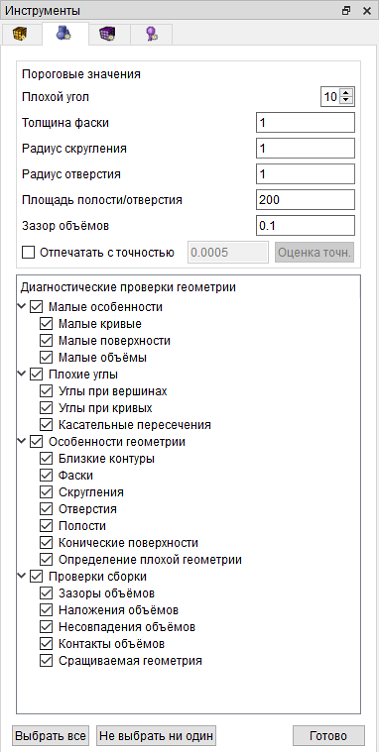
Выберите диагностику для выполнения - при выборе
кнопки Параметры ... отобразится список доступных
диагностик, сгруппированных по категориям, как показано на Рис. 2.
По умолчанию выбраны все диагностики. Некоторые диагностические данные
могут не относиться к определенной геометрии или могут потребоваться
только один раз для каждой геометрии. Чтобы избежать длительного анализа,
выбирайте только те диагностические данные, которые имеют отношение
к вашей текущей проблеме. Если щелкнуть поле рядом с каждым тестом,
он будет выбран или отменен. Категории диагностики также можно выбирать
или отменять аналогичным образом. Все диагностические данные можно
выбрать или отменить с помощью кнопок Выбрать все и
Не выбрать в нижней части панели. Также можно ввести
пороговые значения, используемые для некоторых диагностических данных,
включая неправильный угол, толщину фаски, радиус перехода или отверстия,
пороговые значения площади полости и объемного зазора. Подробности
каждой диагностики описаны ниже.
Анализ геометрии - нажмите кнопку Анализ,
чтобы начать анализ выбранной диагностики. Время, необходимое для
анализа будет зависеть от количества и сложности объемов и выбранной
диагностики.
Выберите объект для изучения - после завершения
анализа результаты появятся в главном окне панели Инструменты в виде
расширяемых списков, разбитых на категории по выбранной диагностике.
Пункты в списке соответствуют выбранным тестам. При раскрытии списка
отобразится упорядоченный подсписок геометрических объектов, которые
были идентифицированы тестом. Выбор одного или нескольких объектов
в одном из списков также выделит объекты в графическом окне. Используйте
Shift-щелчок или command / ctrl-click, чтобы выбрать несколько объектов
в списке. Используйте контекстное меню (щелкните правой кнопкой мыши),
чтобы увеличить или увеличить, найти, нарисовать или другие методы
для графического исследования выбранных объектов.
Выберите решение для восстановления геометрии -
Для выбора подходящего решения для восстановления геометрии предусмотрено
несколько методов:
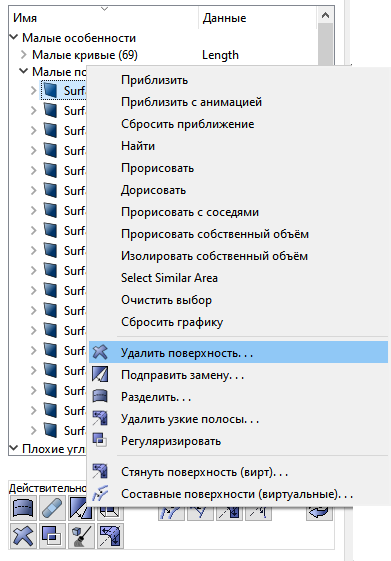
Контекстное
меню:щелчок правой кнопкой мыши по объекту в списке
откроет список параметров, которые обычно относятся к выбранному
типу объекта (См. Рис. 3). Например, при выборе пункта меню Удалить
поверхность ... появится панель команд «Удалить поверхность»,
предварительно заполненная соответствующим объектом. Чтобы выполнить
одну и ту же операцию над несколькими объектами одновременно,
сначала выберите все соответствующие объекты в списке.
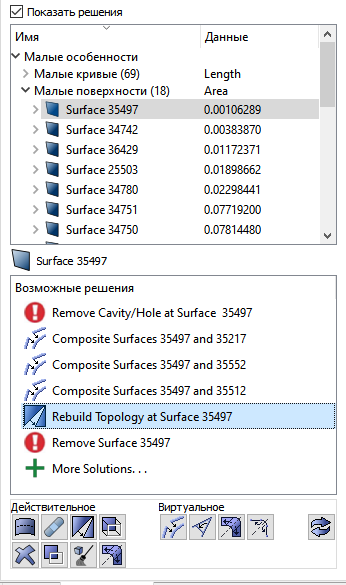
Показать решения: если установить флажок Показать
решения в верхней части окна результатов, отобразится
дополнительное окно (см. Рис. 4), в котором будут указаны соответствующие
операции для текущего выбранного объекта. При выборе решения отобразится
предварительный просмотр операции в графическом окне. Двойной
щелчок по решению выполнит решение. Если щелкнуть решение правой
кнопкой мыши, появится контекстное меню со следующими параметрами:
Выполнить: выполнить выбранное решение
(аналогично двойному щелчку).
Показать больше решений: добавьте дополнительные
решения, вычисленные для прикрепленных сущностей, если они
существуют. Например, если выбрана небольшая кривая, этот
параметр будет включать дополнительные решения в окне для
прикрепленных к ней поверхностей и вершин.
Открыть командную панель: в зависимости
от типа выбранного решения соответствующая командная панель
будет отображаться с предварительно заполненными параметрами,
которые требуются в решении. Это дает возможность дополнительно
настроить решение, если точная желаемая команда не отображается.
Кнопки
панели управления:кнопки в нижней части геометрического
инструмента отображают определенную панель управления геометрией.
Это может быть полезно, если над разными объектами нужно выполнить
много одинаковых операций. Описание каждого из них приведено ниже.
Рис. 3. Контекстное меню
Рис. 4. Решения для конкретных
объектов
Инструменты для анализа геометрии
Инструменты управления геометрией содержат набор тестов, которые можно
запускать на геометрии для диагностики потенциальных проблем при создании
сетки. Чтобы отобразить список тестов, установите флажок Показать
параметры. По умолчанию все тесты выбраны и выполняются по геометрии.
Некоторые тесты могут не применяться к определенной геометрии, или их
нужно запускать только один раз для каждой геометрии (например, тест определения
неправильной геометрии). При нажатии на поле рядом с каждым тестом его
выбор снимается. Входные данные для анализа геометрии и тесты приведены
ниже:
Малые особенности:
Небольшие элементы могут быть необходимы и желательны в модели, но во
многих случаях они являются результатом плохого геометрического построения
или просто не важны для анализа. Тесты малых функций ищут небольшие кривые,
небольшие поверхности и небольшие объемы. Эти тесты основаны на заданном
пользователем значении порога малой кривой в верхней
части инструмента геометрии.
Малые кривые - маленькие кривые, включая кривые нулевой
длины, такие как точки подвески, сравниваются непосредственно с пороговым
значением малой кривой и идентифицируются, если они меньше или равны
заданному значению.
Малые поверхности - небольшие поверхности идентифицируются
по площади и гидравлическому радиусу. Области поверхности, которые
меньше квадрата текущего размера сетки, идентифицируются как маленькие.
Поверхности, у которых гидравлический радиус, определенный как 4 *
площадь_поверхности / периметр, меньше порога малой кривой, также
определяются как малые.
Малые объемы - малые объемы идентифицируются по их гидравлическому
радиусу, определяемому как 6 * объем / площадь_поверхности.
Плохие углы:
Небольшие геометрические углы в вершинах и кривых иногда могут чрезмерно
ограничивать результирующую сетку, что приводит к низкому качеству элементов.
Эти тесты контролируются пороговым значением Плохой угол, определенным
в верхней части панели параметров геометрического инструмента.
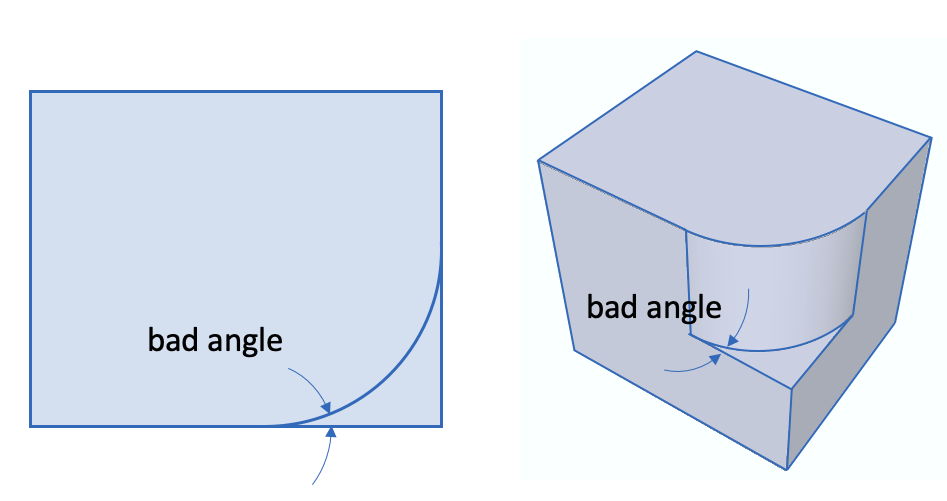
В вершинах - для вершин измеряется угол, образованный двумя
присоединенными кривыми. Вершины, углы которых меньше порогового значения
Плохого угла. На Рис. 5 показан пример неправильного угла, при котором
результирующая сетка из четырехгранников или шестигранников может
привести к плохому качеству сетки. Обратите внимание, что в зависимости
от того, как угол измеряется в вершине, малый угол также может быть
идентифицирован, если 360. 0 - угол меньше порога плохого угла. Операции
по прямому касанию или углу сгибания полезны для удаления плохих углов
на кривых.
Рис. 5. Пример неправильного угла
в вершине
На кривых - для кривых измеряется угол, образованный двумя
прикрепленными поверхностями. Подобно вершинам, идентифицируются кривые,
углы которых меньше порогового значения.
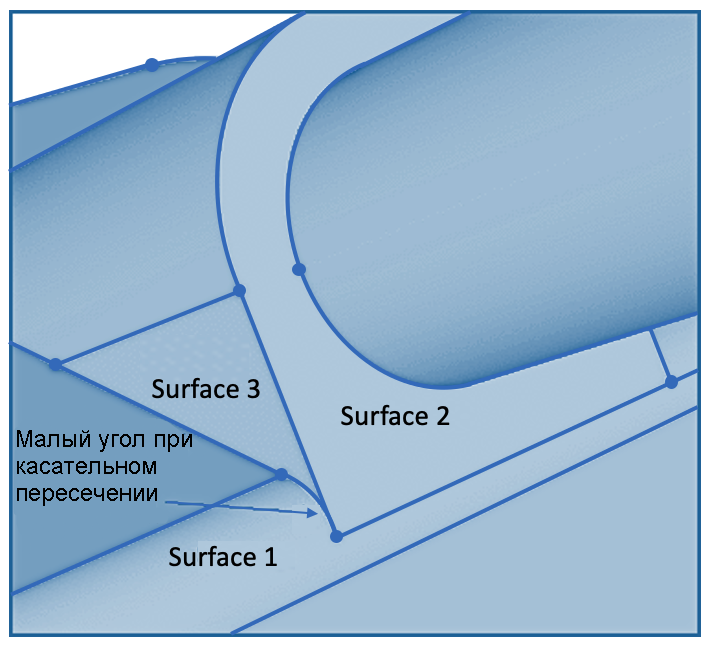
Касательные пересечения - тангенциальное пересечение образуется,
когда две параллельные поверхности имеют общее ребро в месте их пересечения
под углом 180 градусов. Проверка на касательное пересечение ищет условие,
при котором две поверхности, которые касаются касательно пересечения,
имеют общее ребро, и каждая из поверхностей имеет другое ребро, которое
находится на третьей поверхности и образует малый угол. В примере,
показанном на Рис. 6, Поверхность 1 и Поверхность 2 касаются
друг друга и имеют общее ребро. Обе поверхности 1 и 2 имеют еще одно
ребро, которое находится на поверхности 3 и образует малый угол в
вершине, общей для всех трех поверхностей.
Рис. 6. Пример касательного пересечения
Особенности геометрии
Проверки в категории Особенности геометрии группируют объекты
в соответствии с конкретными характеристиками геометрии, такими как их
толщина или радиус. Используйте пороговые значения в верхней части панели
параметров геометрических инструментов, чтобы установить ограничения на
значения, подходящие для управления объектами, возвращаемыми из этих тестов.
Черты геометрии включают следующее:
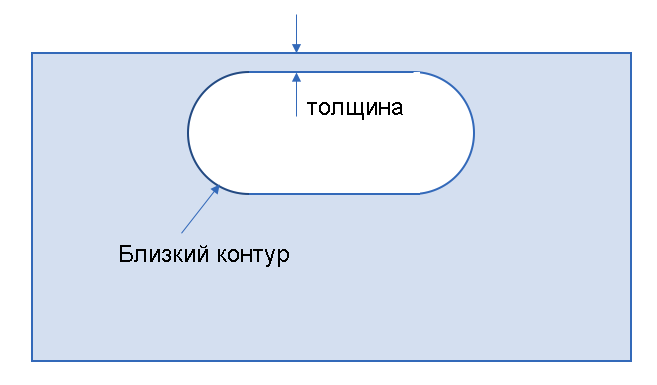
Близкие контуры - идентифицируются двумя кривыми на одной
поверхности, для которых кратчайшее расстояние между ними меньше текущего
размера сетки. Поверхности, обозначенные как близкие, упорядочиваются
на основе минимальной толщины поверхности между контурами. Эти поверхности
и их ближайшие соседи часто являются кандидатами на команду удаления
поверхности.
Рис. 7. Пример близких
контуров
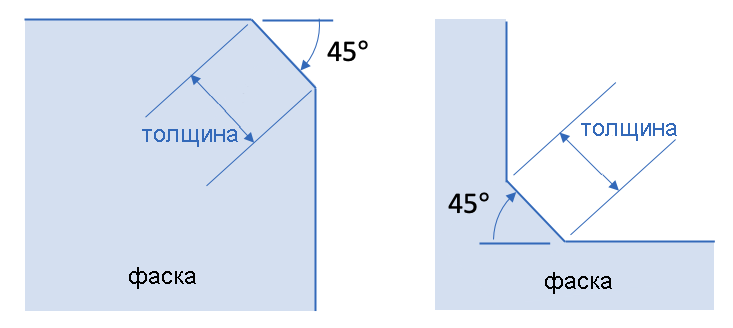
Фаски - поверхность фаски может быть идентифицирована как
узкая полоса, угол которой с соседними поверхностями составляет около
45 градусов, как показано на Рис. 7. Фаски часто встречаются в виде
цепочки или связанного набора поверхностей и группируются вместе на
панели Инструменты как набор поверхностей, которые можно расширять
и исследовать по отдельности. Цепочки фасок упорядочены на основе
узкой толщины поверхностей, показанных на Рис. 8. Установка порогового
значения толщины фаски на панели «Параметры» будет определять, какие
цепочки фасок будут идентифицированы. Значение по умолчанию для порога
толщины фаски - это текущий размер сетки. Поскольку фаски с малой
толщиной могут влиять на конечный размер элементов, для их устранения
часто используется опция удаления поверхности.
Рис. 8. Пример фаски
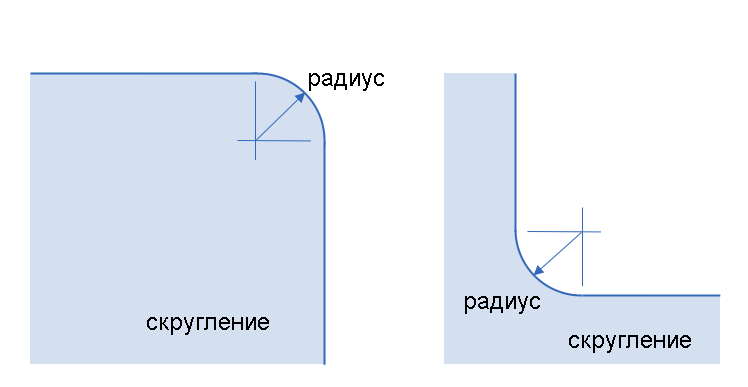
Скругления - скругленная поверхность служит плавным переходом
между двумя соседними поверхностями, как показано на Рис. 8. Скругления
распознается как поверхности, имеющие постоянный радиус вдоль одного
из его параметрических направлений. Скругления часто встречаются в
виде цепочки или связанного набора поверхностей и отображаются в Инструментах
как набор поверхностей, которые можно расширять и исследовать по отдельности.
Введите пороговое значение радиуса скругления в верхней части панели
параметров геометрических инструментов, чтобы управлять максимальным
радиусом кривизны для поверхностей. Значение по умолчанию для порога
Радиус скругления (Blend Radius) - текущий размер сетки. Полученные
скругленные поверхности упорядочиваются на основе их минимального
радиуса кривизны. Скругленные поверхности подлежат разделению или
удалению. Разделение скругленной поверхности на две поверхности облегчает
генерацию объемной сетки. При удалении такой поверхности прилегающие
к ней поверхности продолжаются до их пересечения.
Рис. 9. Примеры скруглений
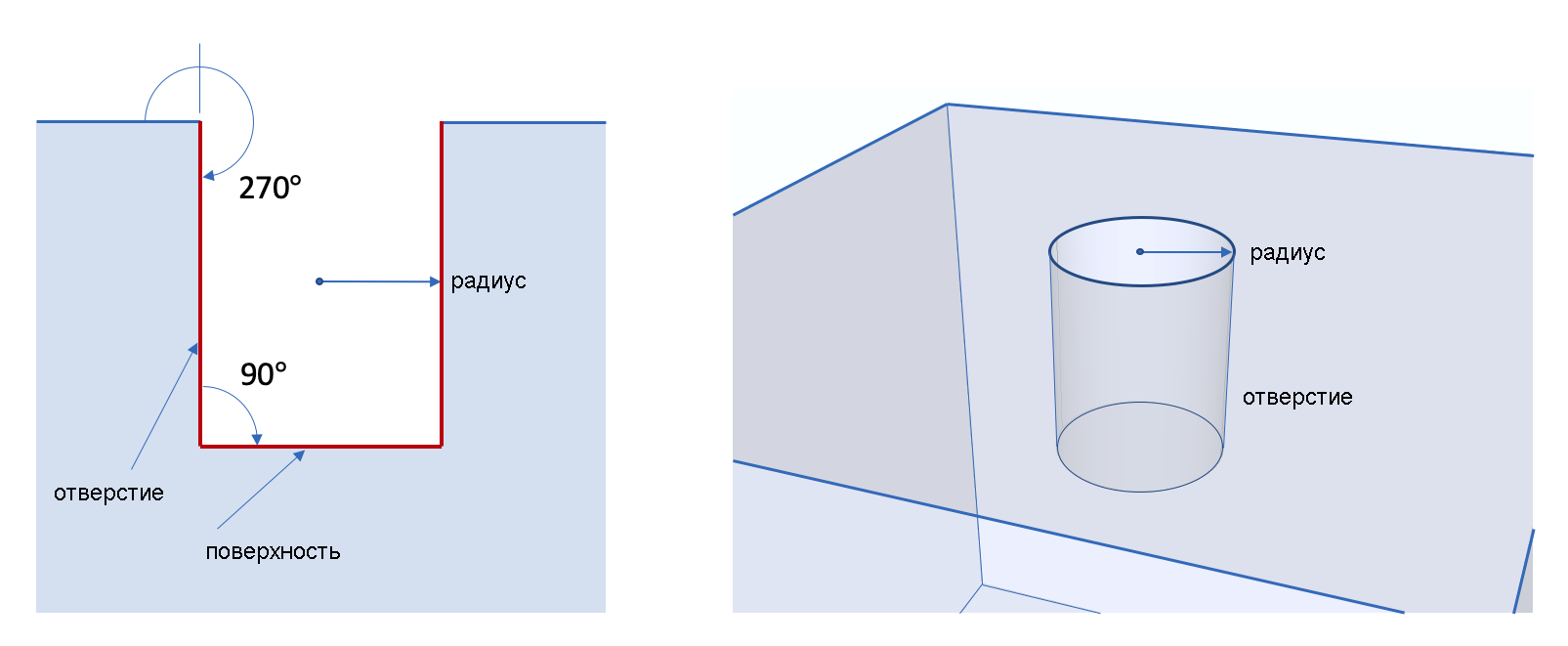
Отверстия - это особая категория полостей (см. ниже). Это
наборы поверхностей, которые ограничены кривыми, у которых внешний
угол больше 180 градусов, и по крайней мере одна из поверхностей имеет
радиус кривизны меньше порогового значения радиуса отверстия. На Рис.
10 показано отверстие, состоящее из цилиндрической поверхности и плоской
круглой поверхности. Полученные наборы отверстий на поверхностях упорядочиваются
в соответствии с их цилиндрическим радиусом. Отверстия могут быть
кандидатами на команду удаления полости на поверхности.
Рис. 10. Пример отверстия
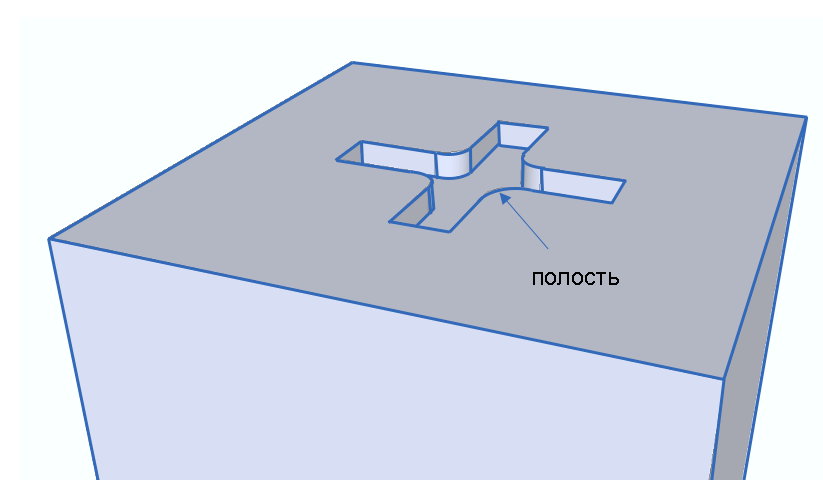
Полости - небольшие полости в объеме могут быть кандидатами
на удаление из геометрии. Полость определяется как совокупность поверхностей,
ограниченных кривыми с внешним углом более 180 градусов. Введите пороговое
значение «Площадь полости» в верхней части панели «Параметры». Это
значение контролирует максимальную общую площадь поверхности полости,
идентифицированной с помощью этого диагностической проверки. Поскольку
полости могут состоять из множества отдельных поверхностей, итоговый
упорядоченный список, отображаемый на панели Инструменты, включает
подсписки поверхностей, которые можно расширять и исследовать по отдельности.
Поверхности, содержащие полости или отверстия, могут быть кандидатами
для удаления поверхностной полости, которая удалит все поверхности
в полости в сумме.
Рис. 11. Пример полости
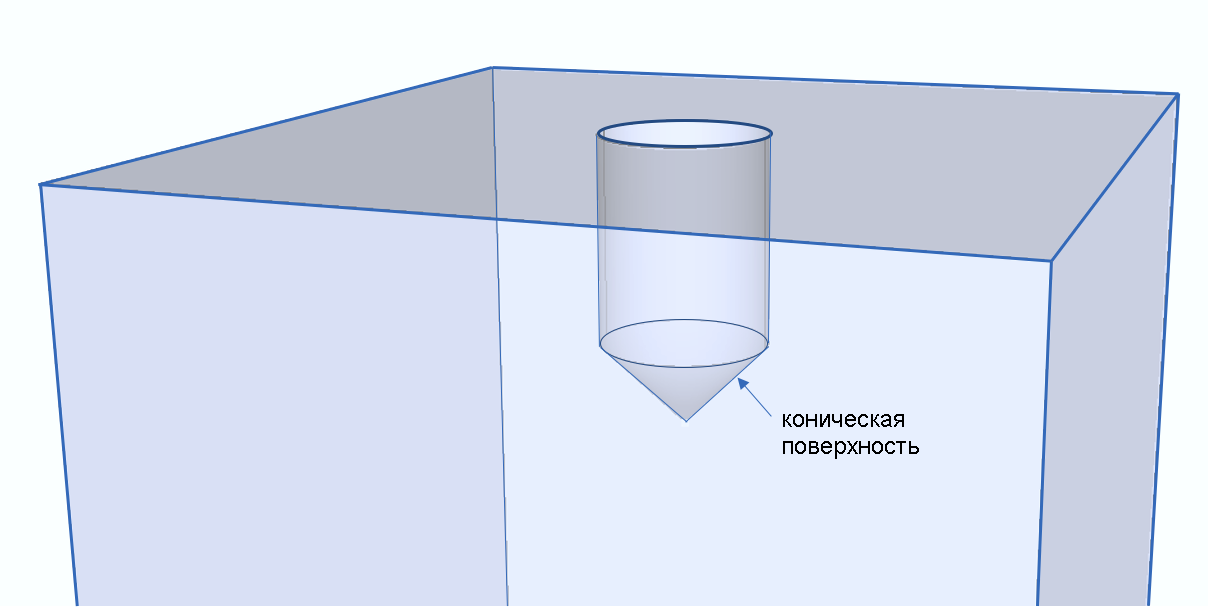
Коническая поверхность - конусы определяются как любая поверхность,
состоящая ровно из двух кривых, причем одна из кривых имеет нулевую
длину. Конические поверхности часто могут вызывать затруднения при
зацеплении поверхностей, и по возможности их следует удалять. Поверхности,
обозначенные как конусы, упорядочены в зависимости от их площади.
Конические поверхности - хорошие кандидаты для настройки конуса поверхности.
Рис. 12. Пример конической
поверхности
Определение плохой геометрии - программа использует
сторонние библиотеки, такие как ACIS от Spatial, Inc., для большей
части своих возможностей геометрического моделирования. Проверка определения
неправильной геометрии вызывает внутренние процедуры валидации в этих
библиотеках, если они доступны, для проверки ошибок в определении
геометрии. Сущности, обозначенные как "плохая геометрия"
обычно являются кандидатами на исправление (healing). Если сторонняя
библиотека не предоставляет возможности валидации, то эта проверка
не даст никаких результатов. Примечание: ACIS является товарным
знаком Spatial.
Проверка сборки
Проверяет взаимодействие между несколькими объемами. Здесь мы проверяем
перекрытия, зазоры и несовпадения между соседними объемами. Диагностика
также определяет объемы, которые находятся в контакте, а также объекты,
готовые к слиянию.
Для сборок объемов важно определить, будут ли объемы, которые будут
соединены (отпечатаны и объединены), соприкасаться или разделены некоторым
расстоянием. Проверки сборки предоставляют диагностику и решения для валидации
или устранения этих взаимодействий.
Диагностика зазоров, перекрытий и несовпадений обычно выявляет нежелательные
условия, которые необходимо устранить перед отпечатыванием и сращиванием.
После исправления можно использовать диагностики Контакты объемов
и Объединяемая геометрия для определения соединений до и после отпечатывания
и сращивания.
Панель "Параметры" также позволяет оценить или вручную установить
точность отпечатывания. Сущности ближе, чем этот допуск, будут считаться
объединяемыми при использовании с командой Точное отпечатывание. Когда
на панели «Параметры» установлен флажок «Отпечатать с точностью», диагностические
тесты, выявляющие зазоры, перекрытия и несовпадения, также будут использовать
указанный допуск при поиске проблем.
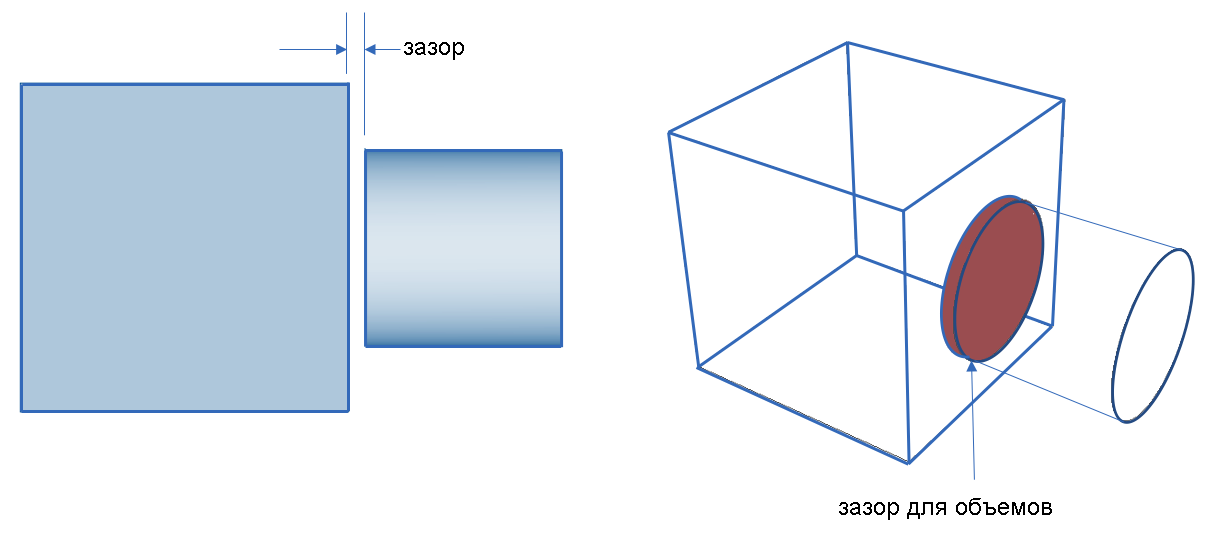
Зазоры объемов - список пар объемов, разделенных расстоянием,
меньшим, чем допуск объема зазора, указанный на панели «Параметры»,
но не соприкасающихся и не перекрывающихся. Зазоры могут привести
к тому, что части не будут правильно объединены и не будут разделять
узлы между объемами при создании сетки. Раскрытие пары объемов в списке
отобразит отдельные пары поверхностей, где между объемами существуют
зазоры. На Рис. 13 показан зазор между двумя объемами. Зазоры можно
визуализировать с помощью контекстного меню. Прорисовать зазоры, также
показанного на Рис. 13, где поверхности, которые находятся в пределах
допуска зазора, отображаются красным цветом. Иногда для исправления
зазоров можно использовать команду tweak surface replace.
Рис. 13. Пример зазора в объеме
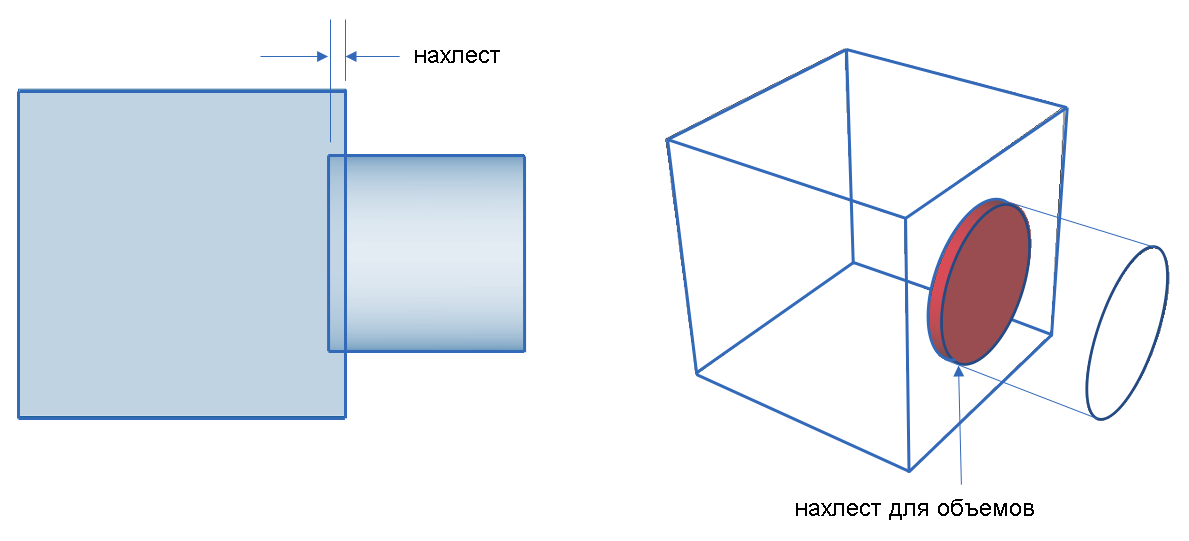
Нахлесты объемов - перечисляет перекрывающиеся пары объемов.
На Рис. 14 показан пример нахлеста объемов. Перекрывающиеся объемы
могут привести к образованию ленточной поверхности и плохому
качеству элементов, если эти нахлесты не будут устранены перед отпечатыванием
и сращиванием. Нахлесты можно отобразить с помощью пункта контекстного
меню Прорисовать нахлесты объемов, который отображает область нахлеста
красным цветом. Часто для исправления нахлестов можно использовать
команды удаления нахлестов или настройки замены поверхности .
Рис. 14. Пример перекрытия
объемов
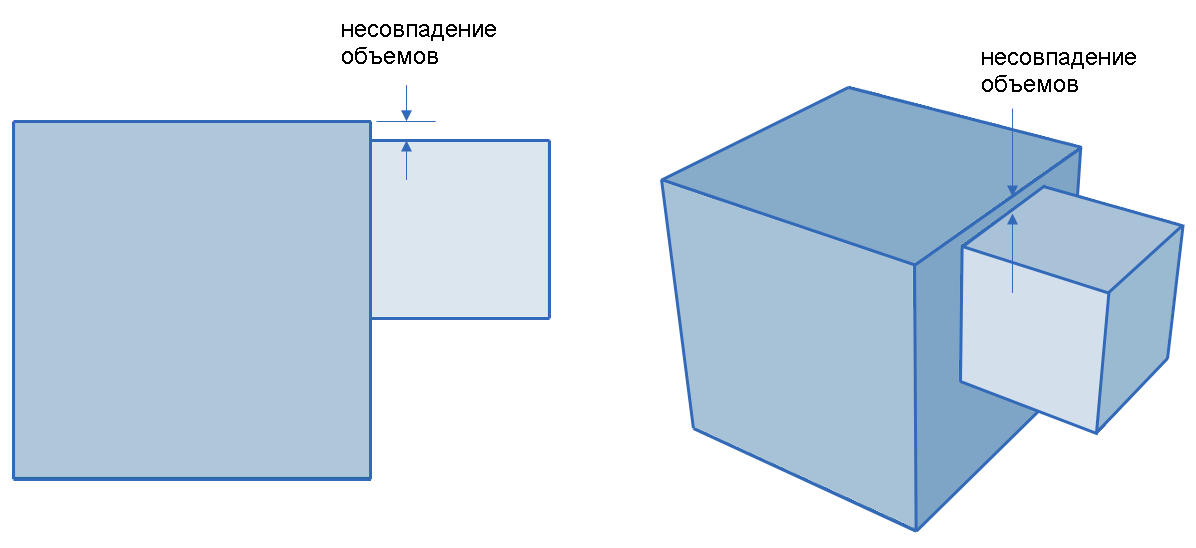
Несовпадения объемов - несовпадения возникают, когда соседние
объемы соприкасаются без нахлеста, но при этом определяется небольшое
расстояние между соседними вершинами, кривыми или поверхностями. На
Рис. 15 показан пример несовпадения. Несовпадения могут привести к
образованию ленточной поверхности и плохому качеству элементов,
если не будут устранены перед отпечатыванием и сращиванием. Диагностический
тест по несовпадению объемов выведет список пар смещенных объемов.
Раскрытие списка для пары объемов покажет несовпадения между
сущностями, которые были обнаружены между парой. Будут отображены
три категории несовпадений, а именно: вершина-вершина, вершина-кривая
и вершина-поверхность, упорядоченные по расстоянию между ними. Они
указывают на пары объектов, которые ближе, чем допуск зазора для объема,
установленный на панели «Параметры». Для исправления несовпадения
можно использовать команду tweak surface replace .
Рис. 15. Пример несовпадения
объемов
Контакты объемов - в этой диагностической проверке
отображаются объемы, поверхности которых соприкасаются, но не объединяются.
Это дает возможность отличить объемы, которые объединены, от тех,
которые не объединены, и проверить, должно ли существовать состояние
контакта между соседними объемами. Этот список будет включать пары
объемов, которые соприкасаются, в том числе те, которые были определены
диагностическим тестом несовпадения объемов. Раскрытие списка для
пары объемов покажет пары поверхностей на разных объемах, которые
находятся в контакте. Если состояние контакта неправильное, обычно
следует выполнить операцию отпечатывания и сращивания.
Объединяемая геометрия - с помощью этой диагностической
проверки определяются пары объектов на соседних совмещенных объемах.
Обычно это используется для проверки совпадения ожидаемого набора
поверхностей перед объединением. В этом списке отображаются объединяемые
геометрические пары поверхностей, кривых и вершин. Объекты более низкого
порядка (т. е. Кривые и вершины) не будут отображаться, если их родительская
геометрия (т. е. Поверхность) определена как объединяемая. В большинстве
случаев сущности более низкого порядка, найденные этой диагностикой,
указывают на наличие перекрытий или несовпадений и их следует устранить
перед отпечатыванием и сращиванием. Обратите внимание, что Точность
Отпечатывания по умолчанию, равная 1e-6, используется для определения
возможности сращивания объектов, если на панели «Параметры» не установлен
флажок «Отпечатать с точностью» и установлен допуск, определенный
пользователем.
Инструменты для исправления геометрии
Кнопки инструмента исправления геометрии появляются в нижней части панели
Инструментов. Выбор одной из этих кнопок вызовет соответствующую командную
панель. Инструменты, включенные в эту панель, будут полезными для исправления
геометрии и удаления ее элементов.
Разделение поверхности
Инструмент разделить
поверхность используется для разделения поверхности на две поверхности.
Это полезно, например, для совмещенных поверхностей, где разделение поверхности
может облегчить протяжку Чтобы выбрать поверхность для разделения, щелкните
поверхность в Дереве. Чтобы выбрать несколько поверхностей в окне, удерживайте
клавишу CTRL * при выборе поверхностей (поверхности должны быть прикреплены
друг к другу). Затем нажмите кнопку разделения поверхностей, чтобы открыть
окно панели управления с идентификаторами выбранных поверхностей в окне
ввода текста. Меню разделенной поверхности находится на Панели управления
в разделе Геометрия-Поверхность-Изменить. Для выполнения команды необходимо
нажать кнопку «Применить».
Примечание. На компьютерах Mac используйте командную клавишу (или
клавишу «яблоко») для выбора нескольких объектов.
Исправление
Функция исправление в CAE Fidesys
используется для улучшения геометрии ACIS, которая была повреждена во
время импорта файла из-за различий в допусках или внутренних ограничений
родительской системы. Эти ошибки могут включать: геометрические ошибки
в объектах, промежутки между объектами и отсутствие информации о связности
(топологии). Чтобы исправить объем, выберите объем в древовидной структуре
исправления геометрии. Затем нажмите кнопку Исправить. Вы также можете
нажать кнопку Исправить, не выбрав геометрию в окне, и ввести ее позже.
Окно панели управления появится под опцией Геометрия-Объемная-Изменить
с выделенным идентификатором выбранного тома. Если объект не выбран или
выбран другой тип объекта, окно ввода будет пустым. Вы также можете открыть
панель управления функцией Исправить, выбрав Исправитьиз контекстного меню в окне
инструментов.
Правка поверхностей или кривых
Команда правка поверхностей
используется для устранения промежутков между объектами или упрощения
геометрии. Команды настройки изменяют геометрию, смещая, заменяя или удаляя
поверхности, а также расширяя присоединенные поверхности для заполнения
зазоров. Данная команда может применяться к поверхностям и к кривым с
валентностью не более 2 в каждой вершине. Также ее можно применить к некоторым
вершинам. Чтобы исправить поверхность, выберите поверхность в Дереве.
Панель управления (Геометрия - Поверхность - Изменить) появится с выбранным
идентификатором поверхности в окне ввода.
Доступна настройка для кривых .
При настройке кривой создается сглаженная кромка или кромка с фаской между
двумя ортогональными поверхностями. Параметр «Кривая» находится на панели
«Геометрия - Кривая - Изменить» в раскрывающемся меню «Скругление / Фаска».
Команда также доступна для некоторых вершин.
При настройке вершины между тремя ортогональными поверхностями создается
скошенный угол или угол со скруглением. Характеристики вершины находится
на панели «Геометрия-Вершина-Изменение» в раскрывающемся меню "Настройка".
Примечание. Только кривые с валентностью 2 или меньше в каждой
вершине являются кандидатами для настройки. Любая другая кривая вызовет
появление меню «Геометрия - Поверхность - Изменить».
Срастить все сращиваемые объекты
Функция слияния
объединяет совпадающие поверхности, кривые и вершины в один объект с целью
обеспечения идентичности сетки на стыках частей геометрической модели.
В отличие от других операций по исправлению геометрии, пиктограмма, соответствующая
этой операции, непосредственно запускает слияние (не требуется нажимать
клавишу Применить на Панели команд). Все объекты, отмеченные в списке
подлежащих слиянию, будут подвергнуты слиянию.
Удаление
Данная функция применяется для упрощения геометрии путем удаления
особенностей, которые не являются необходимыми. В дереве объектов
отмечается предполагаемая к удалению поверхность, а затем либо кликом
правой клавиши мыши вызывается дополнительная панель, на которой выбирается
опция Удалить, либо используется Панель команд, которая
при нажатии на приведенную пиктограмму приобретает следующую конфигурацию:
Режим - Геометрия, Объект - Поверхность,
Действие - Изменить. В выпадающем списке на этой панели
появляется название операции: Удалить, а в окне ввода
ID поверхностей - идентификатор отмеченной поверхности.
Для выполнения удаления следует нажать Применить.
Регуляризировать объекты
Эта кнопка вызывает функцию регуляризации
геометрии, т.е. удаления ненужных топологических особенностей.
Удаление узких участков
Данная функция используется для удаления
малых поверхностей в виде узких участков. Удаляются поверхности, площадь
которых меньше заданной пороговой величины; операция проводится геометрическим
ядром ACIS. Для заполнения образовавшегося промежутка прилегающие поверхности
продляются до их пересечения. Если продлить поверхности невозможно или
геометрия оказывается некорректной, операция не выполняется.
Автоматическое
исправление
С помощью этой кнопки запускается автоматическое
исправление выбранных геометрических объектов. Выполняемые операции
включают автоматическое удаление малых кривых и малых поверхностей, разделение
поверхностей, принудительное обеспечение протяжки.
Создание составных объектов
Эта команда обращается к операциям виртуальной
геометрии, вызывая функцию создания из смежных поверхностей или кривых
составного
геометрического объекта. Виртуальная геометрия является надстройкой
над геометрическим представлением, формируемым ядром ACIS. Создание составных
поверхностей упрощает геометрию, способствуя генерации сетки по схеме
Протяжка или Регулярная сетка за счет устранения ограничений
на расположение узлов. Следует отметить, что операции с твердотельными
моделями - такие, как выполнение разрезов, проецирование или булевы операции
- не применимы к моделям, содержащим виртуальные, в том числе составные
геометрические объекты. И кривые,
и поверхности могут быть составными.
Стягивание углов
Стягивание
углов является еще одной операцией виртуальной геометрии; она применяется
для удаления малых углов. Операция проводится путем секционирования поверхностей
и создания составных объектов таким образом, чтобы малый угол вошел в
состав большого угла. При нажатии на приведенную пиктограмму конфигурация
Панели команд становится следующей: Режим - Геометрия,
Объект - Вершина, Действие - Изменить.
В выпадающем списке отображается операция Стянуть угол.
С помощью других диалоговых элементов панели можно выбрать параметры стягивания,
после чего следует нажать Применить.
Стягивание поверхностей
Эта команда, находящаяся в ряду команд виртуальной геометрии, служит
для вызова операции стягивания
поверхностей. Операция исключает из модели малые, в том числе узкие
поверхности с целью повышения качества сетки. Чаще всего она применяется
для смешанных поверхностей.
Стягивание кривых
Операция стягивания
кривых используется для удаления средствами виртуальной геометрии
малых кривых.
Примечание. Нажатие большинства кнопок инструментов геометрии на
панели приведет к открытию только соответствующих командных панелей на
Панели управления. Вы должны нажать кнопку «Применить» на панели управления,
чтобы выполнить команду.
Опции, вызываемые кликом правой клавиши мыши
На панели Инструменты доступно контекстное меню. Конкретные параметры
зависят от типа выбранного объекта:
Приблизить - Приблизить к выбранному объекту в графическом
окне.
Приблизить с анимацией - Анимированное приближение выбранных частей.
Найти (Показать на модели) - Помечает выбранные объекты в графическом
окне. Обновите экран, чтобы скрыть метку.
Прорисовать - Отображает отдельно только выбранные объекты.
Дорисовать - Добавляет выбранный объект на отображение (без очистки
экрана).
Прорисовать с соседями - Отображает только выбранные объекты
со всеми присоединенными соседними сущностями.
Выбрать похожую поверхность/длину/угол/ - Выбирает
другие объекты в той же категории, которые имеют такие же геометрические
характеристики. Например, площадь, толщина петли, радиус перехода,
угол при вершине и т. д.
Возможные решения
Каждый из следующих пунктов меню доступен в зависимости от выбранной
категории и типа объекта. В каждом случае они откроют соответствующую
командную панель, предварительно заполненную для выбранной сущности. Выберите
несколько объектов перед тем, как выбрать пункт контекстного меню ниже,
чтобы выполнить команду для нескольких объектов одновременно.

 Разделение поверхности
  Исправление
 Правка поверхностей или кривых
 Срастить все сращиваемые объекты
 Удаление
 Регуляризировать объекты
 Удаление узких участков
 Автоматическое
исправление
Автоматическое
исправление Создание составных объектов
  Стягивание углов
  Стягивание кривых
  Обновление изображения