Поиск по документации
Введите не менее 2 символов
Введите не менее 2 символов
 |
CAE Fidesys 9.1 Руководство пользователя |
Доступны следующие опции команды правки поверхностей:
Для всех вариаций команды Tweak surface доступны две опции:
keep - наряду с геометрией, полученной после выполнения команды, сохраняет начальную геометрию;
preview - обеспечивает предпросмотр результата действия команды.
Tweak Surface <id_list> Offset <val> [Surface <id_list> Offset <val>] [Surface <id_list> Offset <val> ...] [Keep] [Preview]
Команда Tweak Offset позволяет переместить существующую поверхность или группу поверхностей и расширить прилегающие к ним поверхности так, чтобы совместить соответствующие участки. Положительное значение смещения определяется направлением нормали поверхности, отрицательное же противоположно ей. Для каждой поверхности могут быть указаны различные смещения. На Рис. 1 показан простой пример смещения. Опция keep позволяет сохранить начальные поверхности и линии.
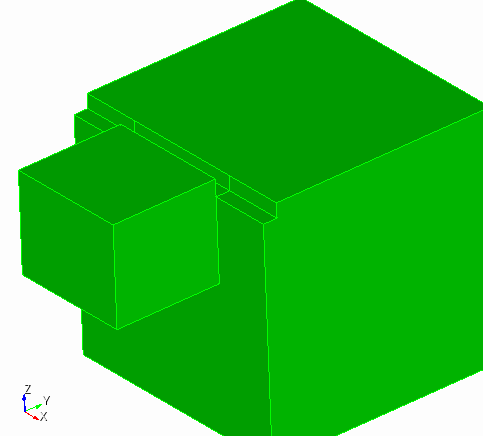
Рис. 1 - Пример перемещения поверхности
Команда Tweak move позволяет перемещает поверхность или группу поверхностей вдоль направления, задаваемого вектором. Направление может быть выбрано либо абсолютным, либо относительно других геометрических объектов в модели (например,из центральной точки в указанную). При перемещении поверхности соседние поверхности расширяются, либо обрезаются автоматически для соответствия начальной топологии. Так, например, перемещение вертикально ориентированной плоскости в вертикальном направлении заметно не будет. В этом примере, если вы переместите поверхность surface на 10 в направлении x и на 5 в направлении y, результат будет таким же, что и при перемещении просто на 10 в направлении x. Также вы можете использовать эту команду, чтобы переместить выступ в любом другом направлении - главное убедиться, что весь элемент, выступающий из поверхности, будет выбран для перемещения. Последняя форма команды может использоваться, чтобы перемещать поверхность вдоль направления её нормали.
Tweak Surface <id_range> Move {Vertex|Curve|Surface|Volume|Body} <id> Location {Vertex|Curve|Surface|Volume|Body} <id> [Except [X][Y][Z]] [Keep] [Preview]
Tweak Surface <id_range> Move {Vertex|Curve|Surface|Volume|Body} <id> Location <x_val> <y_val> <z_val> [Except [X][Y][Z]] [Keep][Preview]
Tweak Surface <id_range> Move <dx_val> <dy_val> <dz_val> [Keep] [Preview]
Tweak Surface <id_range> Move Direction <options> Distance <val> [Keep] [Preview]
Tweak Surface <id_range> Move Normal To Surface <id> Distance <val> [Except [X][Y][Z]] [Keep][Preview]
Команда Tweak target заменяет заданную поверхность копией новых, а затем продолжает рядом лежащие для заполнения промежутков. Это может быть полезно при осуществлении достаточно сложных модификаций модели. Синтаксис команды следующий:
Tweak {Curve|Surface} <id_list> Target {Surface <id_list> [Limit Plane (options)] [EXTEND|noextend] | Plane (options)} [keep] [preview]
Tweak Surface <id_list> Replace [With] Surface <id_list> [Keep] [Preview]
Опция plane позволяет выбрать целевой поверхностью плоскость. Если целевая поверхность предоставляется в виде плоскости, пользователь может выбрать предельную плоскость limit plane. Предельная плоскость - это плоскость, на которой перемещение окончится, если нет пересечения изменяемой поверхности и целевой. Эта возможность должна использоваться с опцией продолжения extend. Смотрите раздел задание плоскости, чтобы узнать о доступных опциях при определении плоскости.
Одна целевая поверхность автоматически продолжается так, что заданное тело полностью пересекает конечную поверхность. Расширенные геометрически наборы целевых поверхностей иногда могут представлять из себя неадекватную целевую поверхность, так что может стать необходимым использование опции noextend, которая исключает продолжение целевых поверхностей. В этом случае, заданное тело должно полностью пересекать существующие целевые тела для успешного построения сетки. Если выдается ошибка при настройке нескольких целевых поверхностей либо результаты выглядят неадекватными, рекомендуется использовать опцию noextend (ЗАМЕЧАНИЕ: использование множества целевых поверхностей возможно только в ACIS представлении). Рекомендуется всегда использовать опцию preview прежде чем выполнять команду перемещения.
На Рис. 2 представлен простой пример перемещения поверхности до нескольких целевых поверхностей.
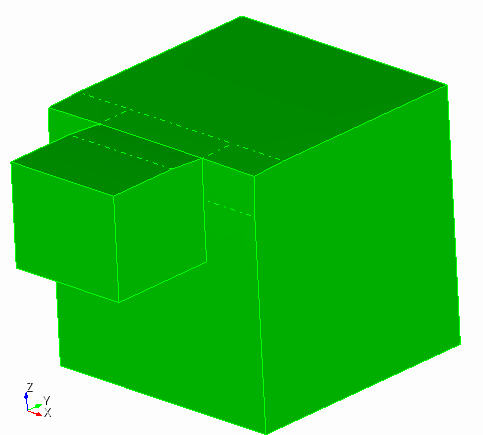
Рис. 2 - Перемещение поверхности до нескольких целевых поверхностей (вид со стороны)
Команда Tweak remove позволяет удалять поверхности из модели так, что смежные заполняют свободные промежутки, образовавшиеся после удаления. Команда идентична Remove Surface. Смотрите удаление поверхностей для описания опций команды.
Tweak Surface <id_list> Remove [EXTEND|Noextend] [Keepsurface] [Keep][Preview]
Команда Tweak cone заменяет коническую поверхность плоской круговой поверхностью. Эта команда полезна при упрощении отверстий под болты. Синтаксис команды следующий.
Tweak Surface <id_range> Cone [Preview]
На Рис. 3 представлен пример, иллюстрирующий использование команды tweak cone.
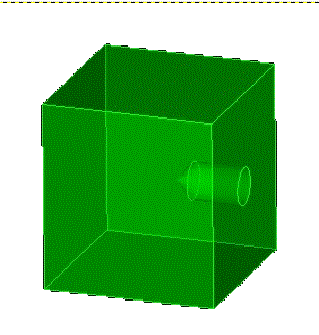
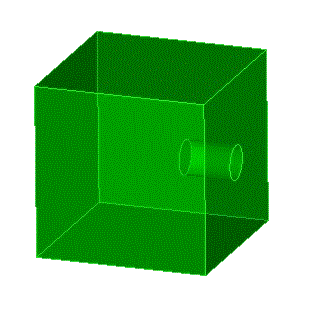
Рис. 3. Коническое отверстие для болта до и после настройки
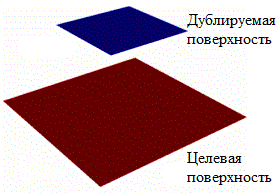
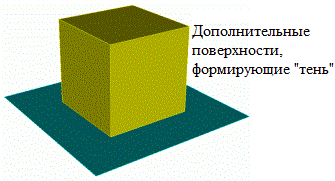
Команда Tweak Doubler копирует определенную поверхность и протягивает ее в направлении, либо перпендикулярном к начальной поверхности, либо в направлении определенном пользователем. Итоговые поверхности не создают ограничивающего объема и не отпечатывают себя на целевые поверхности. Синтаксис команд следующий:
Tweak Surface <id_list> Doubler Surface <id_list> {[Limit Plane (options)] [EXTEND|noextend]} [Internal] [Direction (опции)] [Thickness] [Preview]
Опция plane позволяет выбрать целевой поверхностью плоскость. Если целевая поверхность предоставляет собой плоскость, пользователь может выбрать предельную плоскость limit plane. Предельная плоскость - это плоскость, на которой протягивание окончится, если нет пересечения изменяемой поверхности и целевой. Эта возможность должна использоваться с опцией продолжения extend. Смотрите раздел справки задание плоскости чтобы узнать о доступных опциях при определении поверхности.
Одна целевая поверхность автоматически продолжается так, что новое тело полностью пересекает конечную поверхность. При задании множества целевых поверхностей, они в совокупности могут представлять из себя неадекватную целевую поверхность, так что может стать необходимым использование опции noextend не продолжения целевых поверхностей. В этом случае, новое тело должно полностью пересекать существующие целевые тела для успешного построения сетки. Если выдается ошибка при настройке нескольких целевых поверхностей либо результаты выглядят неадекватными, рекомендуется использовать опцию noextend. Если у копии поверхности есть характеристика толщины, можно привнести и в создаваемые выпадающие поверхности эту характеристику.
Рекомендуется всегда использовать опцию preview прежде чем использовать команду.
ЗАМЕЧАНИЕ: функция работает только с представлением данных в ACIS формате.
 |
 |
Geometry |
Output |
Рис. 4 - Протягивание копии поверхности до целевой поверхности
Опция internal позволяет также включать внутрилежащие линии, когда поверхность расширяется (см. Рис. 5с). Опция direction позволяет создавать скошенную вдоль определенного направления поверхность (см. Рис. 5d).
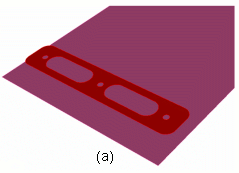
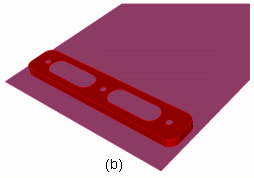
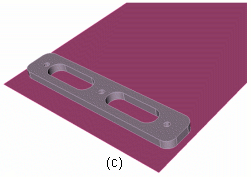
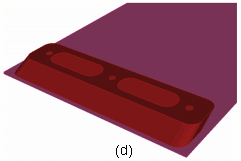
Рис. 5 - Объяснение опций команды tweak doubler: (a) Начальная поверхность (b) Никаких опций не используется (c) Используется опция Internal - проецирование внутренних кривых вниз (d) Опция Direction - скос
Команда Tweak Hole/Slot Idealize позволяет удалять отверстия и пазы, удовлетворяющие пользовательским параметрам. Это может быть полезно для упрощения геометрии модели. Синтаксис команды следующий:
Tweak Surface <id_list> Idealize {[Hole Radius <val>] [Slot Radius <val> Length <val>]} [Exclude Curve <id_list>] [Preview]
На Рис.6 представлена диаграмма с отобрежением вводимых пользователем параметров для команды tweak surface idealize.
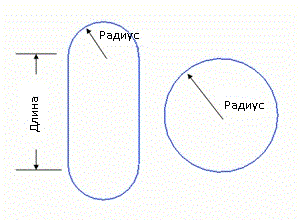
Рис. 6 - Вводимые параметры для команды tweak surface idealize
#Пример удаления отверстий
tweak surface 13 idealize hole radius 6
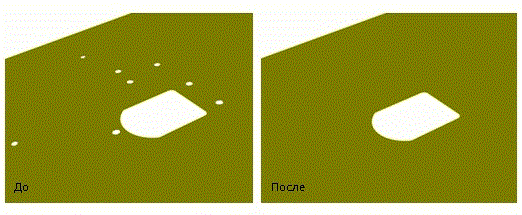
Рис. 7 - Пример удаления отверстий при использовании команды tweak surface idealize
Опция exclude позволяет пользователю определить отдельные линии, ограничивающие отверстия, которые не должны быть удалены, даже если они удовлетворяют критерию удаления. На Рис. 8 показаны примеры нескольких отверстий, оставленных после применения команды удаления.
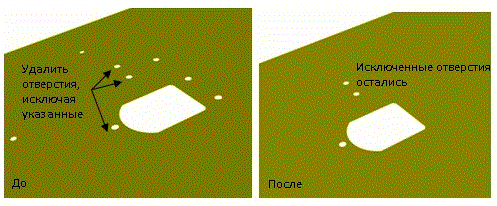
Рис. 8 - Пример применения команды удаления с использованием опции exclude
Заметьте:Эта возможность применима только к геометрии ACIS.
Рекомендуется всегда использовать опцию preview прежде чем использовать команду. Это позволит увидеть отмеченные линии, которые будут удалены при выполнении команды.
Команда Tweak Fillet Idealize удаляет скругления внутренних или внешних углов, радиус которых удовлетворяет вводимому пользователем значению параметра. Это может быть полезно при удалении скругления углов со срединных поверхностей, где не требуется высокий уровень детализации. Синтаксис команды следующий:
Tweak Surface <id_list> Idealize Fillet Radius <val> {[Internal] [External]} [Exclude Curve <id_list>] [Preview]
#Пример удаления скругления углов
tweak surface 13 idealize fillet radius 6 internal
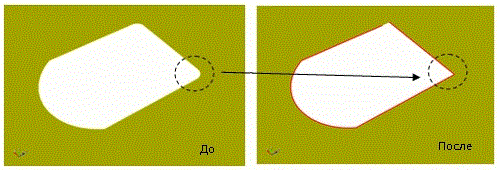
Рис. 9 - Пример удаления скругления углов при помощи команды tweak surface idealize
Замечание: Эта возможность также применима только к геометрии ACIS. Рекомендуется всегда использовать опцию preview, так как это позволит увидеть результат выполнения команды.
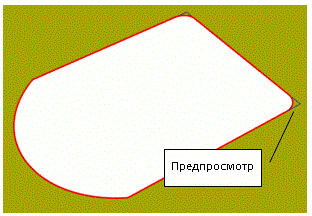
Рис. 10 - Предпросмотр результатов выполнения команды tweak surface idealize