Поиск по документации
Введите не менее 2 символов
Введите не менее 2 символов
 |
CAE Fidesys 9.1 Руководство пользователя |
Некоторые команды требуют задания плоскости (например, sweep curve ... target). Для задания плоскости используются следующие опции:
Для всех перечисленных опций применим ряд общих параметров задания плоскости.
Одним из способов задания плоскости является определение ее положения посредством ввода координат или идентификаторов лежащих на ней вершины либо узла, а также ввода компонентов вектора нормали (см. Рис. 1):
{location | vertex | node} <origin> direction <normal>
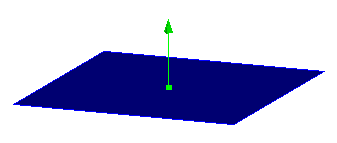
Рис. 1 - Задание плоскости с использованием положения и вектора нормали
Примеры применения описываемой опции содержатся в командах:
draw plane location 1 2 3 direction 0 1 1
draw plane vertex 1 direction tangent at curve 1
Опции положения описываются в подразделе Задание положения, а опции направления - в подразделе Задание направления.
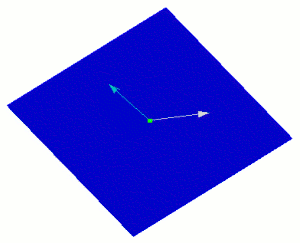
Возможно задать плоскость с помощью принадлежащей ей точки (вершины или узла) и двух лежащих в плоскости векторов (см. Рис. 2):
{location | vertex | node} <origin> direction <vec on plane> direction <vec on plane>
 .
.
Рис. 2 - Задание плоскости точкой и двумя лежащими в ней векторами
Еще один способ задания плоскости - это определение на ней двух точек (вершин или узлов) и вектора, лежащего в плоскости (см. Рис. 3):
{location | vertex | node} <2 locations> direction <vector on the plane>
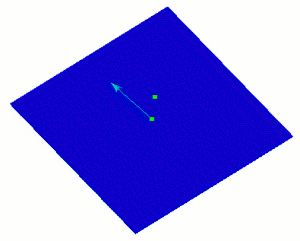
Рис. 3 - Задание плоскости двумя точками и вектором
Пример:
draw plane vertex 1 2 direction 0 1 1
Плоскость можно задать тремя точками (вершинами или узлами), как это показано на Рис. 4:
{location | vertex | node} <3 locations>
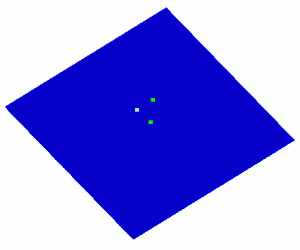
Рис. 4 - Задание плоскости тремя точками
Примеры:
draw plane vertex 1 2 3
draw plane vertex 1 2 location 3 4 5
Для задания плоскости возможно использовать существующую поверхность:
surface <ID> [at location <loc>]
Если исходная поверхность не является плоской, то требуется указать на ней точку, в которой будет построена касательная плоскость, как это представлено в следующей команде и на Рис. 5.
draw plane surface 1 at location 4 0 0
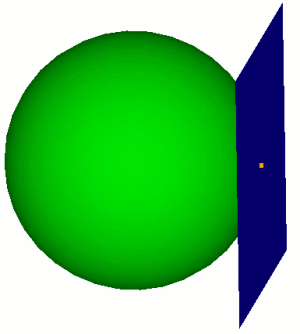
Рис. 5 - Задание плоскости, касательной к поверхности
Приводимая ниже опция позволяет задать плоскость, нормальную к существующей кривой:
[normal to] curve <ID> [loc on curve options]
Направление кривой определяет при этом нормаль к плоскости. Если кривая не является прямой линией, то требуется указать точку, задающую положение плоскости. Если положение плоскости не задано, то она строится в средней точке кривой. Более подробная информация изложена в подразделе Задание положения на кривой. В следующем примере содержится команда, использующая рассматриваемую опцию (см. Рис. 6):
brick x 10
cylinder radius 3 z 12
subtract body 2 from 1
webcut body 1 xplane
draw plane normal to curve 30
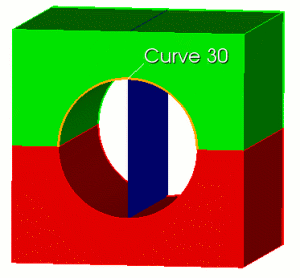
Рис. 6 - Пример с заданием плоскости, нормальной к кривой (команда draw plane normal to curve 30)
Плоскость может быть задана посредством единственной кривой при условии, что эта кривая не вырождена в прямую линию:
arc curve <ID>
Пример, содержащий соответствующую команду:
cylinder height 12 radius 3
draw plane arc curve 2
Возможно определение плоскости с помощью двух пересекающихся прямых:
linear curve <ID> <ID>
Пример с использованием соответствующей команды:
brick x 10
draw plane linear curve 2 3
Плоскость можно задать вектором нормали и величиной сдвига относительно его начала:
direction <normal> coefficient <val>
Пример:
draw plane direction 1 2 3 coefficient 3
В качестве задаваемой плоскости может выступать координатная плоскость, которая указывается с помощью любого из следующих обозначений:
x | xplane | yz | zy | y | yplane | zx | xz | z | zplane | xy | yx
Если не указано дополнительных параметров, то задаваемая плоскость проходит через начало координат. Примеры использования таких опций:
draw plane xplane
webcut volume 1 plane xz
При использовании в команде данного ключевого слова воспроизводится последняя из определенных ранее плоскостей:
last
Эта опция работает в течении одной сессии и не переносится в другую.
В качестве параметров задания плоскости, общих для всех описанных выше опций, используются следующие:
[offset <val>]
[move {<xval yval zval> | {Dx | X | Dy | Y | Dz | Z} <val> | direction {options} [distance <val>]]
[[to] location {options}]
[spin [about] axis {options} angle <ang>]]
Значение параметра offset указывает величину сдвига плоскости в направлении нормали.
Параметр move определяет перемещение плоскости в заданном направлении на указанное расстояние.
Параметр location переносит плоскость в заданное положение без вращения.
С помощью параметра spin определяется поворот плоскости относительно заданной оси.
Предварительный просмотр задаваемой плоскости до ее создания или использования можно выполнить с помощью команды:
draw plane (options) [graphics | {[intersecting] {body | volume} <ID_range>] [[extended] {percentage | absolute} <val>]}] [color 'color_name']
Опции задания плоскости (plane (options)) описаны выше. По умолчанию изображается плоскость минимальной площади с размерами, достаточными для пересечения с ограничивающим параллелепипедом модели. В качестве альтернативы можно задать перечень пересекаемых тел. Применима опция продления поверхности, выражаемая в процентах или в виде абсолютной величины по отношению к размерам минимальной площади. По умолчанию плоскость имеет синий цвет, но можно использовать и другой (см. подраздел Доступные цвета).
Предварительный просмотр такой плоскости обеспечивает команда:
draw cylinder radius <val> axis {x | y | z | vertex <ID_1> vertex <ID_2> | <xyz values>} [center <x_val> <y_val> <z_val>] [[intersecting] body <ID_range>] [extended percentage | absolute <val>] [color 'color_name']
Пересекающий цилиндр определяется радиусом и положением оси. Ось можно задать в виде линии, соответствующей какой-либо оси координат, посредством нормали к указанной поверхности, с помощью двух произвольных точек или точки и вершины. Дополнительно указывается центральная точка, через которую проходит ось цилиндра.
По умолчанию изображается цилиндр с размерами, достаточными для пересечения с ограничивающим параллелепипедом модели, но можно задать перечень пересекаемых тел. Возможно использовать опцию увеличения длины цилиндра в процентах относительно первоначальной длины или в виде абсолютной величины. Цветом по умолчанию является синий, но применимы и другие доступные цвета.