Поиск по документации
Введите не менее 2 символов
Введите не менее 2 символов
 |
CAE Fidesys 9.1 Руководство пользователя |
Для исправления геометрии следует найти плохо определенные геометрические объекты и "исправить" их с помощью специальных мастер-инструментов, имеющихся в Fidesys. Естественно, что несоответствия могут быть найдены только, если их обнаружение отвечает возможностям программы. Всегда полезно протестировать импортированную геометрию с помощью имеющихся инструментов. В рассматриваемом примере, на предыдущем шаге были найдены некоторые плохо определенные кривые. На данном шаге демонстрируется, как использовать мастер-инструменты для исправления этих кривых.
В перечне имеющихся проблем выделите все плохо определенные кривые, удерживая клавишу Shift при их выборе.
Сделайте на выделенной группе клик правой клавишей мыши и на дополнительной панели (см. ниже) выберите подходящую опцию исправления геометрии.
или
В меню мастер-инструментов нажмите клавишу  (Исправить геометрию).
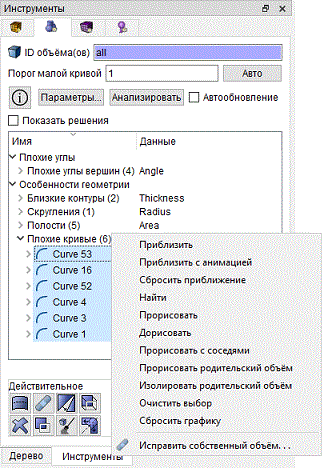
Рис. 10 - Выбор кривых и действия над ними.
Средства исправления геометрии не воспринимают команды непосредственно, а направляют вас к Панели команд, на которой активизируются соответствующие элементы, как это показано ниже.
Выберите пункт Автоматически исправить.
Нажмите Применить.
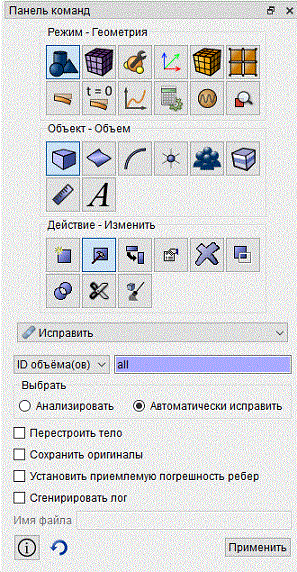
Рис. 11 - Выбор пункта на Панели команд для автоматического исправления кривых.
В окне командной строки появляются сообщения, показанные ниже. Обратите внимание на увеличение доли "хорошей" геометрии в процентах: до исправления - 97%, после исправления - 100%. Исправление проведено успешно.
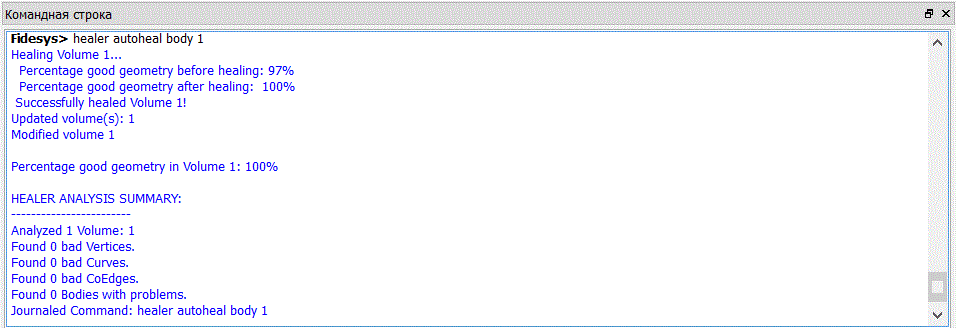
Рис. 12 - Сообщения в командной строке о процента исправления геометрии.
Снова выполните анализ геометрии, чтобы убедиться, что все "плохие" особенности удалены.
Для этого сделайте клик на пиктограмме Проверка геометрии, расположенной на Панели мастер-инструментов.

