Поиск по документации
Введите не менее 2 символов
Введите не менее 2 символов
 |
CAE Fidesys 9.1 Руководство пользователя |
Для управления типом, качеством и скоростью визуализации в Fidesys можно выбрать одну из пиктограмм на Панели инструментов, отвечающих за режим изображения (см.Рис.17). В качестве режимов изображения можно использовать: проволочный каркас, изображение невидимых линий пунктиром, удаление невидимых линий, прозрачное изображение и изображение с мягкими тенями:
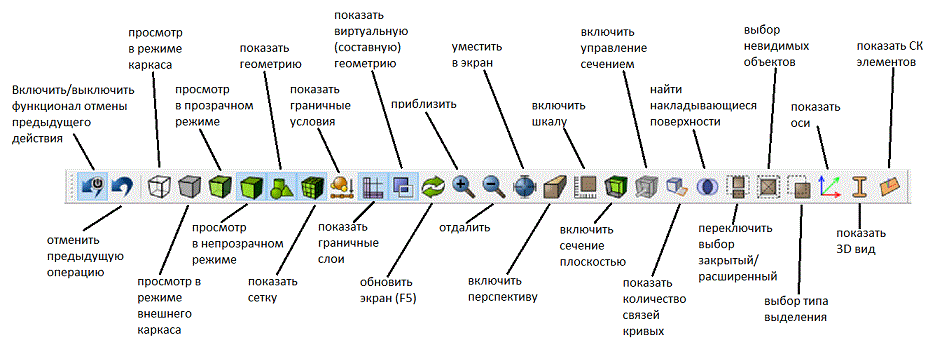
Рис.17 - Пиктограммы Панели инструментов, отвечающие за режимы изображения
На Рис. 18 и Рис.19 иллюстрируют режимы с удалением невидимых линий и проволочного каркаса, соответственно.
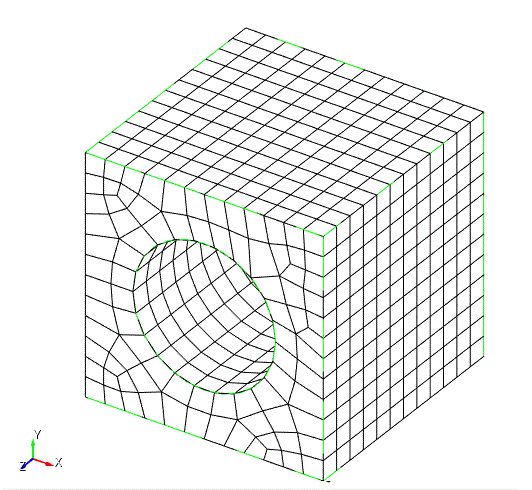
Рис.18 - Изображение сетки в виде проволочного каркаса
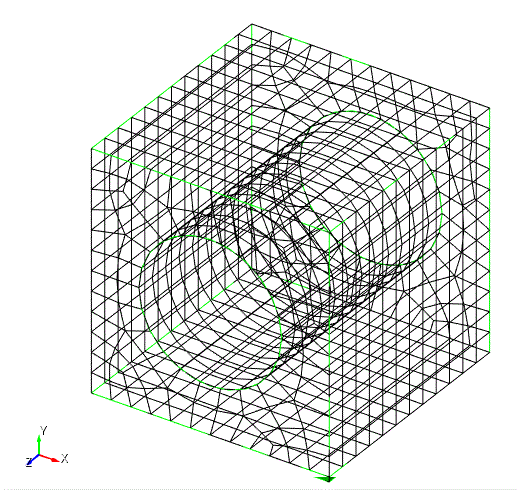
Рис.19 - Изображение сетки в виде проволочного каркаса
После генерации сетки Fidesys автоматически вычисляет ряд метрик, характеризующих ее качество и предупреждает пользователя об определенных случаях плохого качества. Также можно проверять более широкий набор критериев качества. С целью такой проверки введите в окне командной строки команду:
FIDESYS> quality volume 1 allmetrics
Результаты проверки появляются так же в окне командной строки. Для получения пояснений относительно метрик качества и приемлемых диапазонов их изменения см. раздел Оценка качества сетки. Для целей данной инструкции достаточно убедиться, что представленные метрики качества находятся в пределах допустимого диапазона.

