Поиск по документации
Введите не менее 2 символов
Введите не менее 2 символов
 |
CAE Fidesys 9.1 Руководство пользователя |
В данной задаче на опору (точку A) безмассовой балки воздействует акселлерограмма, представленная в виде спектра отклика абсолютного ускорения.
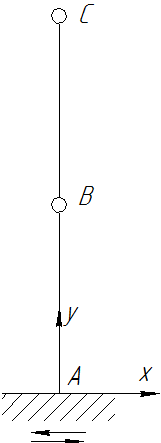
Балка жестко закреплена в точке A. По всей балке запрещено линейное перемещение вдоль оси Z. Длина AB = BC = 2. В точках B, C инерционный элемент с одним узлом массой 100.
Параметры материала балки: модуль Юнга E = 2e11, Коэффициент Пуассона ν = 0.3, Плотность ρ = 1e-07. Коэффициент относительного демпфирования 2% на каждой моде.
Для проведения линейно-спектрального анализа необходимо подготовить файл в формате *.csv со спектром отклика. В файле должна быть записана таблица, где в первом столбце помещаются значения частоты (Гц), в последующих – перемещения (скорости, ускорения). Необходимо указать названия столбцов:
Подробнее о названиях столбцов можно прочитать в разделе Линейно-спектральный анализ.
Данная таблица создается как CSV-файл и потом импортируется в FidesysViewer (на изображении приведен образец задания таблицы в Excel).
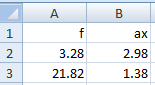
Примечание: Microsoft Excel может открыть csv-файл в таком виде:

т.е. не разбив файл на столбы и перечислив значения строчек файла через запятую.
Чтобы разделить текст в строках по соответствующим столбцам, надо в настройках разделителей элементов списка вашей операционной системы поставить запятую.
Стоит заметить,что если настройки не изменить, файл загрузится некорректно.
1. Создайте конструкцию из двух балок (AB и BC).
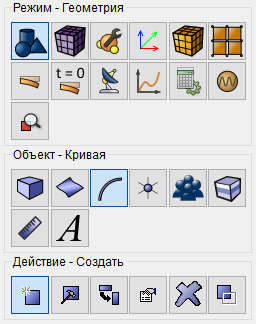
На панели инструментов выберите модуль построения геометрии (Режим — Геометрия, Объект — Кривая, Действие — Создать).
Из выпадающего списка выберите Линия.
На панели Построить, используя выберете Два расположения.
Далее укажите необходимые данные для создания первой линии:
Расположение: 0 0 0 (через пробел);
Расположение: 0 2 0.
Нажмите Применить.
2. Укажите необходимые данные для создания второй линии:
Расположение: 0 2 0 (через пробел);
Расположение: 0 4 0.
Нажмите Применить.
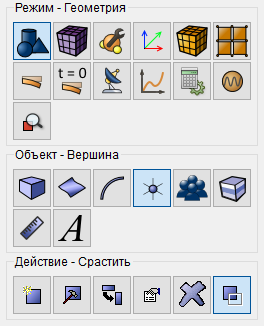
3. Срастите вершины на полученных балках. На панели инструментов выберите модуль построения геометрии (Режим — Геометрия, Объект — Вершина, Действие — Срастить).
Укажите:
Нажмите Применить.
Получилась балочная конструкция
1. На панели команд выберите модуль построения сетки на кривых (Режим — Сетка, Объект — На кривых, Действие — Построение сетки).

Укажите следующие параметры:
Выбор кривых: all;
Выберите способ построения сетки: Сгущение;
Выберите параметры построения: Автоматически.
Нажмите Применить.
Нажмите Построить сетку.
1. Создайте материал.
На панели команд выберите модуль задания свойств материала (Режим — Материал, Объект — Управление материалами).

В открывшемся виджете Управление материалами в средней колонке укажите имя материала material 1.
В колонке свойств откройте список Упругость и перетащите название Изотропный материал в колонку Свойства материала.
В колонке свойств откройте список Общие и перетащите название Плотность в колонку Свойства материала.
Заполните свойства следующим образом:
Модуль Юнга: 2e+11;
Коэффициент Пуассона: 0.3;
Плотность: 1e-07.
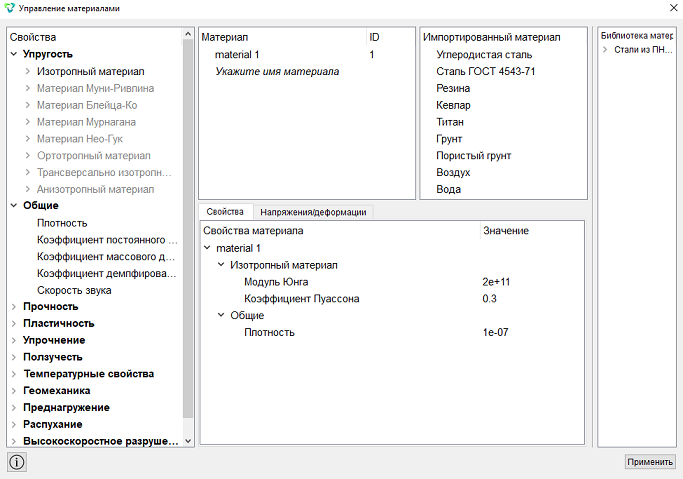
Нажмите Применить.
Закройте окно Управление материалами.
2. Создайте блок для каждого вида конечного элемента.
На панели команд выберите модуль управления блоками (Режим — Блоки, Объект — Блок, Действие — Добавить сущность в блок).

Задайте следующие параметры:
ID блока: 1;
Список сущностей: Кривая;
ID объекта(ов): 1 2.
Нажмите Применить.
3. Задайте параметры блока.
На панели команд выберите модуль управления блоками (Режим — Блоки, Объект — Блок, Действие — Свойства/параметры блока).

Задайте следующие параметры:
ID блока(ов): 1;
Категория: Балка;
Материал: material 1;
Система координат: Глобальная декартова;
Порядок: 2.
Задайте свойства балки, для этого нажмите на кнопку  .
.
Задайте следующие параметры:
Профиль сечения: Установить параметры вручную;
Эксцентриситет по Y: 0;
Эксцентриситет по Z: 0;
Момент инерции Iy: 0.5e-5;
Момент инерции Iz: 0.5e-5;
Момент инерции Ip: 0;
Момент инерции Iyz: 0;
Момент инерции на кручение: 0;
Площадь: 0.00785398;
Максимальная координата по Y: 0;
Максимальная координата по Z: 0;
Коэффициент сдвига YY: 1;
Коэффициент сдвига ZZ: 1;
Коэффициент сдвига ZY: 0;
Координата центра изгиба Y: 0;
Координата центра изгиба Z: 0;
Секториальный момент инерции Iω: 0.
Нажмите Применить.
Закройте окно Задать свойства балки.
Нажмите Применить.
4. Создайте блок вершин.
На панели команд выберите модуль управления блоками (Режим — Блоки, Объект — Блок, Действие — Добавить сущность в блок).
Задайте следующие параметры:
ID блока: 2;
Список сущностей: Вершина;
ID объекта(ов): 4 2.
5. Задайте параметры блока.
На панели команд выберите модуль управления блоками (Режим — Блоки, Объект — Блок, Действие — Свойства/параметры блока).
Задайте следующие параметры:
ID блока(ов): 2;
Категория: Точечная масса;
Система координат: Глобальная декартова.
Задайте свойства точечной массы, для этого нажмите на кнопку .
Задайте следующие параметры:
Масса: 100;
Момент инерции: 0.
Нажмите Применить.
Закройте окно Задать свойства точечной массы.
Нажмите Применить.
1. Закрепите вершину A по всем линейным перемещениям и поворотам.
На панели команд выберите модуль задания граничных условий (Режим — Граничные условия, Объект — Перемещение, Действие — Создать).

Задайте следующие параметры:
Список сущностей: Вершина;
ID объекта(ов): 1;
Степени свободы: Закрепить все.
Нажмите Применить
2. Закрепите всю балку по линейному перемещению вдоль оси Z.
Задайте следующие параметры:
Список сущностей: Кривая;
ID объекта(ов): all;
Степени свободы: Z.
Нажмите Применить
1. Задайте общие настройки для модального анализа.
На панели команд выберите модуль настройки расчёта (Режим — Расчёт, Расчёт — Спектральный, Спектральный — Общие).
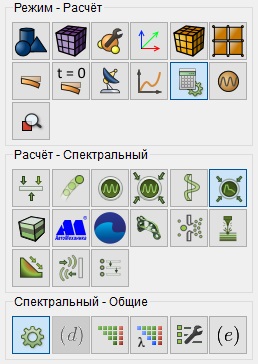
Задайте следующие параметры:
Размерность: 3D;
Тип: Линейно-спектральный;
Число собственных частот: 2.
Нажмите Применить.
Нажмите Начать расчет.
2. В появившемся окне выберите директорию, в которой будет сохранён результат, и введите название файла.
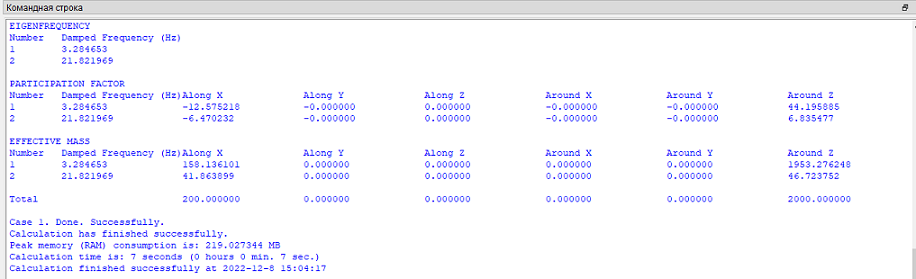
3. В случае успешно проведённого расчёта в консоли отобразится сообщение: Calculation finished successfully at "date" "time".
4. После завершения расчета в командной строке появятся результаты.
1. Откройте файл с результатами. Это можно сделать тремя способами.
Нажмите Ctrl+E.
В главном меню выберите Расчёт → Открыть результаты.
На панели команд выберите Результаты (Режим — Результаты, Результаты — Открыть результаты).

Появится окно FidesysViewer, в котором вы сможете ознакомиться с результатами расчёта.
1. Запустите FidesysViewer комбинацией клавиш ctrl+E или в главном меню перейдите по вкладке Расчет-Открыть результаты в новом окне.
В главном меню перейдите по вкладке Фильтры-Алфавитный указатель-Линейно-спектральный анализ.
Во вкладке Свойства Установите следующие параметры:
Поставьте флаг Абсолютная сумма;
Поставьте флаг Корень квадратный из суммы квадратов;
Поставьте флаг Полная квадратичная комбинация;
Постоянный коэффициент демфирования моды: 0.02;
Укажите путь CSV-файла, созданный в начале примера, на своем компьютере.
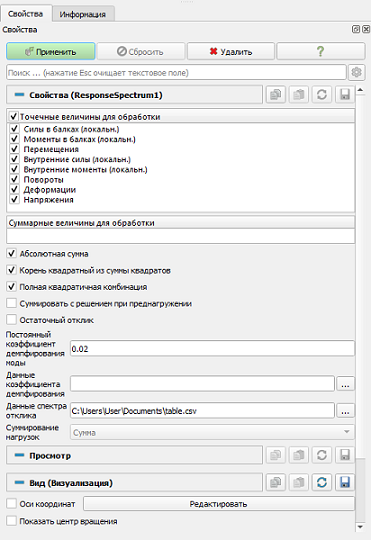
Нажмите Применить.
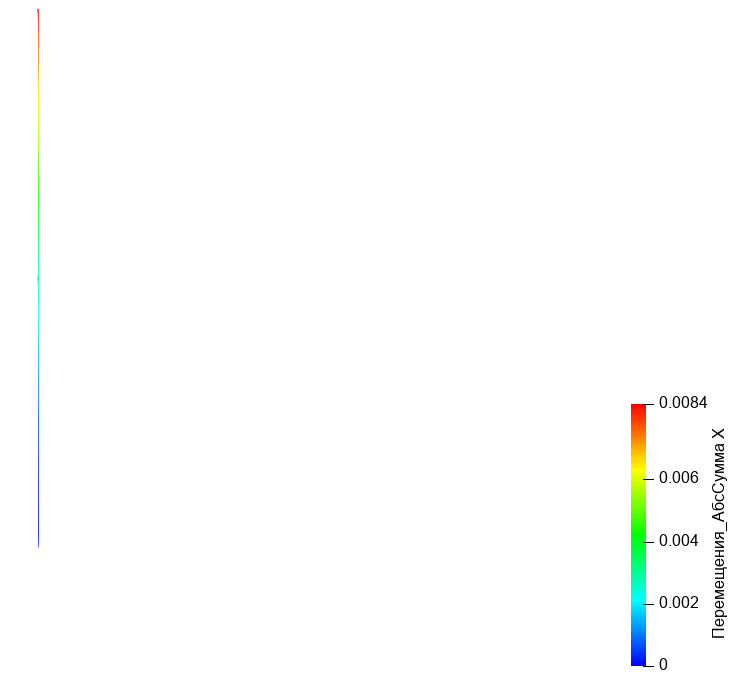
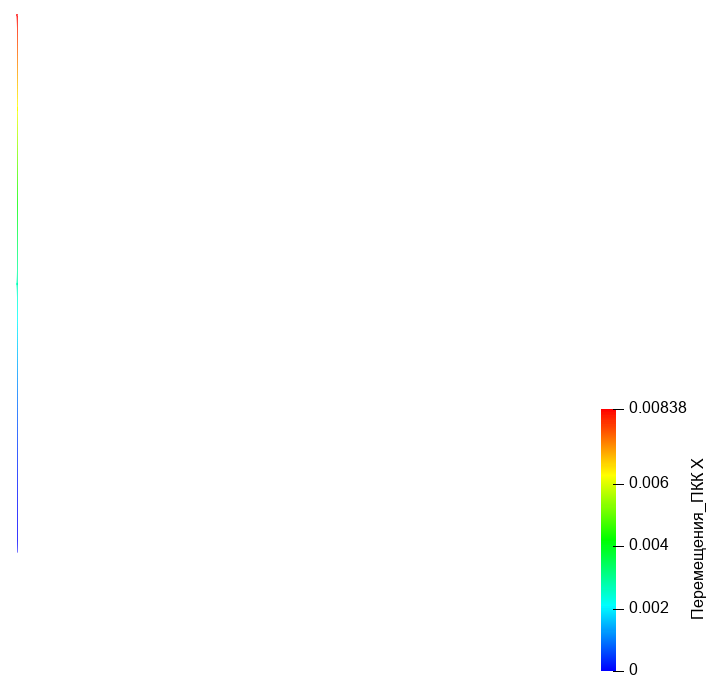
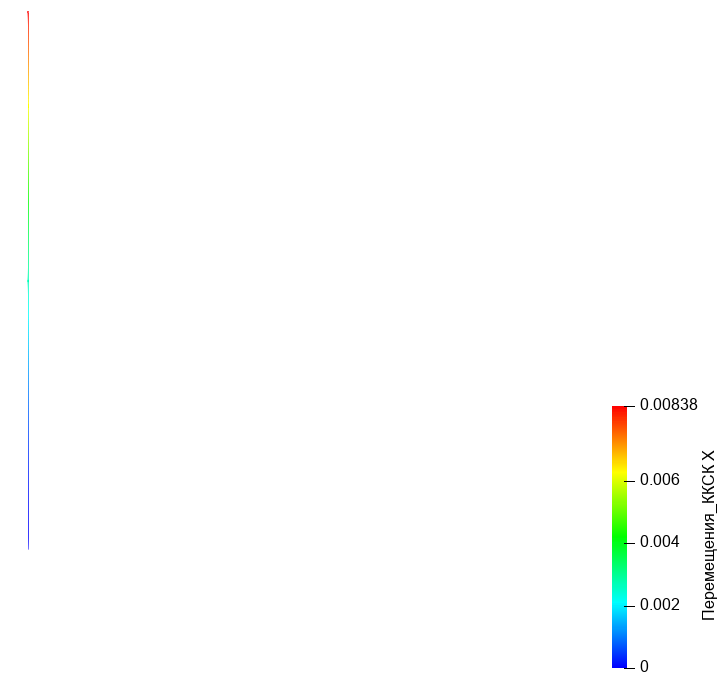
1. Выведите результаты перемещений вдоль оси X, полученные разными методами комбинации мод.
В выпадающем списке результатов последовательно выберите результаты Перемещения_АбсСумма, Перемещения_ПКК, Перемещения_ККСК;
В выпадающем списке осей координат выберите X.
Построение геометрии, генерацию сетки, задание граничных условий и материалов можно контролировать с помощью консольного интерфейса. Ниже приведён код реализации шагов программного обеспечения, описанных выше. Необходимо только самостоятельно указать полный путь и название сохраняемого файла.