Поиск по документации
Введите не менее 2 символов
Введите не менее 2 символов
 |
CAE Fidesys 9.1 Руководство пользователя |
Рассматривается задача об устойчивости сжатого стержня.
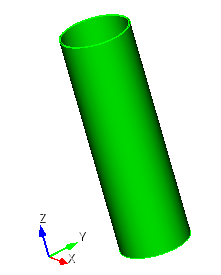
На нижней поверхности запрещены все перемещения и вращения, на верхнюю окружность приложено давление Р. Модуль величины давления на равен 1 МПа. Параметры материала E = 200 ГПа, ν = 0.3.
1. Создайте первый круговой цилиндр.
На панели команд выберите модуль построения объёмной геометрии (Режим — Геометрия, Объект — Объём, Действие — Создать).

Из списка геометрических примитивов выберите Цилиндр.
Задайте размеры цилиндра:
Высота: 1;
Тип сечение: Круговой;
Радиус: 0.156.
Нажмите Применить.
2. Создайте второй круговой цилиндр.
На панели команд выберите модуль построения объёмной геометрии (Режим — Геометрия, Объект — Объём, Действие — Создать).
Из списка геометрических примитивов выберите Цилиндр.
Задайте размеры цилиндра:
Высота: 1;
Тип сечения: Круговой;
Радиус: 0.15.
Нажмите Применить.
В результате в дереве объектов отобразятся два только что созданных объекта (Тело 1 и Тело 2).
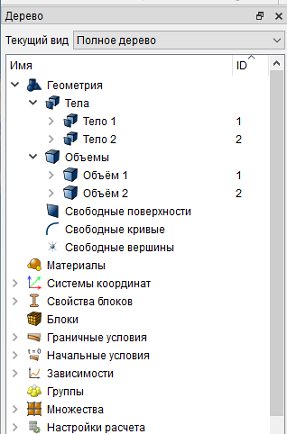
3. Вычтите второй цилиндр из первого.
На панели команд выберите модуль построения объёмной геометрии (Режим — Геометрия, Объект — Объем, Действие — Логические операции).
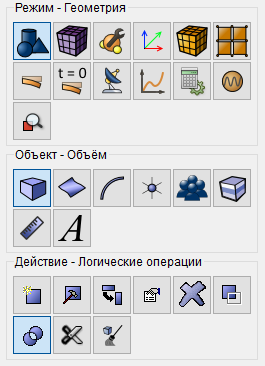
Из списка операций выберите Вычесть.
Задайте следующие параметры:
А ID объема(ов): 1 (объёмы, из которых будут вычтены другие объёмы);
В ID объема(ов): 2 (объёмы, которые будут вычтены).
Нажмите Применить.
В результате в дереве объектов останется только одно тело (Тело 1).
4. Разделите объем вдоль цилиндра (симметрия задачи).
На панели команд выберите модуль построения объёмной геометрии (Режим — Геометрия, Объект — Объем, Действие — Разрез).
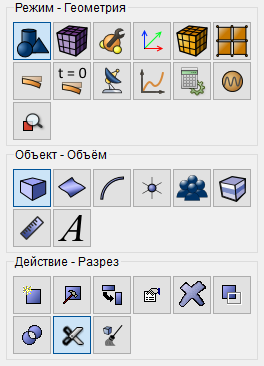
Из списка возможных видов разрезов выберите Координатная плоскость.
Задайте следующие параметры:
ID объёма(ов): 1 (объём, который будет разрезан);
Разрезать: Плоскость ZX;
Значение смещения: 0.
Нажмите Применить.
В результате исходный объём в дереве объектов будет поделён на два (Объем
1, Объем 3).
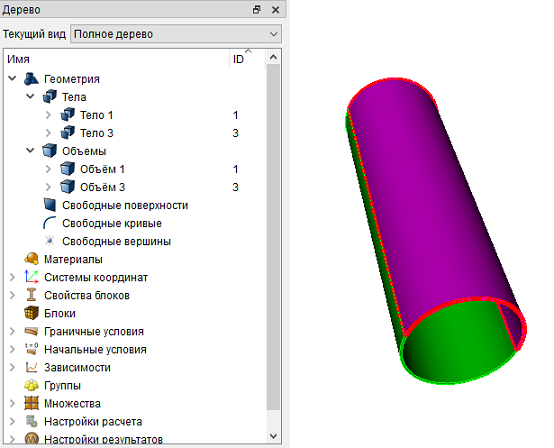
5. Отпечатать и срастить цилиндр.
На панели команд выберите модуль построения объёмной геометрии (Режим — Геометрия, Объект — Объем, Действие — Отпечатать/Срастить).
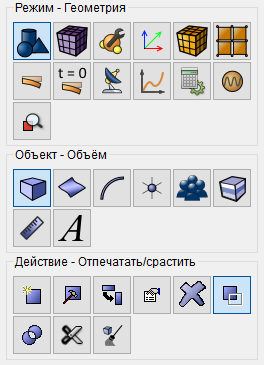
Из списка возможных видов разрезов выберите Отпечатать и срастить.
Задайте следующие параметры:
ID объёма(ов): 1 3.
Нажмите Применить.
1. На панели команд выберите модуль построения сетки на кривых (Режим — Сетка, Объект — На кривых, Действие — Построение сетки).

Укажите степень измельчения сетки:
Выбор кривых: 11;
Выберите способ построения сетки: Равномерно;
Установите флаг Интервал;
Интервал: 38.
Нажмите Применить.
Нажмите Построить сетку.
2. На панели команд выберите модуль построения сетки на кривых (Режим — Сетка, Объект — На кривых, Действие — Построение сетки).
Укажите степень измельчения сетки:
Выбор кривых: 27 18;
Выберите способ построения сетки: Равномерно;
Установите флаг Интервал;
Интервал: 36.
Нажмите Применить.
Нажмите Построить сетку.
3. На панели команд выберите модуль построения объёмной сетки (Режим — Сетка, Объект — Объёмная, Действие — Построение сетки).
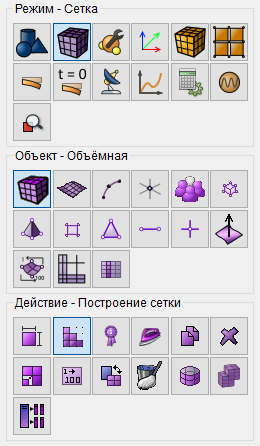
Укажите следующие параметры:
Выберите схему построения сетки: Отображение;
Выбор объемов (введите их ID): 1 3 (или командой all).
Нажмите Применить схему.
Нажмите Построить сетку.
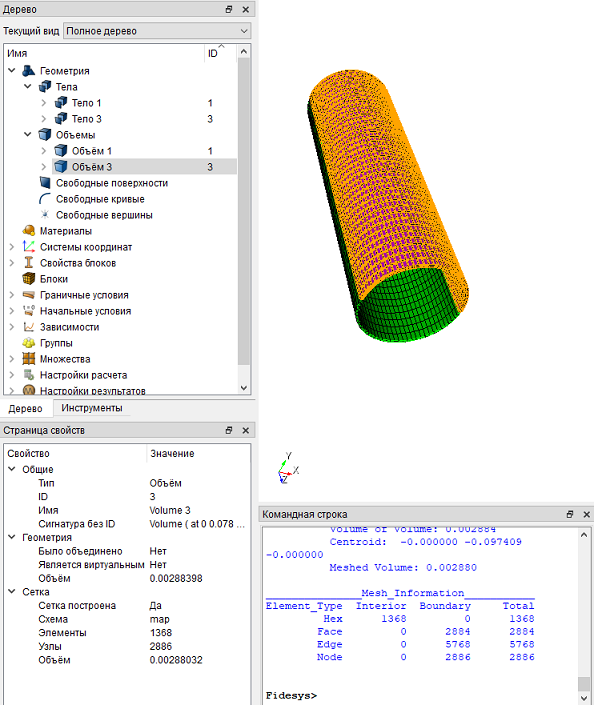
Полученное количество элементов можно посмотреть на странице свойств, кликнув на нужный объем в дереве объектов слева. Также для просмотра свойств сетки можно выполнить следующие действия:
Выделите модель;
Кликните правой кнопкой мыши по модели;
В появившемся меню выберите Вывести информацию – Вывести информацию о сетке;
В командной строке появится информация о сетке.
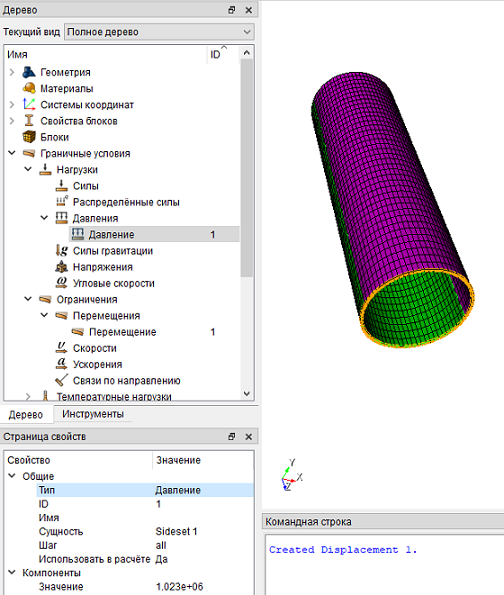
1. Закрепите одну боковую грань (срез) по всем осям.
На панели команд выберите модуль задания граничных условий (Режим — Граничные условия, Объект — Перемещение, Действие — Создать).

Задайте следующие параметры:
Список сущностей: Поверхность;
ID объекта(ов): 12 21;
Степени свободы: Закрепить все.
Нажмите Применить.
2. Приложите давление к поверхности.
На панели команд выберите модуль задания граничных условий (Режим — Граничные условия, Объект — Давление, Действие — Создать).

Задайте следующие параметры:
Список сущностей: Поверхность;
ID объекта(ов): 18 15;
Значение: 1.023e6 (поддерживается экспоненциальный вид числа с использованием латинской буквы “e”).
Нажмите Применить.
Все приложенные граничные условия должны отобразиться в дереве объектов слева. Кроме того, граничные условия доступны для редактирования из дерева объектов. Для просмотра всех приложенных граничных условий также нажмите кнопку Показать ГУ на верхней панели.
1. Создайте материал.
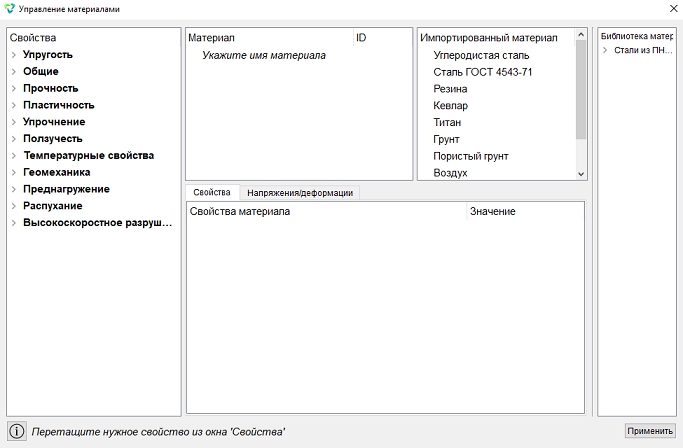
На панели команд выберите модуль задания свойств материала (Режим — Материал, Объект – Управление материалами).

В открывшемся окне Управление материалами во второй колонке дважды кликните мышкой по надписи Укажите название материала и напишите «Material 1».
Нажмите клавишу ENTER.
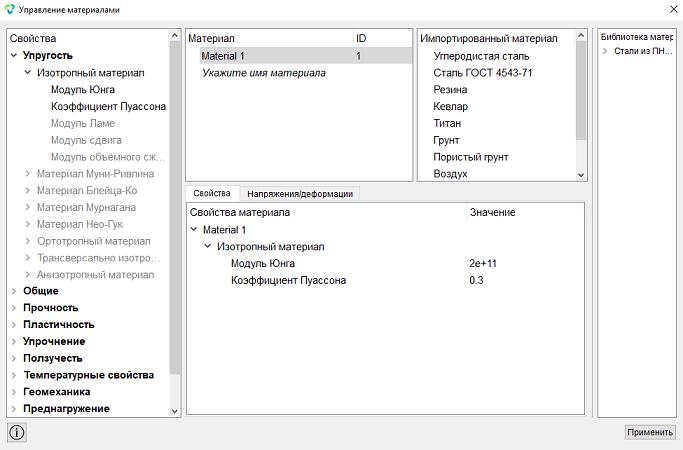
Далее, используя технологию “drag&drop”, добавьте необходимые характеристики из левой колонки в колонку Свойства материала. В левой колонке выберите Упругость – Изотропный материал. Выберите мышкой характеристику Модуль Юнга. Удерживая левую кнопку мыши, перетащите надпись в Свойства материала. Дважды кликните в поле Значение напротив Модуля Юнга и укажите число 2e+11. Аналогично, из раздела Изотропный материал добавляем Коэффициент Пуассона 0.3.
Нажмите Применить.
Закройте окно Управление материалами.
2. Создайте блок одного типа материала.
На панели команд выберите модуль управления блоками (Режим — Блоки, Объект — Блок, Действие — Добавить сущность в блок).

Задайте следующие параметры:
ID блока: 1;
Список сущностей: Объём;
ID объекта(ов): 1 3 (или командой all).
Нажмите Применить.
3. Задайте параметры блока.
На панели команд выберите модуль управления блоками (Режим — Блоки, Объект — Блок, Действие — Свойства/параметры блока).

Задайте следующие параметры:
ID блока(ов): 1;
Категория: Объемное тело;
Материал: Material 1;
Система координат: Глобальная декартова;
Порядок: 1.
Нажмите Применить.
1. Задайте тип задачи, которую требуется решить.
На панели команд выберите модуль настройки расчёта (Режим — Расчёт, Расчёт — Потеря устойчивости, Потеря устойчивости — Общие).
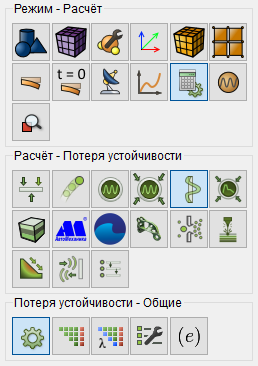
Выберите:
Размерность: 3D;
Тип: Линейная;
Число форм потери устойчивости: 1.
Нажмите Применить.
Нажмите Начать расчёт.
2. В появившемся окне выберите директорию, в которой будет сохранён результат, и введите название файла.
3. В случае успешно проведённого расчёта в консоли отобразится сообщение: Calculation finished successfully at "date" "time".
1. Откройте файл с результатами. Это можно сделать тремя способами.
Нажмите Ctrl+E.
В главном меню выберите Расчёт → Открыть результаты.
На панели команд выберите Результаты (Режим — Результаты, Результаты — Открыть результаты).

2. Определите первый коэффициент запаса.
В появившемся окне FidesysViewer на панели инструментов установите следующие параметры:
Поле отображения: Мода 1: перемещения;
Компонента отображения: Сумма;
Тип отображения: Поверхность с рёбрами.

На панели инструментов можно заметить отобразившийся коэффициент критической нагрузки.
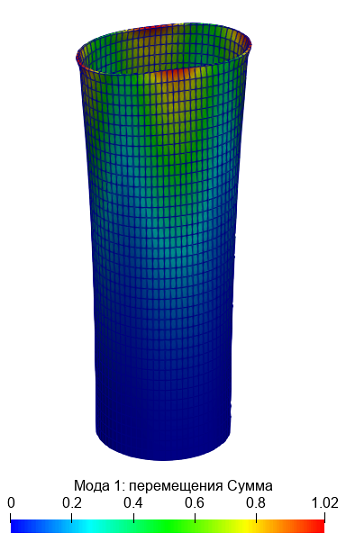
3. Далее отобразите первую форму потери устойчивости для трубы.
Для этого выберите фильтр Деформировать по вектору на панели инструментов.

Во вкладке Свойства из выпадающего списка выберите Мода 1: перемещения и установите значение 0,05 в поле Множитель масштаба.
Нажмите Применить.
На картинке ниже представлена первая форма потери устойчивости.
Построение геометрии, генерацию сетки, задание граничных условий и материалов можно контролировать с помощью консольного интерфейса. Ниже приведён код реализации шагов программного обеспечения, описанных выше. Необходимо только самостоятельно указать полный путь и название сохраняемого файла.