Поиск по документации
Введите не менее 2 символов
Введите не менее 2 символов
 |
CAE Fidesys 9.1 Руководство пользователя |
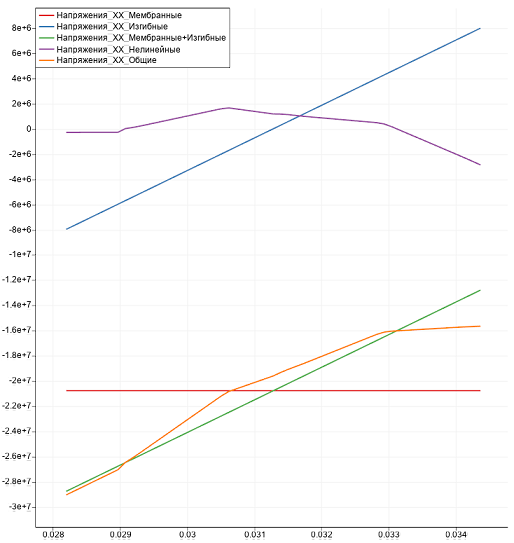
Рассматривается механика процесса задания линии и построения графиков линеаризованных напряжений. При выборе линии приведения программа определяет компоненты напряжений вдоль этой линии и производит над этими компонентами дополнительно процедуру линиаризации - выделения мембранных, изгибных и нелинейных напряжений. По линеаризованным компонентам определяются суммы мембранных и изгибных.
Описание процесса линеаризации можно изучить в данном разделе.
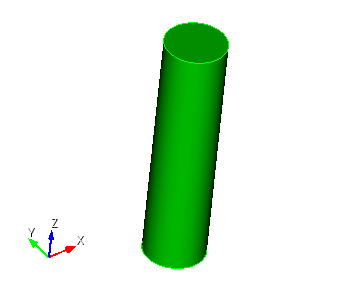
1. Создайте цилиндр.
На панели команд выберите модуль построения объемной геометрии (Режим — Геометрия, Объект — Объем, Действие — Создать).

Из списка геометрических примитивов выберите Цилиндр.
Задайте следующие параметры:
Высота: 0.8;
Круговой;
Радиус: 0.1.
Нажмите Применить.
2. Создайте цилиндр.
На панели команд выберите модуль построения объемной геометрии (Режим — Геометрия, Объект — Объем, Действие — Создать).
Из списка геометрических примитивов выберите Цилиндр.
Задайте следующие параметры:
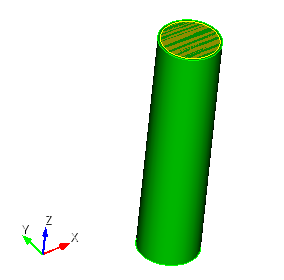
Высота: 0.8;
Круговой;
Радиус: 0.092.
Нажмите Применить.
3. Вычтите цилиндр.
На панели команд выберите модуль построения объемной геометрии (Режим — Геометрия, Объект — Объем, Действие — Логические операции).
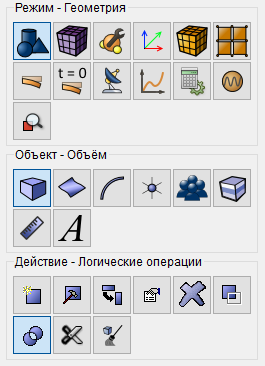
Из списка геометрических примитивов выберите Вычесть.
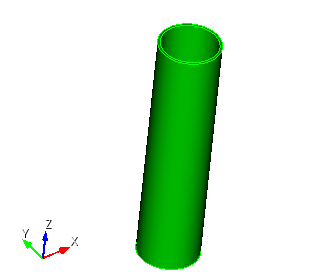
Задайте следующие параметры:
ID объема(ов): 1;
ID объема(ов): 2.
Нажмите Применить.
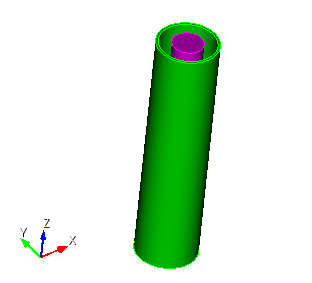
4. Создайте цилиндр.
На панели команд выберите модуль построения объемной геометрии (Режим — Геометрия, Объект — Объем, Действие — Создать).
Из списка геометрических примитивов выберите Цилиндр.
Задайте следующие параметры:
Высота: 0.8;
Круговой;
Радиус: 0.05.
Нажмите Применить.
5. Создайте цилиндр.
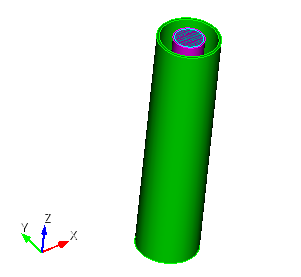
На панели команд выберите модуль построения объемной геометрии (Режим — Геометрия, Объект — Объем, Действие — Создать).
Из списка геометрических примитивов выберите Цилиндр.
Задайте следующие параметры:
Высота: 0.8;
Круговой;
Радиус: 0.045.
Нажмите Применить.
6. Поверните цилиндры.
На панели команд выберите модуль построения объемной геометрии (Режим — Геометрия, Объект — Объем, Действие — Преобразовать).
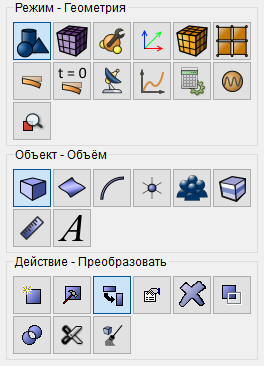
Из выплывающего списка выберите Повернуть.
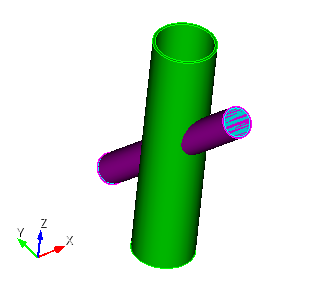
Укажите необходимые параметры:
ID объема(ов): 3 4;
Включая сращенные;
Угол: 45;
Повернуть вокруг: Ось Х.
Нажмите Применить.
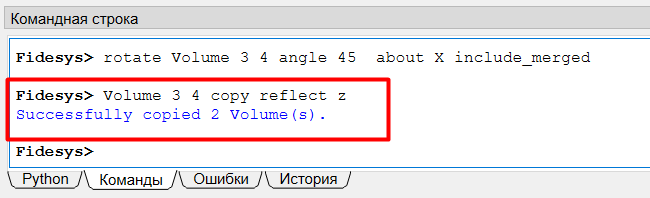
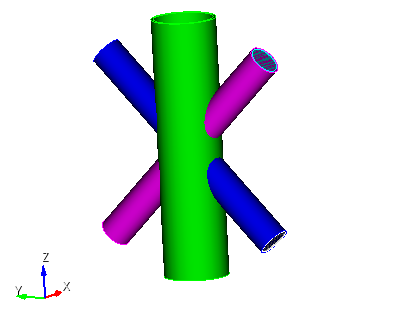
7. Скопируйте и отразите объемы.
В командной строке введите "Volume 3 4 copy reflect z". Команда reflect применяется при выборе (Режим — Геометрия, Объект — Объем, Действие — Преобразовать) из выплывающего списка Отражение. Но при добавлении команды copy объемы еще и скопируются.
Нажмите Enter.
8. Скопируйте поверхности.
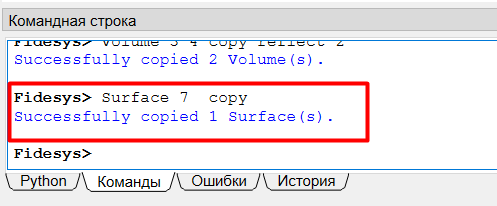
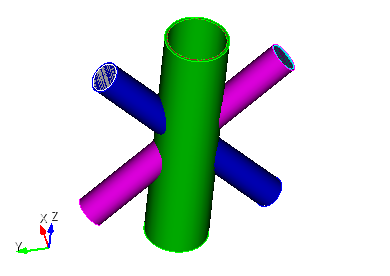
В командной строке введите "Surface 7 copy".
Нажмите Enter.
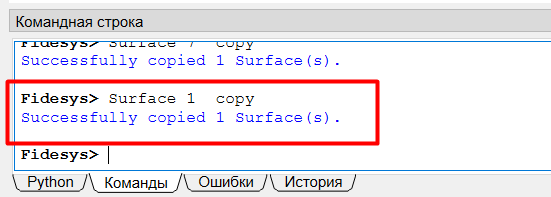
9. Скопируйте поверхности.
В командной строке введите "Surface 1 copy".
Нажмите Enter.
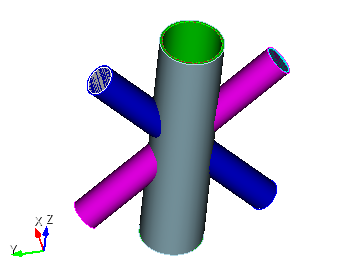
10. Разрежьте объемы.
На панели команд выберите модуль построения объемной геометрии (Режим — Геометрия, Объект — Объем, Действие — Разрез).
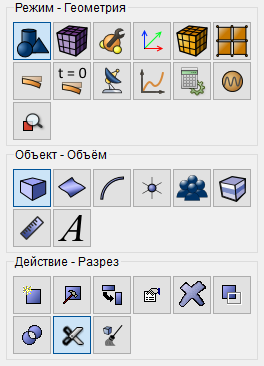
Из выплывающего списка Лист.
Укажите необходимые параметры:
ID объема(ов): 3 4 5 6;
С телом (ID): 7.
Нажмите Применить.
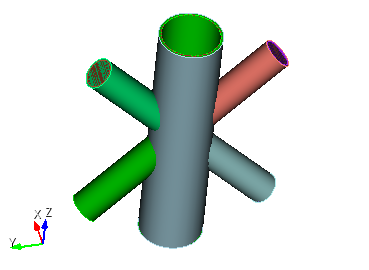
11. Удалите объемы.
На панели команд выберите модуль построения объемной геометрии (Режим — Геометрия, Объект — Объем, Действие — Удалить).
Укажите необходимые параметры:
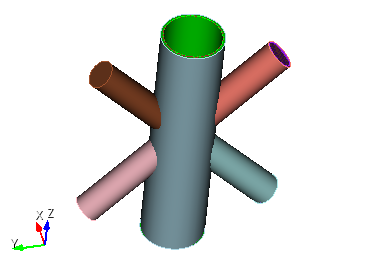
ID объема(ов): 5 3 14 9.
Нажмите Применить.
12. Удалите объемы.
На панели команд выберите модуль построения объемной геометрии (Режим — Геометрия, Объект — Объем, Действие — Удалить).
Укажите необходимые параметры:
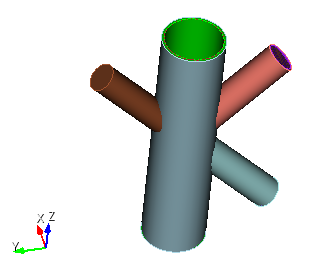
ID объема(ов): 6 11.
Нажмите Применить.
13. Удалите объемы.
На панели команд выберите модуль построения объемной геометрии (Режим — Геометрия, Объект — Объем, Действие — Удалить).
Укажите необходимые параметры:
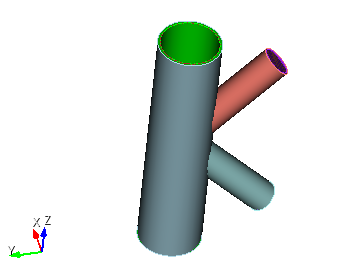
ID объема(ов): 4 16.
Нажмите Применить.
14. Вычтите цилиндр.
На панели команд выберите модуль построения объемной геометрии (Режим — Геометрия, Объект — Объем, Действие — Логические операции).
Из списка геометрических примитивов выберите Вычесть.
Задайте следующие параметры:
ID объема(ов): 1 13;
ID объема(ов): 15.
Нажмите Применить.
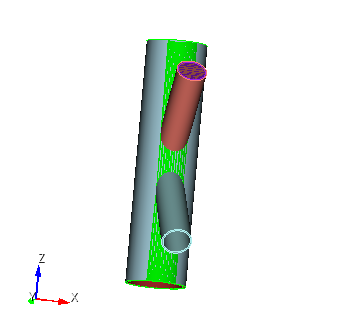
15. Вычтите цилиндр.
На панели команд выберите модуль построения объемной геометрии (Режим — Геометрия, Объект — Объем, Действие — Логические операции).
Из списка геометрических примитивов выберите Вычесть.
Задайте следующие параметры:
ID объема(ов): 10 1;
ID объема(ов): 12.
Нажмите Применить.
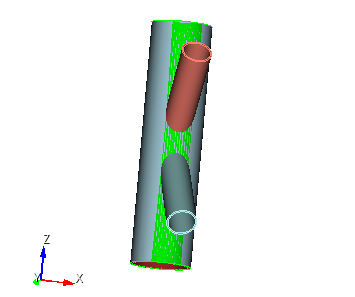
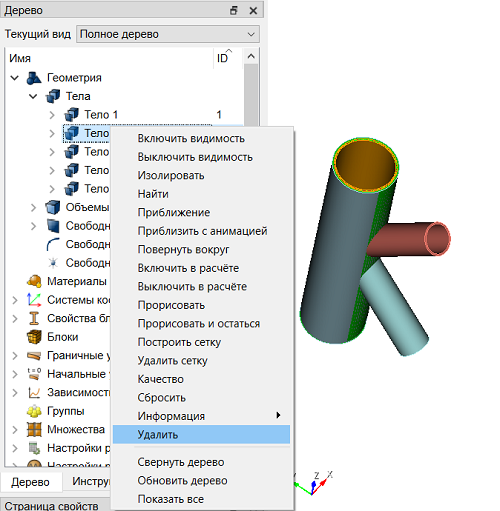
16. Удалите тело внутри цилиндра.
В дереве объектов выберите (Геометрия — Тела — Тело 7). Нажмите на него правой кнопкой мыши и выберите Удалить.
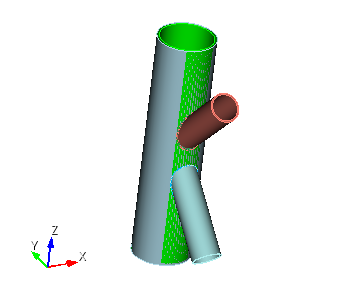
17. Разрежьте объемы.
На панели команд выберите модуль построения объемной геометрии (Режим — Геометрия, Объект — Объем, Действие — Разрез).
Из выплывающего списка выберите Лист.
Укажите необходимые параметры:
ID объема(ов): 10 13;
С телом (ID): 8.
Нажмите Применить.
18. Удалите объемы.
На панели команд выберите модуль построения объемной геометрии (Режим — Геометрия, Объект — Объем, Действие — Удалить).
Укажите необходимые параметры:
ID объема(ов): 8.
Нажмите Применить.
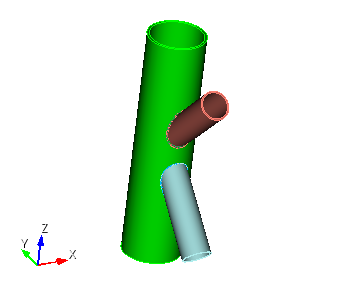
19. Объедините объемы.
На панели команд выберите модуль построения объемной геометрии (Режим — Геометрия, Объект — Объем, Действие — Логические операции).
Из выплывающего списка выберите Объединить.
Укажите необходимые параметры:
ID объема(ов): 17 1.
Нажмите Применить.
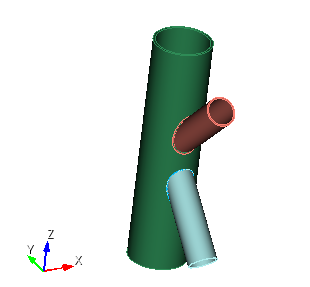
20. Объедините объемы.
На панели команд выберите модуль построения объемной геометрии (Режим — Геометрия, Объект — Объем, Действие — Логические операции).
Из выплывающего списка выберите Объединить.
Укажите необходимые параметры:
ID объема(ов): 18 17.
Нажмите Применить.
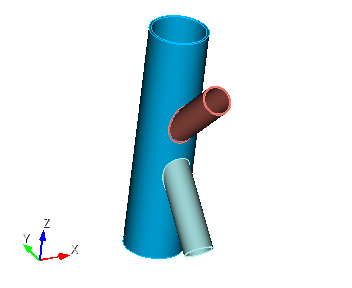
21. Отпечатайте и срастите объемы.
На панели команд выберите модуль построения объемной геометрии (Режим — Геометрия, Объект — Объем, Действие — Отпечатать/срастить).
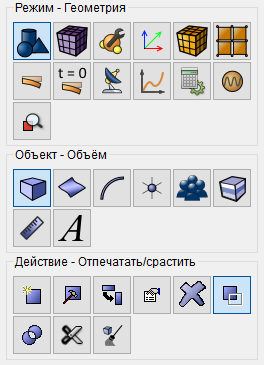
Из выплывающего списка выберите Отпечатать и срастить.
Укажите необходимые параметры:
ID объема(ов): all.
Нажмите Применить.
1. Задайте параметры сетки.
На панели команд выберите модуль построения объемной сетки (Режим — Сетка, Объект — Объемная, Действие — Построение сетки).
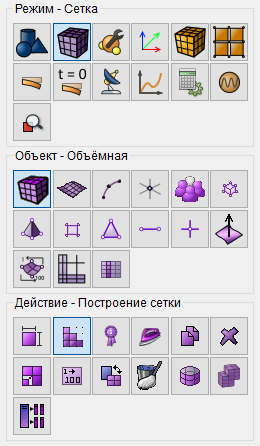
Из выплывающего списка выберите Тетраэдральная.
Укажите необходимые параметры:
Выбор объемов: all.
Нажмите Применить схему.
2. Создайте сетку.
На панели команд выберите модуль построения объемной сетки (Режим — Сетка, Объект — Объемная, Действие — Интервалы).

Из выплывающего списка выберите Автоматический размер.
Укажите необходимые параметры:
Выбор объемов: all.
Авторазмер: 4.
Нажмите Задать размер.
Нажмите Построить сетку.
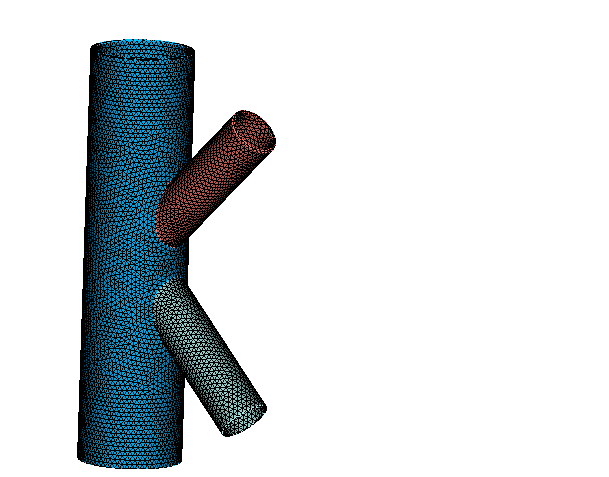
3. Уточните сетку на кривой.
На панели команд выберите модуль построения сетки на кривых (Режим — Сетка, Объект — На кривых, Действие — Улучшить).
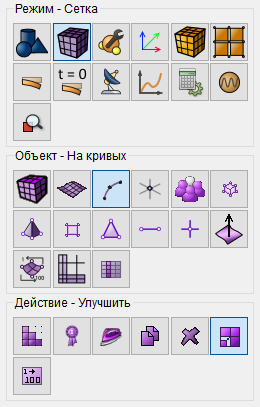
Из выплывающего списка выберите Общее улучшение.
Укажите необходимые параметры:
ID кривой(ых): 47 43;
Условия улучшения: Разделительные итерации: 2;
Сгущение: 1.0;
Улучшение границы: Глубина элемента: 3.
Нажмите Применить.
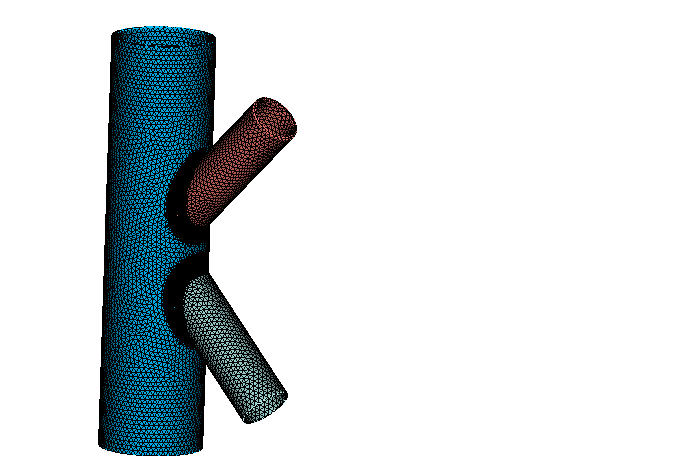
1. Задайте материал. На панели команд выберите модуль задания свойств материала (Режим — Материал, Объект — Управление материалами).

В колонке "Импортированный материал" дважды нажмите на Углеродистая сталь.
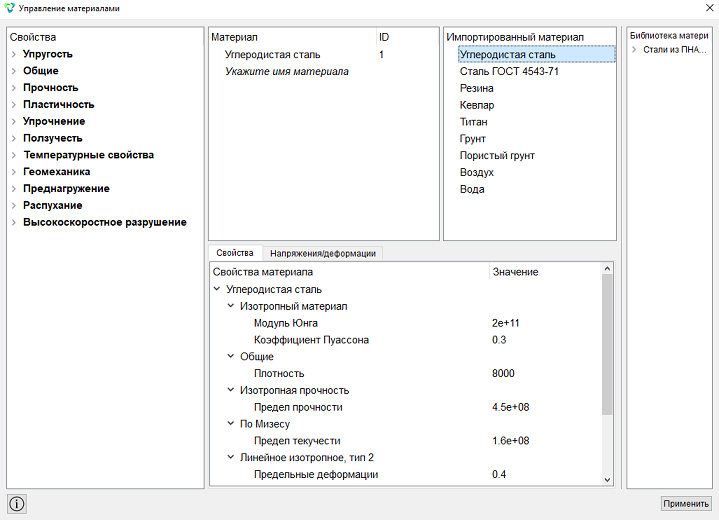 Нажмите Применить.
Закройте окно Управление материалами.
2. Создайте блок для модели. На панели команд выберите модуль управления блоками (Режим — Блоки, Объект — Блок, Действие — Добавить сущность в блок).

Задайте следующие параметры:
Список сущностей: Объем;
ID объекта(ов): all.
Нажмите Применить.
3. Задайте параметры для блока.
На панели команд выберите модуль управления блоками (Режим — Блоки, Объект — Блок, Действие — Свойства/параметры блока).

Задайте следующие параметры:
ID блока(ов): 1;
Категория: Объемное тело;
Материал: Углеродистая сталь;
Система координат: Глобальная декартова;
Порядок: 1.
Нажмите Применить.
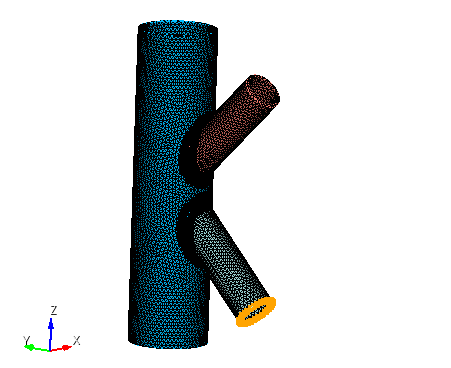
1. Закрепите модель в перемещениях.
На панели команд выберите модуль задания граничных условий (Режим — Граничные условия, Объект — Перемещения, Действие — Создать).

Задайте следующие параметры:
Список сущностей: Поверхность;
ID объекта(ов): 57;
Степени свободы: Закрепить все.
Нажмите Применить.
2. Задайте распределенную силу.
На панели команд выберите модуль задания граничных условий (Режим — Граничные условия, Объект — Распределенная сила, Действие — Создать).
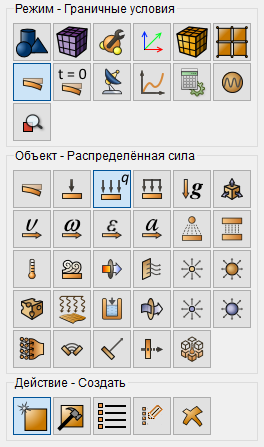
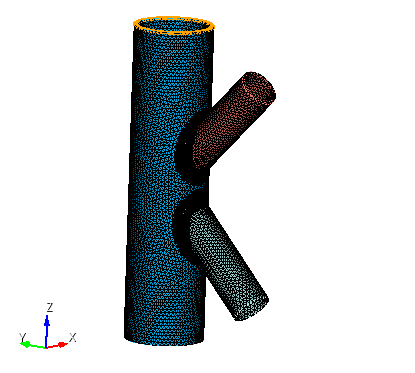
Задайте следующие параметры:
Список сущностей: Поверхность;
ID объекта(ов): 9;
Тип силы: Распределенная;
Сила: 2000000;
Вектор направления: X - 0, Y - 0, Z - 1.
Нажмите Применить.
1. Задайте тип задачи, которую требуется решить.
На панели команд выберите модуль настройки расчёта (Режим — Расчёт, Расчёт — Статический, Статический — Общие).

Выберите:
Размерность: 3D;
Модель: Упругость.
Нажмите Применить.
Нажмите Начать расчёт.
2. В появившемся окне выберите директорию, в которой будет сохранён результат, и введите название файла.
3. В случае успешно проведённого расчёта в консоли отобразится сообщение: Calculation finished successfully at "date" "time".
1. Откройте файл с результатами. Это можно сделать тремя способами.
Нажмите Ctrl+E.
В главном меню выберите Расчёт → Открыть результаты.
На панели команд выберите Результаты (Режим — Результаты, Результаты — Открыть результаты).

Появится окно FidesysViewer, в котором вы сможете ознакомиться с результатами расчёта.
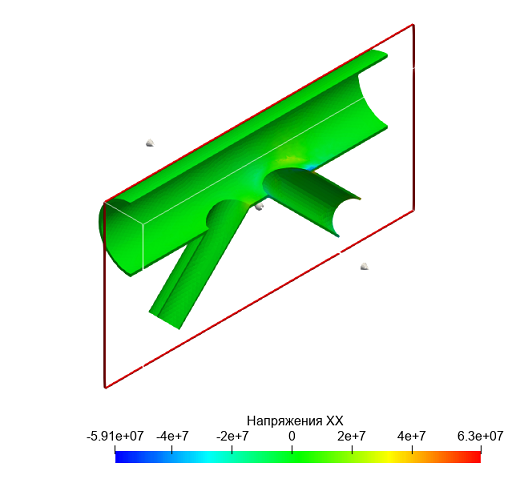
2. Разделите модель на две части.
Примените фильтр "Срез". Для этого на панели команд выберите Фильтры — Алфавитный указатель — Срез.
В свойствах нажмите Применить.
3. Отобразите график зависимости линеаризаций напряжения.
На панели команд выберите Фильтры — Алфавитный указатель — Линеаризация напряжений/деформаций.
В свойствах введите необходимые параметры:
Имя массива для обработки: Напряжения;
Компонент массива для обработки: ХХ;
Разрешение: 1000;
Точка 1: -0.0188972 -0.122864 -0.0202038;
Точка 2: 0.0328671 -0.0325662 -0.0561629.
Нажмите Применить.
Построение геометрии, генерацию сетки, задание граничных условий и материалов можно контролировать с помощью консольного интерфейса. Ниже приведён код реализации шагов программного обеспечения, описанных выше. Необходимо только самостоятельно указать полный путь и название сохраняемого файла.