Поиск по документации
Введите не менее 2 символов
Введите не менее 2 символов
 |
CAE Fidesys 9.1 Руководство пользователя |
Рассматривается задача о нагружении прямолинейной трубы внутренним давлением.
1. Создайте прямую линию.
На панели команд выберите модуль построения геометрии (Режим — Геометрия, Объект — Кривая, Действие — Создать).
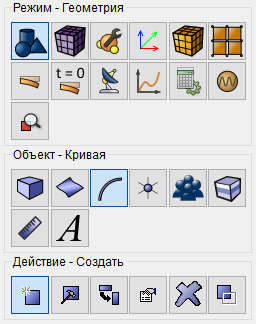
Из списка геометрических примитивов выберите Линия.
Постройте, используя Два расположения.
Задайте параметры:
Расположение: 0 0 0 (начало линии);
Расположение: 2 0 0 (конец линии).
Нажмите Применить.
1. На панели команд выберите модуль построения сетки на кривых (Режим — Сетка, Объект — На кривых, Действие — Построение сетки).

Укажите степень измельчения сетки:
Выбор кривых: 1;
Выберите способ построения сетки: Равномерно;
Выберите параметры построения: Интервал;
Интервал: 10.
Нажмите Применить.
Нажмите Построить сетку.
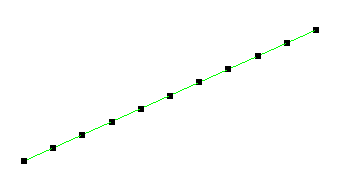
1. На панели команд выберите модуль задания свойств материала (Режим — Материал, Объект — Управление материалами).

Перетащите "Углеродистая сталь" из колонки "Импортированный материал" в окно "Материал".
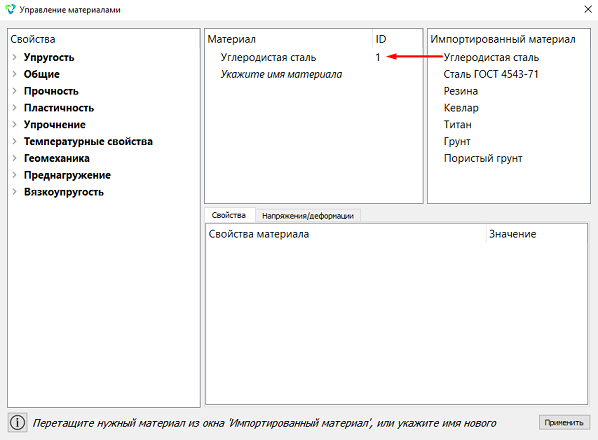
Нажмите Применить.
Закройте окно Управление материалами.
2. Создайте блок одного типа материала.
На панели команд выберите модуль управления блоками (Режим — Блоки, Объект — Блок, Действие — Добавить сущность в блок).

Задайте следующие параметры:
ID блока: 1;
Список сущностей: Кривая;
ID объекта(ов): 1 (или all).
Нажмите Применить.
3. Задайте параметры блока.
На панели команд выберите модуль управления блоками (Режим — Блоки, Объект — Блок, Действие — Свойства/параметры блока).

Задайте следующие параметры:
ID блока(ов): 1;
Категория: Балка;
Материал: Углеродистая сталь;
Система координат: Глобальная декартова;
Порядок: 1.
Задайте свойства балки, для этого нажмите на кнопку  .
Из выпадающего списка Профиль сечения выберите Труба.
.
Из выпадающего списка Профиль сечения выберите Труба.
Задайте следующие параметры:
Качество сетки сечения: Грубо;
Внешний диаметр(D1): 0.1;
Внутренний диаметр (D2): 0.098;
Внутреннее давление (p2): 1e6.
Нажмите Применить.
Закройте окно Задать свойства балки.
Нажмите Применить.
1. Закрепите торцы кривой по всем направлениям.
На панели команд выберите модуль задания граничных условий (Режим — Граничные условия, Объект — Перемещение, Действие — Создать).

Задайте следующие параметры:
Список сущностей: Вершина;
ID объекта(ов): 2 1;
Степени свободы: Закрепить все.
Нажмите Применить.
1. Задайте тип задачи, которую требуется решить.
На панели команд выберите модуль настройки расчёта (Режим — Расчёт, Расчёт — Статический, Статический — Общие).

Выберите:
Размерность: 3D;
Модель: Упругость.
Нажмите Применить.
2. Задайте вывод промежуточных результатов.
На панели команд выберите модуль настройки расчёта (Режим — Расчёт, Расчёт — Статический, Статический — Поля вывода).
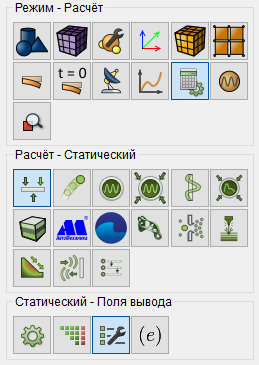
Установить флаг Результаты в 3D виде (для балок и оболочек).
Установите флаг Промежуточные результаты статики или преднагружения:
Выводить промежуточные результаты: Каждые (подшагов) - 1.
Нажмите Применить.
Нажмите Начать расчёт.
3. В появившемся окне выберите директорию, в которой будет сохранён результат, и введите название файла.
4. В случае успешно проведённого расчёта в консоли отобразится сообщение: Calculation finished successfully at "date" "time".
1. Откройте файл с результатами. Это можно сделать тремя способами.
Нажмите Ctrl+E.
В главном меню выберите Расчёт → Открыть результаты.
На панели команд выберите Результаты (Режим — Результаты, Результаты — Открыть результаты).

2. Откройте 3D-изображение балки.
Для этого кликните по названию файла *.pvd в Дереве объектов и нажмите
кнопку  3D-вид в стандартной строке FidesysViewer.
3. Отобразите компоненту напряжения.
В окне FidesysViewer на верхней панели выберите данные результата расчета для отображения. Из первого выпадающего списка выберите Напряжения, из второго – Мизес, из третьего – Поверхность.

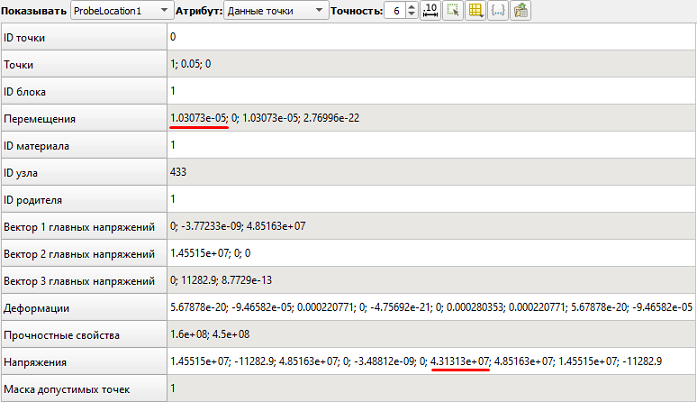
4. Выберите точку, в которой необходимо проверить напряжение.
В главном меню выберите фильтр Проверить расположение. Во вкладке Свойства установите координаты точки, в которой требуется проверить напряжение:
Центр: 1 0.05 0;
Радиус: 0;
Количество точек: 1.
Нажмите Применить.
В правой части экрана отобразятся результаты в выбранной точке:
Построение геометрии, генерацию сетки, задание граничных условий и материалов можно контролировать с помощью консольного интерфейса. Ниже приведён код реализации шагов программного обеспечения, описанных выше. Необходимо только самостоятельно указать полный путь и название сохраняемого файла.