Поиск по документации
Введите не менее 2 символов
Введите не менее 2 символов
 |
CAE Fidesys 9.1 Руководство пользователя |
Проводится анализ напряженно-деформированного состояния (НДС) породы с выработкой, находящейся под давлением верхних слоев. Расчет делается в 2D с учетом осесимметрии.
1. Создайте прямоугольник.
На панели команд выберите модуль построения поверхностной геометрии (Режим — Геометрия, Объект — Поверхность, Действие — Создать).

Из списка геометрических примитивов выберите Прямоугольник.
Задайте следующие параметры:
Ширина: 10;
Высота: 10;
Z-плоскость.
Нажмите Применить.
2. Создайте круг радиусом 2.
На панели команд выберите модуль построения поверхностной геометрии (Режим — Геометрия, Объект — Поверхность, Действие — Создать).
Из списка геометрических примитивов выберите Круг.
Задайте следующие параметры:
Указать используемую окружность: Радиус;
Радиус: 2;
Z-плоскость.
Нажмите Применить.
3. Вычтите круг из прямоугольника.
На панели команд выберите модуль построения поверхностной геометрии (Режим — Геометрия, Объект — Поверхность, Действие — Логические операции).
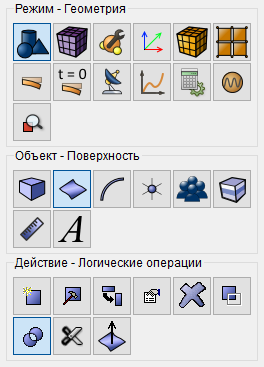
Из списка логических операций выберите Вычесть.
Задайте следующие параметры:
A ID поверхности(ей): 1;
B ID поверхности(ей): 2.
Нажмите Применить.
4. Оставьте половину модели.
На панели команд выберите модуль построения поверхностной геометрии (Режим — Геометрия, Объект — Поверхность, Действие — Разрез).
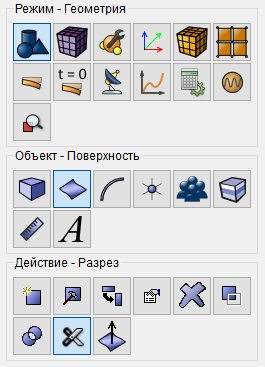
Из списка возможных видов разрезов выберите Координатная плоскость.
Задайте следующие параметры:
ID тел(а): 1;
Разрезать: Плоскость YZ;
Значение смещения: 0.
Нажмите Применить.
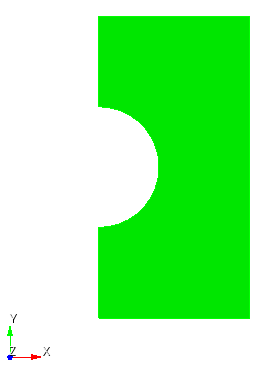
5. Удалите поверхность 5.
На панели команд выберите модуль построения поверхностной геометрии (Режим — Геометрия, Объект — Поверхность, Действие — Удалить).
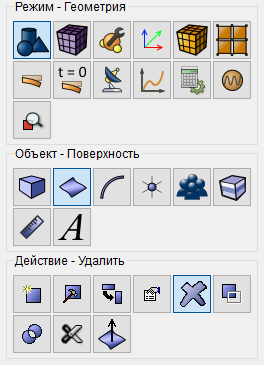
Задайте следующие параметры:
ID поверхности(ей): 5;
Нажмите Применить.
1. Постройте сетку.
На панели команд выберите модуль построения поверхностной сетки (Режим — Сетка, Объект — Поверхностная, Действие — Интервалы).
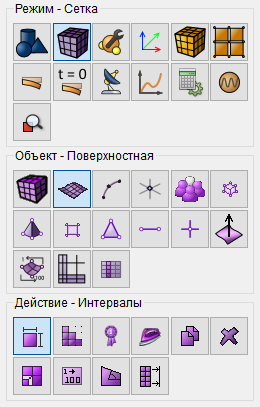
Укажите степень измельчения сетки:
Выберите способ построения сетки: Задать размер;
Выбор поверхностей: 4;
Примерный размер: 0.05.
Нажмите Применить.
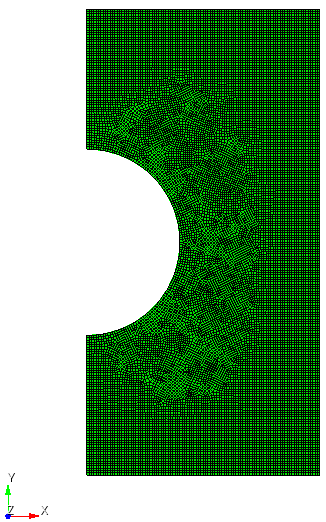
Нажмите Построить сетку.
1. На панели команд выберите модуль задания свойств материала (Режим - Материал, Объект - Управление материалами).

Перетащите материал Грунт из столбца Импортированный материал.
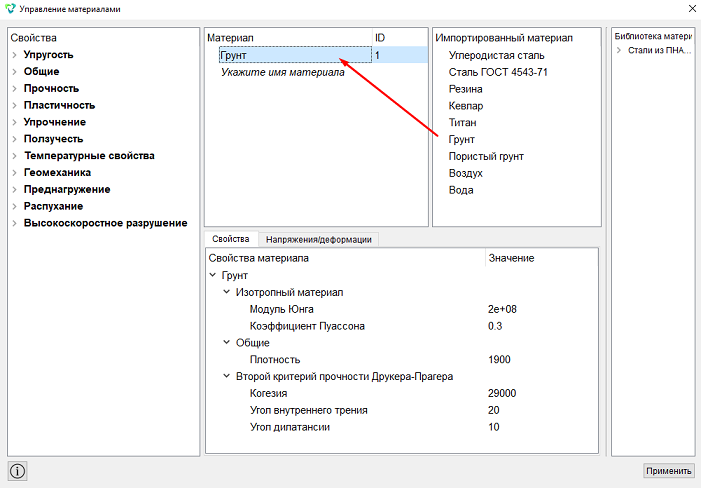
Нажмите Применить.
Закройте окно Управление материалами.
2. Создайте блок.
На панели команд выберите модуль управления блоками (Режим - Блоки, Объект - Блок, Действие - Добавить сущность в блок).

Задайте следующие параметры:
ID блока: 1;
Список сущностей: Поверхность;
ID объекта(ов): 4.
Нажмите Применить.
3. Задайте параметры блока.
На панели команд выберите модуль управления блоками (Режим — Блоки, Объект — Блок, Действие — Свойства/параметры блока).

Задайте следующие параметры:
ID блока(ов): 1 или all;
Категория: Плоскость;
Материал: Грунт;
Система координат: Глобальная декартова;
Порядок: 1.
Нажмите Применить.
1. Закрепите нижний торец по вертикальным перемещениям.
На панели команд выберите модуль задания граничных условий (Режим — Граничные условия, Объект — Перемещение, Действие — Создать).

Задайте следующие параметры:
Список сущностей: Кривая;
ID объекта(ов): 10;
Степени свободы: Закрепить все.
Нажмите Применить.
2. Закрепите правый торец по горизонтальным перемещениям.
На панели команд выберите модуль задания граничных условий (Режим — Граничные условия, Объект — Перемещение, Действие — Создать).
Задайте следующие параметры:
Список сущностей: Кривая;
ID объекта(ов): 4;
Степени свободы: X.
Нажмите Применить.
3. Приложите давление на верхнюю грань.
На панели команд выберите модуль задания граничных условий (Режим — Граничные условия, Объект — Давление, Действие — Создать).

Задайте следующие параметры:
Список сущностей: Кривая;
ID объекта(ов): 11;
Значение: 1e7.
Нажмите Применить.
1. Задайте тип задачи, которую требуется решить.
На панели команд выберите модуль настройки расчёта (Режим — Расчёт, Расчёт — Статический, Статический — Общие).

Выберите:
Размерность: 2D;
Тип плоской задачи: Осесимметричная;
Модель: Упругость.
Нажмите Применить.
Нажмите Начать расчёт.
2. В появившемся окне выберите директорию, в которой будет сохранён результат, и введите название файла.
3. В случае успешно проведённого расчёта в консоли отобразится сообщение: Calculation finished successfully at "date" "time".
1. Откройте файл с результатами. Это можно сделать тремя способами.
Нажмите Ctrl+E.
В главном меню выберите Расчёт → Открыть результаты.
На панели команд выберите Результаты (Режим — Результаты, Результаты — Открыть результаты).

Появится окно FidesysViewer, в котором вы сможете ознакомиться с результатами расчёта.
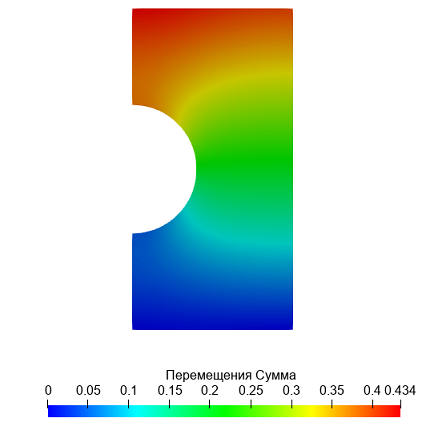
2. На верхней панели выберите данные результата расчета для отображения. Из первого выпадающего списка выберите Перемещения, из второго – Сумма, из третьего – Поверхность.
На картинке ниже представлены суммарные перемещения.
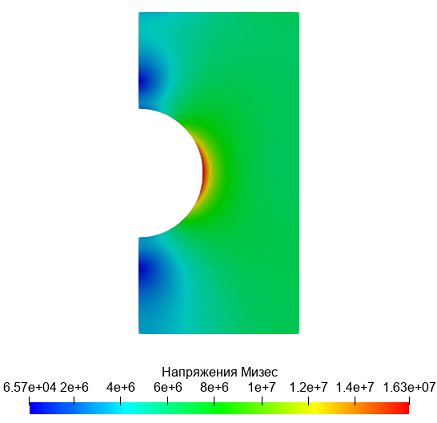
3. На верхней панели выберите данные результата расчета для отображения. Из первого выпадающего списка выберите Напряжения, из второго – Мизес, из третьего – Поверхность.
На картинке ниже представлены распределение напряжений по Мизесу.
Построение геометрии, генерацию сетки, задание граничных условий и материалов можно контролировать с помощью консольного интерфейса. Ниже приведён код реализации шагов программного обеспечения, описанных выше. Необходимо только самостоятельно указать полный путь и название сохраняемого файла.