Поиск по документации
Введите не менее 2 символов
Введите не менее 2 символов
 |
CAE Fidesys 9.1 Руководство пользователя |
В примере рассматривается 2 цикла растяжения-сжатия образца бетона под действием разупрочнения. Материал образца учитывает различные кривые разупрочнения при растяжении и сжатии.
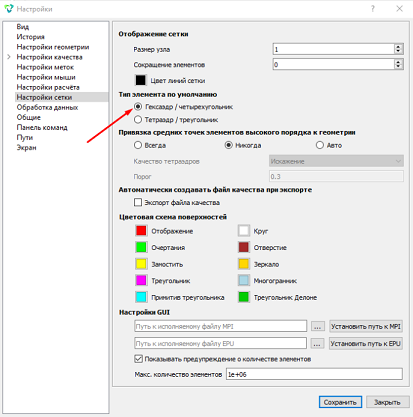
Для построения гексаэдральной сетки задайте в настройках сетки тип элемента по умолчанию, для этого на верхней панели выберите Инструменты - Настройки. Далее в настройках найти раздел "Настройки сетки" и выбрать тип элемента - гексаэдр, после чего нажать "Сохранить".
1. Создайте параллелепипед.
На панели команд выберите модуль построения объемной геометрии (Режим — Геометрия, Объект — Объем, Действие — Создать).

Из списка геометрических примитивов выберите Параллелепипед.
Задайте следующие параметры:
X (ширина): 1;
Y (высота): 1;
Z (глубина): 1.
Нажмите Применить.
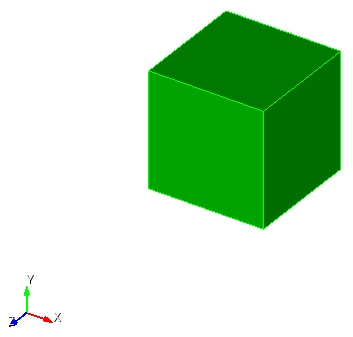
2. Переместите параллелепипед.
На панели команд выберите модуль построения объемной геометрии (Режим — Геометрия, Объект — Объем, Действие — Преобразовать).
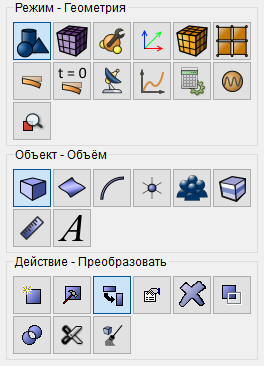
Из списка геометрических примитивов выберите Переместить.
Задайте следующие параметры:
ID объема(ов): 1;
Выбрать метод: Расстояние;
Расстояние по X: 0.5;
Расстояние по Y: 0.5;
Расстояние по Z: 0.5.
Нажмите Применить.
1. Задайте материал. На панели команд выберите модуль задания свойств материала (Режим — Материал, Объект — Управление материалами).

В колонке "Материал" введите имя материала material.
В колонке Свойства материала выберите созданный материал, после чего перетащите к нему нужные свойства из левой колонки.
Перетащите следующие свойства:
Модуль Юнга;
Коэффициент Пуассона;
Предел текучести;
Предел текучести на сжатие;
Кривая напряжение/деформация;
Кривая напряжение/деформация на сжатие.
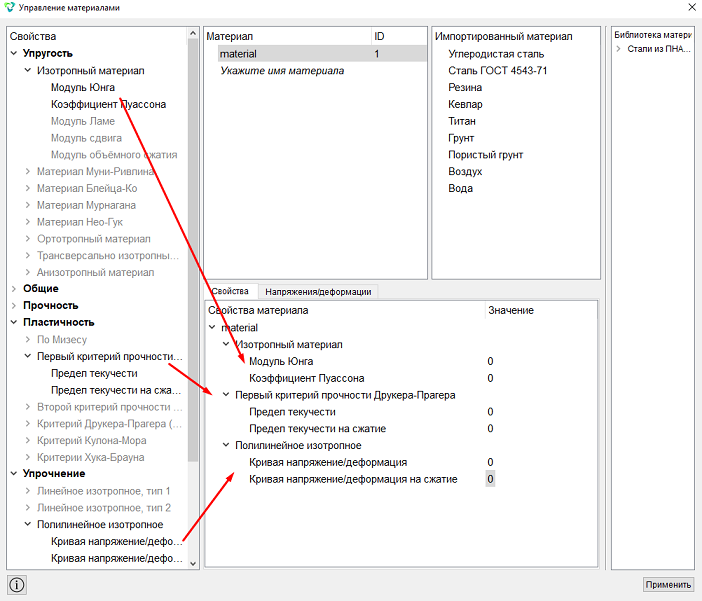
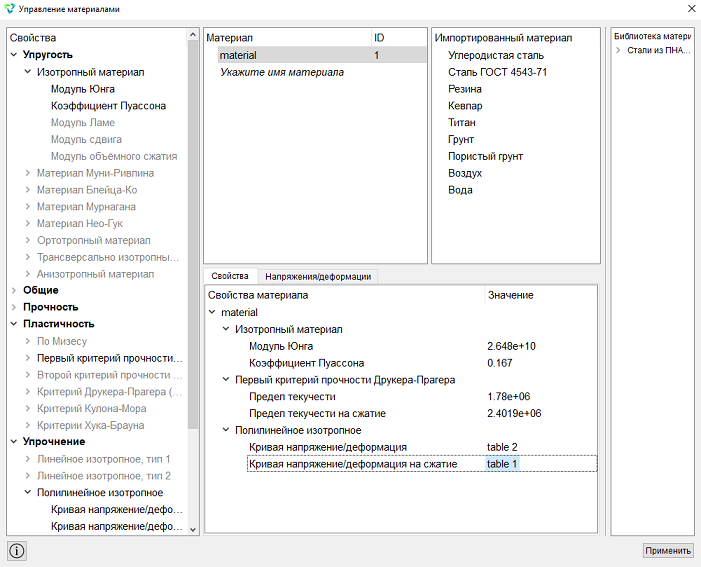
Задайте необходимые значения для свойств материала:
Модуль Юнга: 2.648e+10;
Коэффициент Пуассона: 0.167;
Предел текучести: 1.78e+06;
Предел текучести на сжатие: 2.4019e+06.
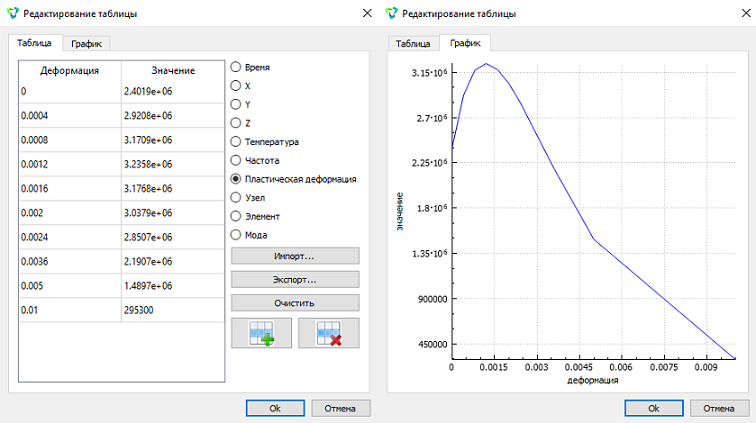
Задайте табличные значения для "Кривая напряжение/деформация на сжатие":
Нажмите дважды чтобы ввести значение и перейдите в задание таблицы 
Укажите, что табличная зависимость будет от пластической деформации
и нажмите на  чтобы получилось 10 строк. Введите
значения:
чтобы получилось 10 строк. Введите
значения:
Деформация: 0. Значение: 2.4019e+06;
Деформация: 0.0004 Значение: 2.9208e+06;
Деформация: 0.0008 Значение: 3.1709e+06;
Деформация: 0.0012 Значение: 3.2358e+06;
Деформация: 0.0016 Значение: 3.1768e+06;
Деформация: 0.002 Значение: 3.0379e+06;
Деформация: 0.0024 Значение: 2.8507e+06;
Деформация: 0.0036 Значение: 2.1907e+06;
Деформация: 0.005 Значение: 1.4897e+06;
Деформация: 0.01 Значение: 295300.
Нажмите Оk.
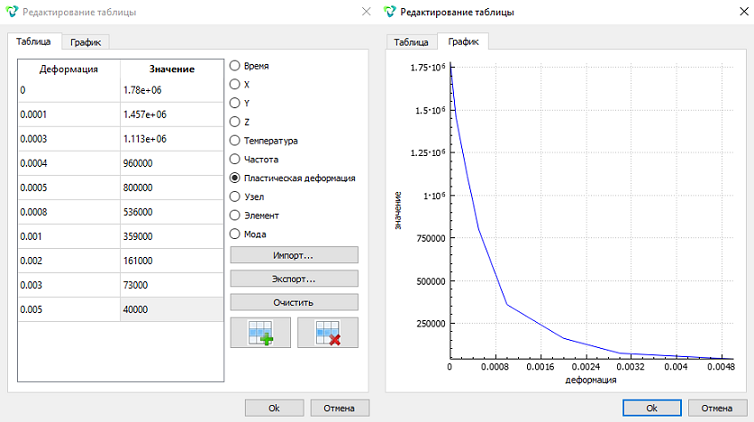
Затем задайте табличные значения для "Кривая напряжение/деформация":
Нажмите дважды чтобы ввести значение и перейдите в задание таблицы
Укажите, что табличная зависимость будет от пластической деформации
и нажмите на чтобы получилось 10 строк. Введите
значения:
Деформация: 0. Значение: 1.78e+06;
Деформация: 0.0001 Значение: 1.457e+06;
Деформация: 0.0003 Значение: 1.113e+06;
Деформация: 0.0004 Значение: 960000;
Деформация: 0.0005 Значение: 800000;
Деформация: 0.0008 Значение: 536000;
Деформация: 0.001 Значение: 359000;
Деформация: 0.002 Значение: 161000;
Деформация: 0.003 Значение: 73000;
Деформация: 0.005 Значение: 40000.
Нажмите Оk.
Нажмите Применить.
Закройте окно Управление материалами.
2. Создайте блок для модели.
На панели команд выберите модуль управления блоками (Режим — Блоки, Объект — Блок, Действие — Добавить сущность в блок).

Задайте следующие параметры:
Список сущностей: Объем;
ID объекта(ов): 1.
Нажмите Применить.
3. Задайте параметры для блока.
На панели команд выберите модуль управления блоками (Режим — Блоки, Объект — Блок, Действие — Свойства/параметры блока).

Задайте следующие параметры:
ID блока(ов): 1;
Категория: Объемное тело;
Материал: material;
Система координат: Глобальная декартова;
Порядок: 1.
Нажмите Применить.
1. Задайте разбиение сетки.
На панели команд выберите модуль построения сетки на кривых (Режим — Сетка, Объект — На кривых, Действие — Построение сетки).

Укажите необходимые параметры:
Выбор кривых: all;
Выберите способ построения сетки: Равномерно;
Выберите схему построения сетки: Интервал;
Интервал: 1.
Нажмите Применить.
2. Создайте сетку.
На панели команд выберите модуль построения объемной сетки (Режим — Сетка, Объект — Объемная, Действие — Построение сетки).
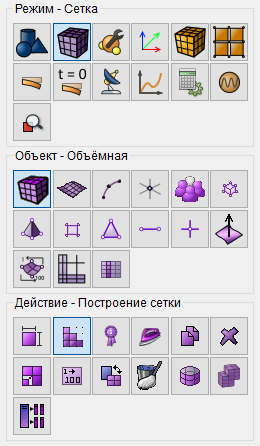
Из выплывающего списка выберите Автоматическая.
Укажите необходимые параметры:
Выбор объемов: 1.
Нажмите Построить сетку.
1. Закрепите модель в перемещениях.
На панели команд выберите модуль задания граничных условий (Режим — Граничные условия, Объект — Перемещение, Действие — Создать).

Задайте следующие параметры:
Список сущностей: Поверхность;
ID объекта(ов): 3;
Степени свободы: Y.
Нажмите Применить.
2. Закрепите модель в перемещениях.
На панели команд выберите модуль задания граничных условий (Режим — Граничные условия, Объект — Перемещение, Действие — Создать).
Задайте следующие параметры:
Список сущностей: Поверхность;
ID объекта(ов): 2;
Степени свободы: Z.
Нажмите Применить.
3. Закрепите модель в перемещениях.
На панели команд выберите модуль задания граничных условий (Режим — Граничные условия, Объект — Перемещение, Действие — Создать).
Задайте следующие параметры:
Список сущностей: Поверхность;
ID объекта(ов): 4;
Степени свободы: X.
Нажмите Применить.
4. Закрепите модель в перемещениях.
На панели команд выберите модуль задания граничных условий (Режим — Граничные условия, Объект — Перемещение, Действие — Создать).
Задайте следующие параметры:
Список сущностей: Поверхность;
ID объекта(ов): 5;
Степени свободы: Y.
Нажмите Применить.
1. Задайте зависимость для перемещения.
На панели команд выберите модуль задания зависимостей ГУ (Режим - Зависимость ГУ).
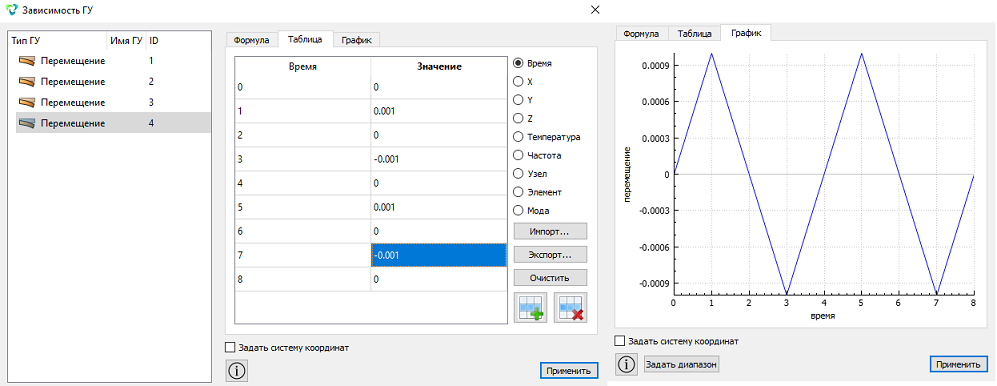
Нажмите на Перемещение 4 и укажите, что табличная зависимость
будет от времени. При создании таблицы необходимо указать количество зависимостей
- 1. Затем нажмите на чтобы получилось
9 строк. Введите значения:
Время: 0. Значение: 0;
Время: 1 Значение: 0.001;
Время: 2 Значение: 0;
Время: 3 Значение: -0.001;
Время: 4 Значение: 0;
Время: 5 Значение: 0.001;
Время: 6 Значение: 0;
Время: 7 Значение: -0.001;
Время: 8 Значение: 0.
Нажмите Применить.
Закройте окно Зависимость ГУ.
1. На панели команд выберите модуль настройки расчёта (Режим - Расчёт, Расчёт - Статический, Статический - Общие).

Выберите:
Размерность: 3D;
Модель: Упругость;
Модель: Пластичность;
Задать число шагов статического нагружения;
Число шагов нагружения: 8;
Задать настройки нелинейного решателя;
Начальное число подшагов нагружения: 101;
Мин. число подшагов нагружения: 100;
Макс. число подшагов нагружения: 1000000;
Макс. число итераций: 1000;
Точность: 1e-6;
Целевое число итерация: 5.
Нажмите Применить.
Нажмите Начать расчет.
2. В появившемся окне выберите директорию, в которой будет сохранён результат, и введите название файла.
3. В случае успешно проведённого расчёта в консоли отобразится сообщение: Calculation finished successfully at "date" "time".
1. Откройте файл с результатами. Это можно сделать тремя способами.
Нажмите Ctrl+E.
В главном меню выберите Расчёт → Открыть результаты.
На панели команд выберите Результаты (Режим — Результаты, Результаты — Открыть результаты).

Появится окно FidesysViewer, в котором вы сможете ознакомиться с результатами расчёта.
Выберите точку на модели, используя кнопку Выбрать точки и примените фильтр Построить выделенное в зависимости от времени.
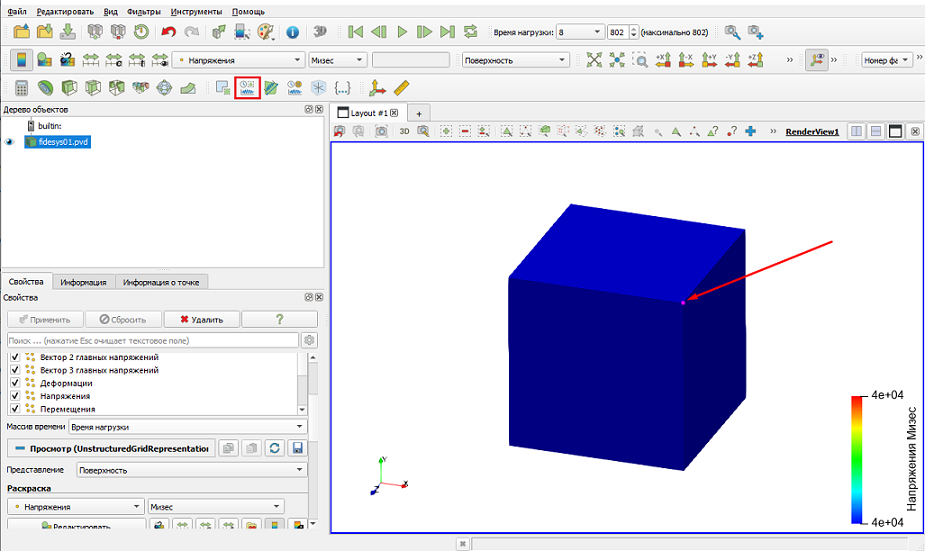
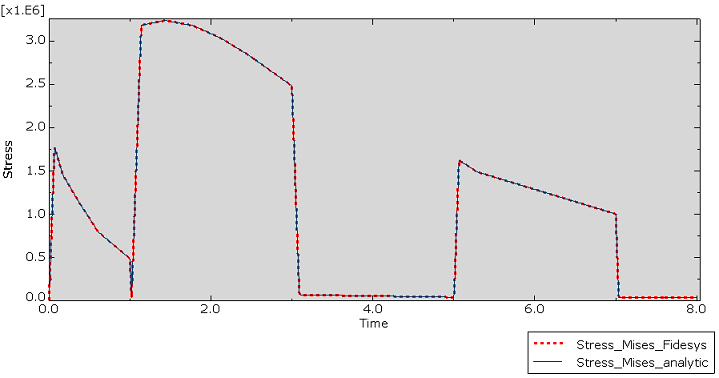
В качестве поля для отображения на графике выберите Напряжения_Мизес. В результате в правой части экрана отобразится необходимый график зависимости интенсивности напряжений от времени:
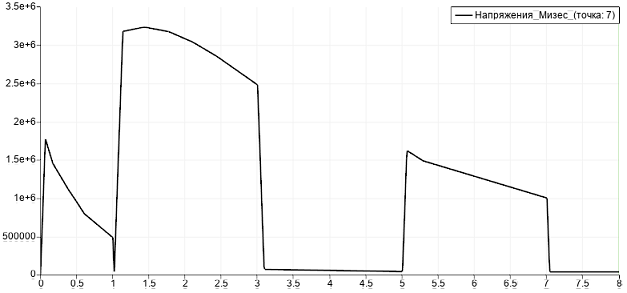
Сравнение с аналитическим решением:
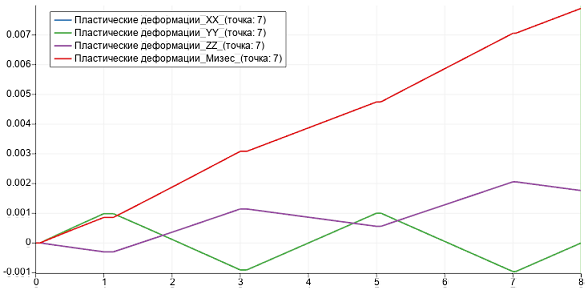
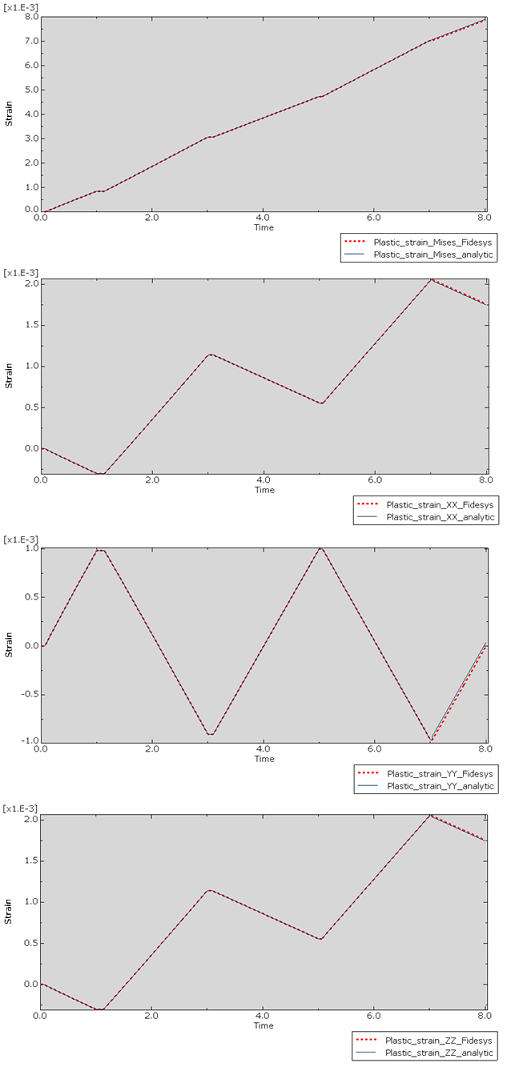
Далее в поле отображения выберите Пластические деформации_XX, Пластические деформации_YY, Пластические деформации_ZZ, Пластические деформации_Мизес. В результате отобразятся графики зависимостей интенсивности и компонентов тензора пластических деформаций от времени:
Сравнение с аналитическим решением:
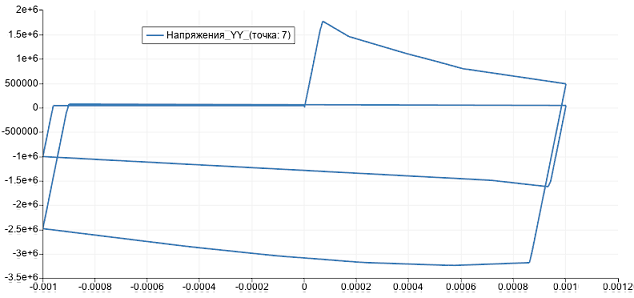
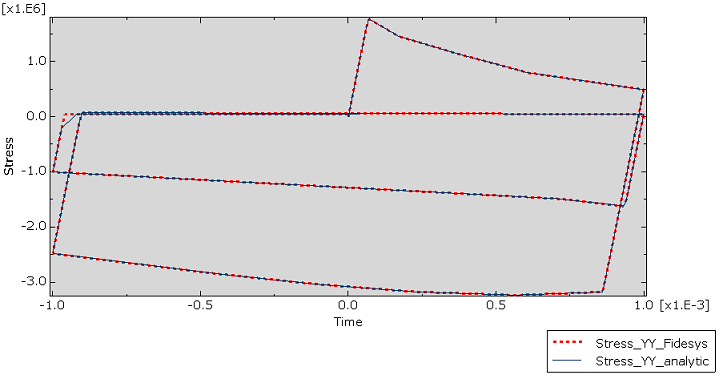
В свойствах фильтра измените имя массива X, для этого из выпадающего списка выберите Деформациии_YY. Затем в поле отображения выберите Напряжения_YY. В результате отобразится необходимый график зависимости нормального напряжения от нормальной деформации:
Сравнение с аналитическим решением:
Построение геометрии, генерацию сетки, задание граничных условий и материалов можно контролировать с помощью консольного интерфейса. Ниже приведён код реализации шагов программного обеспечения, описанных выше. Необходимо только самостоятельно указать полный путь и название сохраняемого файла.