Поиск по документации
Введите не менее 2 символов
Введите не менее 2 символов
 |
CAE Fidesys 9.1 Руководство пользователя |
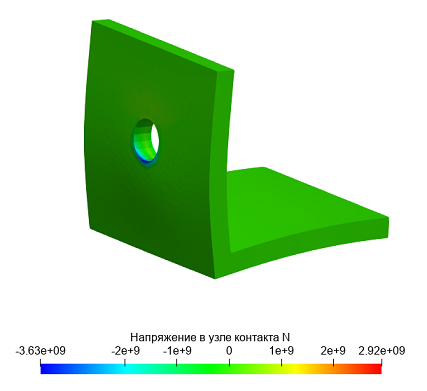
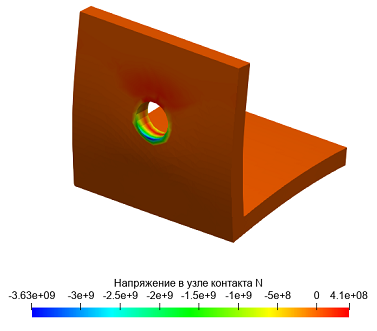
Рассматривается небольшая сборка с уголками, болтом и гайками. Между каждым уголком, болтом и гайкой жесткий контакт, между уголками общий контакт. По результатам расчета видно, что образуется отрыв и прижатие между уголками. В зоне прижатия наблюдаются максимальные нормальные напряжения, равные нулю в зоне отрыва.
1. Скачайте модель по ссылке: Скачать ugolok.stp. Если не удается скачать модель, щелкните правой кнопкой мыши по его названию и выберите Сохранить ссылку как.... Затем укажите папку, куда хотите его поместить.
Также файл можно найти в папке C:\Program Files\Fidesys\CAE-Fidesys-9.1\preprocessor\bin\help\fidesys_example_tutorials\TestsFromHelp\models .
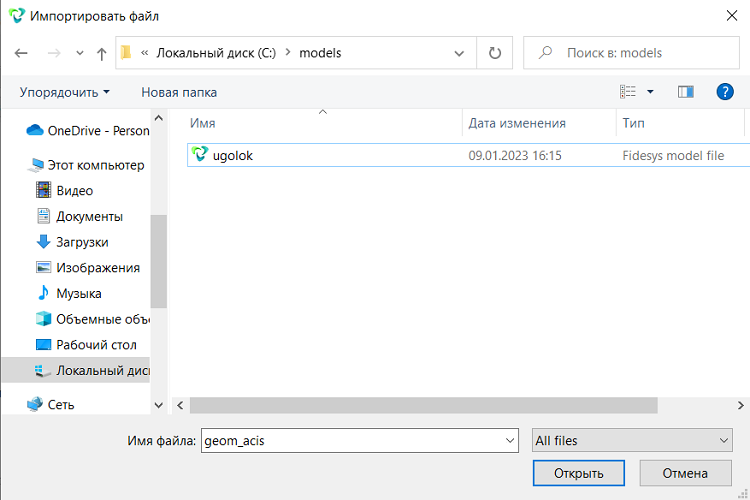
2. Импортируйте модель. В верхней строке выберите (Меню — Файл — Импорт). Укажите путь до файла ugolok.stp. В появившемся окне оставьте настройки импорта без изменений.
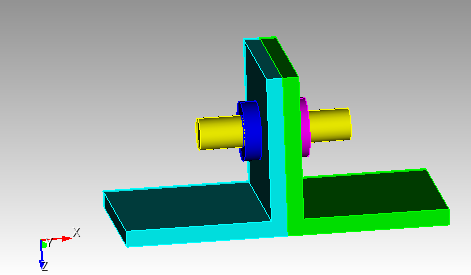
1. Создайте сетку для всех деталей.
На панели команд выберите модуль построения объемной сетки (Режим — Сетка, Объект — Объемная, Действие — Интервалы).

Из выплывающего списка выберите Автоматический размер.
Укажите необходимые параметры:
Выбор объемов: 1 2 3 4 5;
Авторазмер: 4.
Нажмите Задать размер.
Нажмите Построить сетку.
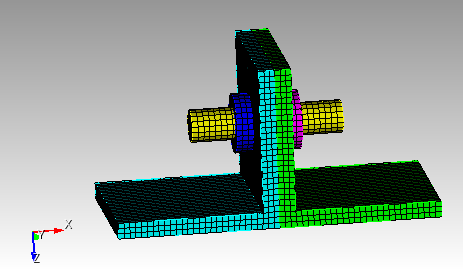
1. Задайте первый материал. На панели команд выберите модуль задания свойств материала (Режим — Материал, Объект — Управление материалами).

В колонке "Материал" дважды нажмите на Углеродистая сталь.
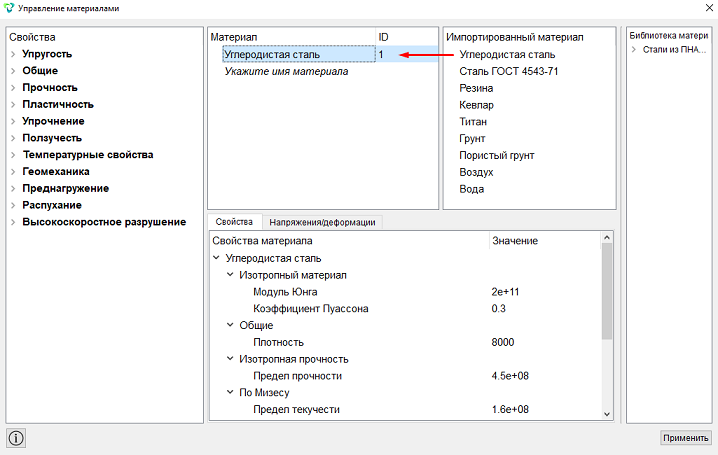
Нажмите Применить.
Закройте окно Управление материалами.
2. Создайте блок для модели. На панели команд выберите модуль управления блоками (Режим — Блоки, Объект — Блок, Действие — Добавить сущность в блок).

Задайте следующие параметры:
Список сущностей: Объем;
ID объекта(ов): all.
Нажмите Применить.
3. Задайте параметры для блока.
На панели команд выберите модуль управления блоками (Режим — Блоки, Объект — Блок, Действие — Свойства/параметры блока).

Задайте следующие параметры:
ID блока(ов): 1;
Категория: Объемное тело;
Материал: Углеродистая сталь;
Система координат: Глобальная декартова;
Порядок: 1.
Нажмите Применить.
1. Закрепите модель в перемещениях.
На панели команд выберите модуль задания граничных условий (Режим — Граничные условия, Объект — Перемещения, Действие — Создать).

Задайте следующие параметры:
Список сущностей: Поверхность;
ID объекта(ов): 6;
Степени свободы: Закрепить все.
Нажмите Применить.
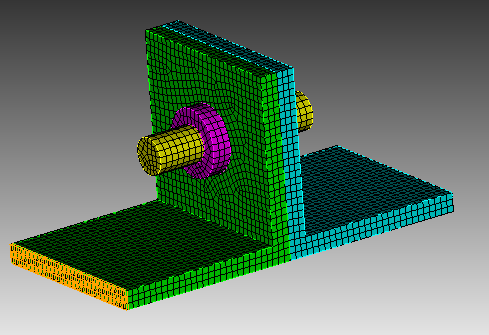
2. Задайте распределенную силу.
На панели команд выберите модуль задания граничных условий (Режим — Граничные условия, Объект — Распределенная сила, Действие — Создать).
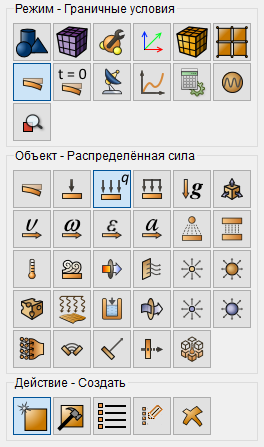
Задайте следующие параметры:
Список сущностей: Поверхность;
ID объекта(ов): 26;
Тип силы: Распределенная;
Укажите галочку: Указать используемый вектор;
Сила X: {-1e4/9e-05};
Сила Y: 0;
Сила Z: 0;
Момент X: 0;
Момент Y: 0;
Момент Z: 0.
Нажмите Применить.
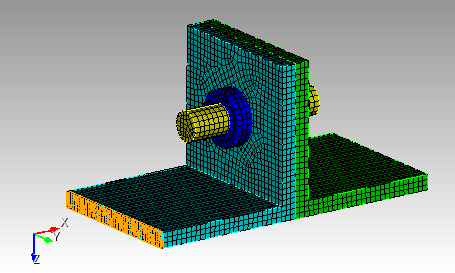
3. Отмасштабируйте объемы.
На панели команд выберите модуль построения объёмной геометрии (Режим — Геометрия, Объект — Объем, Действие — Преобразовать).
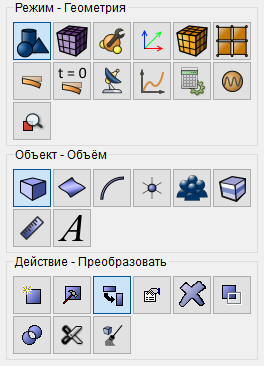
Из выплывающего списка выберите Масштабировать.
Задайте следующие параметры:
Универсальное растяжение;
Множитель растяжения: 1e3.
Нажмите Применить.
4. Задайте контакт между поверхностями уголков.
На панели команд выберите модуль задания граничных условий (Режим — Граничные условия, Объект — Контакт, Действие — Создать).
Из выплывающего списка выберите: Автовыбор.
Задайте следующие параметры:
Список сущностей: Объем;
ID объекта(ов): 1 4;
Тип: Общий;
Коэффициент трения: 0.0;
Смещение: 0.0;
Точность: 0.0005;
Метод: Автовыбор.
Нажмите Применить.
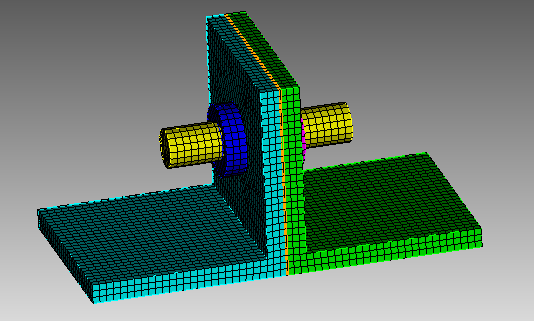
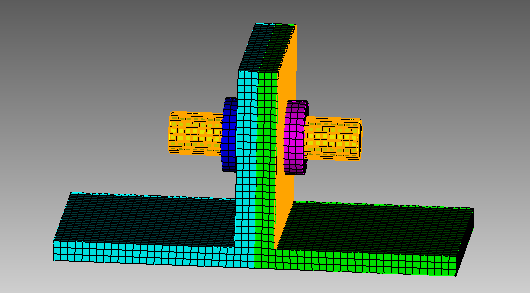
5. Задайте связанный контакт между поверхностями сборки.
На панели команд выберите модуль задания граничных условий (Режим — Граничные условия, Объект — Контакт, Действие — Создать).
Из выплывающего списка выберите: Автовыбор.
Задайте следующие параметры:
Список сущностей: Объем;
ID объекта(ов): 1 3 2;
Тип: Связанный;
Точность: 0.0005;
Метод: Автовыбор.
Нажмите Применить.
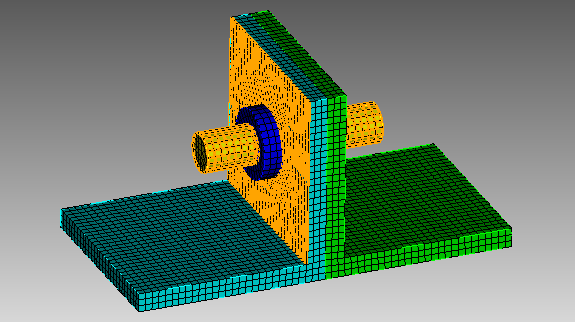
6. Задайте связанный контакт между поверхностями сборки.
На панели команд выберите модуль задания граничных условий (Режим — Граничные условия, Объект — Контакт, Действие — Создать).
Из выплывающего списка выберите: Автовыбор.
Задайте следующие параметры:
Список сущностей: Объем;
ID объекта(ов): 4 5 2;
Тип: Связанный;
Точность: 0.0005;
Метод: Автовыбор.
Нажмите Применить.
7. Отмасштабируйте объемы.
На панели команд выберите модуль построения объёмной геометрии (Режим — Геометрия, Объект — Объем, Действие — Преобразовать).
Из выплывающего списка выберите Масштабировать.
Задайте следующие параметры:
Универсальное растяжение;
Множитель растяжения: 1e-3.
Нажмите Применить.
1. Задайте тип задачи, которую требуется решить.
На панели команд выберите модуль настройки расчёта (Режим — Расчёт, Расчёт — Статический, Статический — Общие).

Выберите:
Размерность: 3D;
Модель: Упругость;
Модель: Пластичность;
Модель: Геометрическая нелинейность;
Установите галочку: Задать настройки нелинейного решателя;
Начальное число подшагов нагружения: 10;
Мин. число подшагов нагружения: 10;
Макс. число подшагов нагружения: 1000;
Макс. число итераций: 100;
Точность: 0.001;
Целевое число итераций: 5.
Нажмите Применить.
Нажмите Начать расчет.
2. В появившемся окне выберите директорию, в которой будет сохранён результат, и введите название файла.
3. В случае успешно проведённого расчёта в консоли отобразится сообщение: Calculation finished successfully at "date" "time".
1. Откройте файл с результатами. Это можно сделать тремя способами.
Нажмите Ctrl+E.
В главном меню выберите Расчёт → Открыть результаты.
На панели команд выберите Результаты (Режим — Результаты, Результаты — Открыть результаты).

Появится окно FidesysViewer, в котором вы сможете ознакомиться с результатами расчёта.
2. Примените фильтр "Деформировать по вектору" для того, чтобы отобразить результаты в деформированном виде. В верхней строке выберите (Фильтры — Алфавитный указатель — Деформировать по вектору).
В Свойствах выберите:
Вектора: Перемещения;
Перемещайте ползунок множителя масштаба;
Представление: Поверхность.
Нажмите Применить.
На панели инструментов из первого выпадающего списка выберите Напряжения, из второго – Мизес.
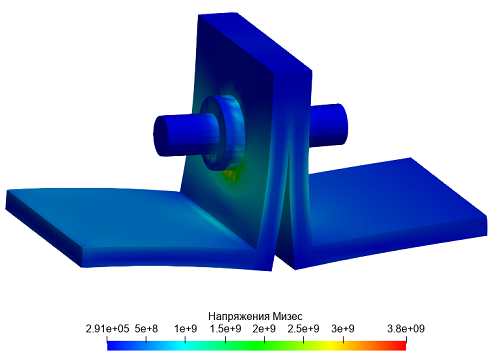
3. Проверьте напряжения в узле контакта. Примените фильтр "Порог" для того, чтобы оставить нужную часть геометрии. В верхней строке выберите (Фильтры — Алфавитный указатель — Порог).
В Свойствах выберите:
Входной массив: ID родителя;
Минимум: 1;
Максимум: 1.
Нажмите Применить.
На панели инструментов из первого выпадающего списка выберите Напряжения в узле контакта, из второго – N.
4. Проверьте напряжения в узле контакта вблизи зоны отрыва. Приблизьте
необходимую зону, после чего на верхней панели примените Перемасштабировать
на диапазон данных видимости.  .
.
Построение геометрии, генерацию сетки, задание граничных условий и материалов можно контролировать с помощью консольного интерфейса. Ниже приведён код реализации шагов программного обеспечения, описанных выше. Необходимо только самостоятельно указать полный путь и название сохраняемого файла.