Поиск по документации
Введите не менее 2 символов
Введите не менее 2 символов
 |
CAE Fidesys 9.1 Руководство пользователя |
Рассматривается задача на упругопластический расчет для модели Друкера-Прагера с табличным (полилинейным изотропным) несимметричным упрочнением в малых деформациях.
1. Создайте вершину.
На панели команд выберите модуль построения геометрии (Режим — Геометрия, Объект — Вершина, Действие — Создать).
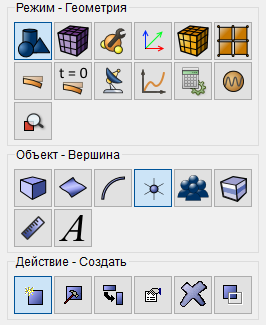
Из списка геометрических примитивов выберите Расположение.
Задайте следующие параметры:
Расположение: 0 0 0.
Нажмите Применить.
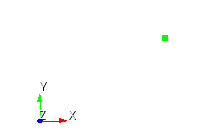
2. Создайте вершину.
На панели команд выберите модуль построения геометрии (Режим — Геометрия, Объект — Вершина, Действие — Создать).
Из списка геометрических примитивов выберите Расположение.
Задайте следующие параметры:
Расположение: 0.1 0 0.
Нажмите Применить.
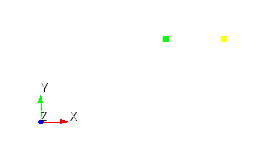
3. Создайте вершину.
На панели команд выберите модуль построения геометрии (Режим — Геометрия, Объект — Вершина, Действие — Создать).
Из списка геометрических примитивов выберите Расположение.
Задайте следующие параметры:
Расположение: 0.0 0.3 0.
Нажмите Применить.
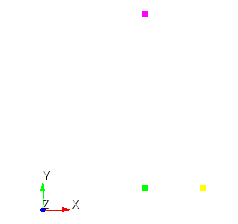
4. Создайте вершину.
На панели команд выберите модуль построения геометрии (Режим — Геометрия, Объект — Вершина, Действие — Создать).
Из списка геометрических примитивов выберите Расположение.
Задайте следующие параметры:
Расположение: 0.05 0.3 0.
Нажмите Применить.
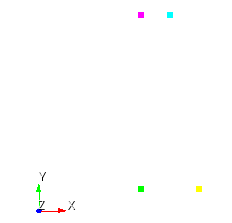
5. Соедините вершины при помощи кривых.
На панели команд выберите модуль построения геометрии (Режим — Геометрия, Объект — Кривая, Действие — Создать).
Из списка геометрических примитивов выберите Линия.
Укажите необходимые параметры:
Построить, используя: ID вершин;
ID вершин: 1 2.
Нажмите Применить.
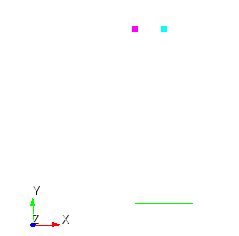
6. Соедините вершины при помощи кривых.
На панели команд выберите модуль построения геометрии (Режим — Геометрия, Объект — Кривая, Действие — Создать).
Из списка геометрических примитивов выберите Линия.
Укажите необходимые параметры:
Построить, используя: ID вершин;
ID вершин: 2 4.
Нажмите Применить.
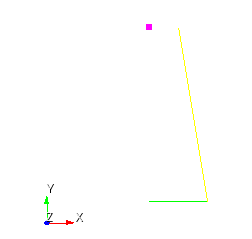
7. Соедините вершины при помощи кривых.
На панели команд выберите модуль построения геометрии (Режим — Геометрия, Объект — Кривая, Действие — Создать).
Из списка геометрических примитивов выберите Линия.
Укажите необходимые параметры:
Построить, используя: ID вершин;
ID вершин: 4 3.
Нажмите Применить.
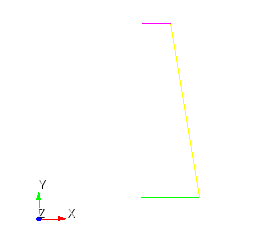
8. Соедините вершины при помощи кривых.
На панели команд выберите модуль построения геометрии (Режим — Геометрия, Объект — Кривая, Действие — Создать).
Из списка геометрических примитивов выберите Линия.
Укажите необходимые параметры:
Построить, используя: ID вершин;
ID вершин: 3 1.
Нажмите Применить.
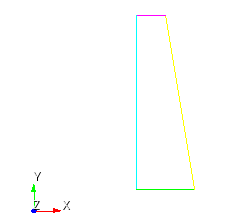
9. Создайте поверхность по кривым.
На панели команд выберите модуль построения поверхностной геометрии (Режим — Геометрия, Объект — Поверхность, Действие — Создать).

Из списка геометрических примитивов выберите Ограничивающие кривые.
Укажите необходимые параметры:
ID кривой(ых): all.
Нажмите Применить.
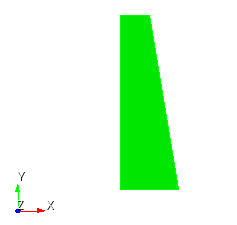
10. Создайте объем по поверхности.
На панели команд выберите модуль построения объемной геометрии (Режим — Геометрия, Объект — Объем, Действие — Создать).

Из списка геометрических примитивов выберите Протяжка.
Укажите необходимые параметры:
ID поверхности(ей): 1;
Метод протяжки: Вокруг оси;
Угол: -90;
Ось вращения: Ось Y;
Галочка: Удалить исходные поверхности.
Нажмите Применить.
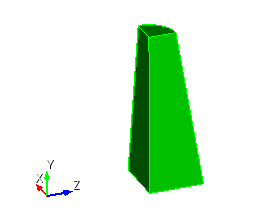
1. Создайте сетку на кривых.
На панели команд выберите модуль построения сетки на кривых (Режим — Сетка, Объект — На кривых, Действие — Построение сетки).

Из выплывающего списка выберите Равномерно.
Укажите необходимые параметры
Выбор кривых: 1 3 5 9;
Интервал;
Интервал: 3.
Нажмите Применить.
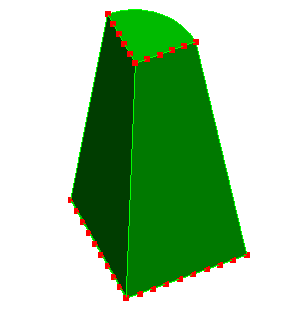
2. Создайте сетку.
На панели команд выберите модуль построения сетки на кривых (Режим — Сетка, Объект — На кривых, Действие — Построение сетки).
Из выплывающего списка выберите Равномерно.
Укажите необходимые параметры
Выбор кривых: 2 4 7;
Интервал;
Интервал: 9.
Нажмите Применить.
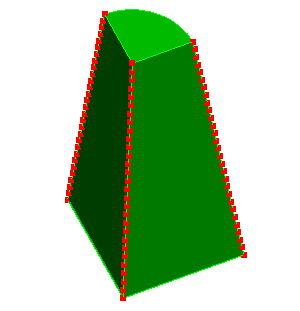
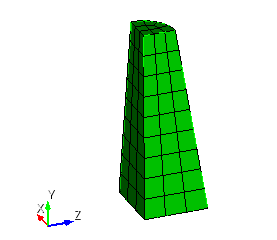
3. Создайте сетку на всем объеме.
На панели команд выберите модуль построения объемной сетки (Режим — Сетка, Объект — Объемная, Действие — Интервалы).

Из выплывающего списка выберите Автоматический размер.
Укажите необходимые параметры
Выбор объема: 1.
Нажмите Задать размер.
Нажмите Построить сетку.
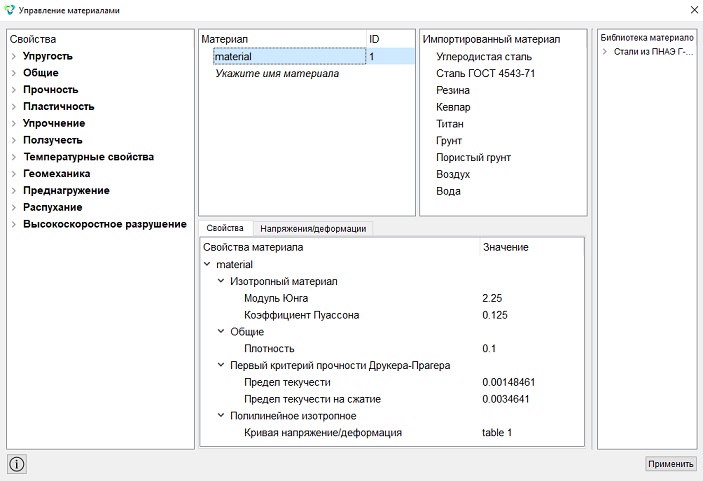
1. Задайте первый материал. На панели команд выберите модуль задания свойств материала (Режим — Материал, Объект — Управление материалами).

В колонке "Материал" введите имя материала material.
В колонке Свойства материала выберите созданный материал, после чего перетащите к нему нужные свойства из левой колонки.
Перетащите следующие свойства:
Модуль Юнга;
Коэффициент Пуассона;
Плотность;
Предел текучести;
Предел текучести на сжатие;
Кривая напряжение/деформация.
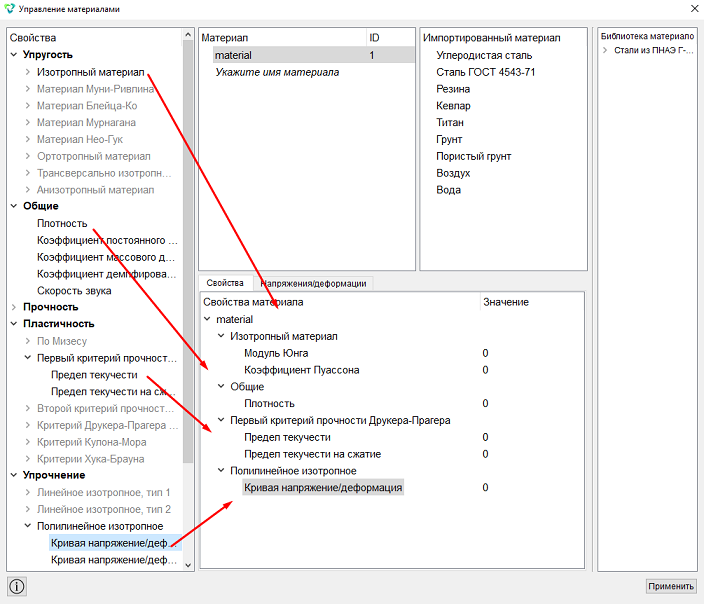
Задайте необходимые значения для свойств материала:
Модуль Юнга: 2.25;
Коэффициент Пуассона: 0.125;
Плотность: 0.1;
Предел текучести: 0.00148461;
Предел текучести на сжатие: 0.0034641.
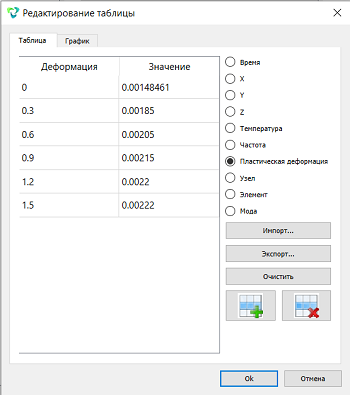
Задайте табличные значения для "Кривая напряжение/деформация":
Нажмите дважды чтобы ввести значение и перейдите в задание таблицы 
Укажите что табличная зависимость будет от пластической деформации и
нажмите на  чтобы получилось 6 строк. Введите значения:
Деформация: 0. Значение: 0.00148461;
Деформация: 0.3. Значение: 0.00185;
Деформация: 0.6. Значение: 0.00205;
Деформация: 0.9. Значение: 0.00215.
Деформация: 1.2. Значение: 0.0022;
Деформация: 1.5. Значение: 0.00222.
Нажмите Оk.
Нажмите Применить.
Закройте окно Управление материалами.
2. Создайте блок для модели. На панели команд выберите модуль управления блоками (Режим — Блоки, Объект — Блок, Действие — Добавить сущность в блок).

Задайте следующие параметры:
Список сущностей: Объем;
ID объекта(ов): 1.
Нажмите Применить.
3. Задайте параметры для блока.
На панели команд выберите модуль управления блоками (Режим — Блоки, Объект — Блок, Действие — Свойства/параметры блока).

Задайте следующие параметры:
ID блока(ов): 1;
Категория: Объемное тело;
Материал: material;
Система координат: Глобальная декартова;
Порядок: 3.
Нажмите Применить.
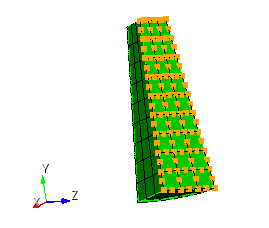
1. Закрепите модель в перемещениях.
На панели команд выберите модуль задания граничных условий (Режим — Граничные условия, Объект — Перемещения, Действие — Создать).

Задайте следующие параметры:
Список сущностей: Поверхность;
ID объекта(ов): 1;
Степени свободы: X.
Нажмите Применить.
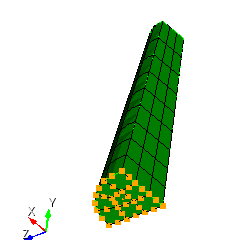
2. Закрепите модель в перемещениях.
На панели команд выберите модуль задания граничных условий (Режим — Граничные условия, Объект — Перемещения, Действие — Создать).
Задайте следующие параметры:
Список сущностей: Поверхность;
ID объекта(ов): 4;
Степени свободы: Y.
Нажмите Применить.
3. Закрепите модель в перемещениях.
На панели команд выберите модуль задания граничных условий (Режим — Граничные условия, Объект — Перемещения, Действие — Создать).
Задайте следующие параметры:
Список сущностей: Поверхность;
ID объекта(ов): 5;
Степени свободы: Z
Нажмите Применить.
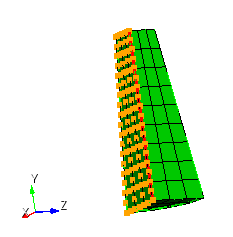
4. Задайте гравитацию.
На панели команд выберите модуль задания граничных условий (Режим — Граничные условия, Объект — Гравитация, Действие — Создать).
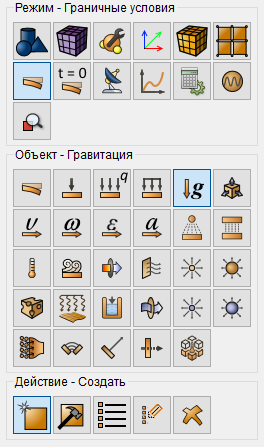
Задайте следующие параметры:
Список сущностей: Объём;
ID объекта(ов): 1.
Нажмите Применить.
5. Задайте формулу для распределения гравитации.
На панели команд выберите модуль задания зависимостей ГУ (Режим — Зависимость ГУ).
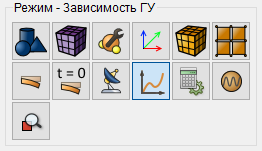
Нажмите на гравитацию и выберите компоненту Y. после чего в колонке "Формула" введите по какой формуле будет идти распределение. Введите -0.3 * t.
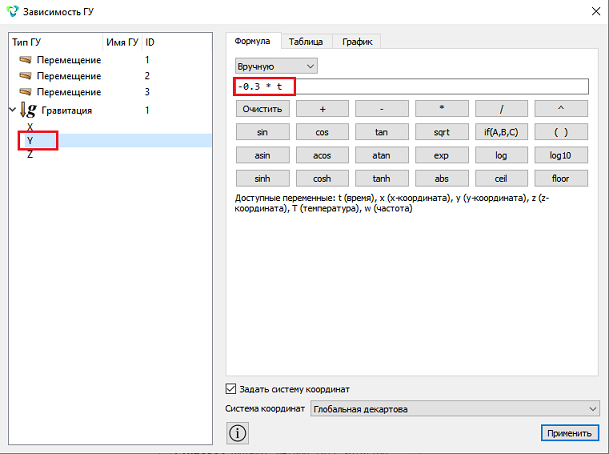
Нажмите Применить.
1. Задайте тип задачи, которую требуется решить.
На панели команд выберите модуль настройки расчёта (Режим — Расчёт, Расчёт — Временной анализ, Статический — Общие).
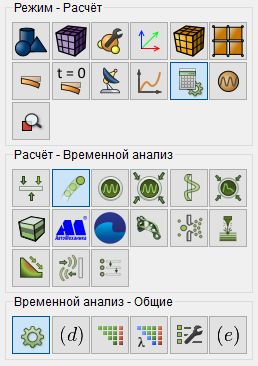
Выберите:
Размерность: 3D;
Метод: Полное решение;
Схема: Неявная;
Максимальное время: 2.0;
Временной интервал: 0.01;
Модель: Упругость;
Модель: Пластичность;
Задать настройки нелинейного решателя;
Начальное количество подшагов нагружения: 11;
Мин. число подшагов нагружения: 10;
Макс. число подшагов нагружения: 30;
Макс. число итераций: 50;
Точность: 1e-6;
Целевое число итераций: 5.
Нажмите Применить.
Нажмите Начать расчет.
2. В появившемся окне выберите директорию, в которой будет сохранён результат, и введите название файла.
3. В случае успешно проведённого расчёта в консоли отобразится сообщение: Calculation finished successfully at "date" "time".
1. Откройте файл с результатами. Это можно сделать тремя способами.
Нажмите Ctrl+E.
В главном меню выберите Расчёт → Открыть результаты.
На панели команд выберите Результаты (Режим — Результаты, Результаты — Открыть результаты).

Появится окно FidesysViewer, в котором вы сможете ознакомиться с результатами расчёта.
2. Из первого выпадающего списка выберите Перемещения, из второго – Сумма.
Выделите точку на поверхности с помощью инструмента Выбор точек .
.
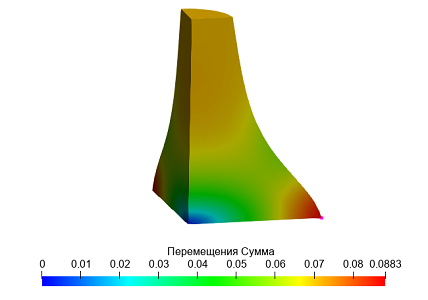
3. Отобразите график зависимости перемещений.
На панели команд выберите Фильтры — Алфавитный указатель — Построить выделенное в зависимости от времени.
В свойствах нажмите Применить.
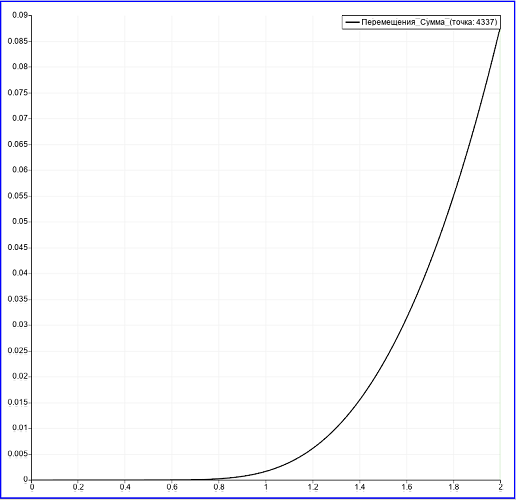
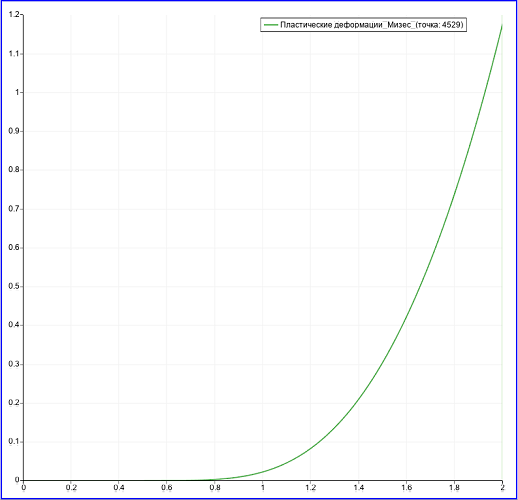
4. Из первого выпадающего списка выберите Пластические деформации, из второго – Мизес.
Выделите точку на поверхности с помощью инструмента Выбор точек.
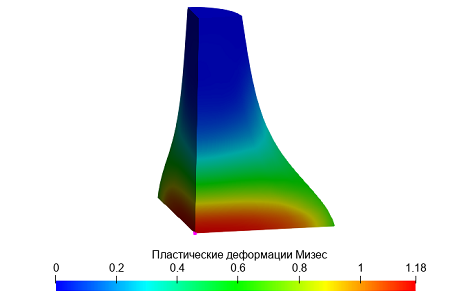
5. Отобразите график зависимости пластических деформаций.
На панели команд выберите Фильтры — Алфавитный указатель — Построить выделенное в зависимости от времени.
В свойствах нажмите Применить.
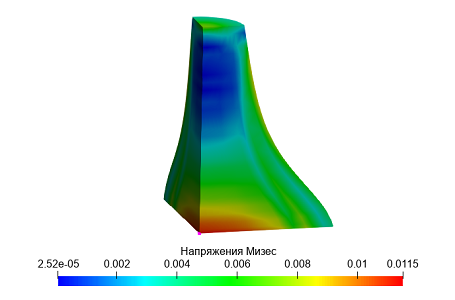
6. Из первого выпадающего списка выберите Напряжения, из второго – Мизес.
Выделите точку на поверхности с помощью инструмента Выбор точек.
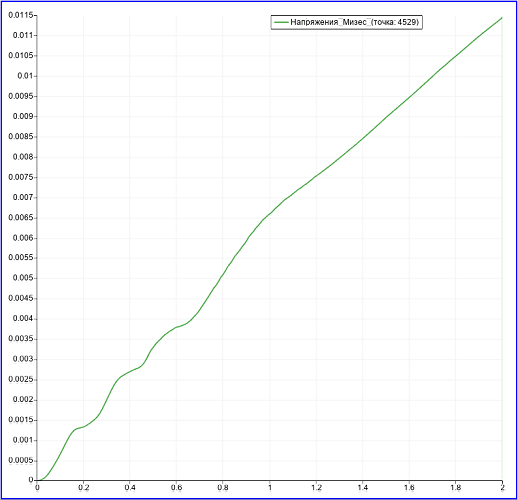
7. Отобразите график зависимости напряжений.
На панели команд выберите Фильтры — Алфавитный указатель — Построить выделенное в зависимости от времени.
В свойствах нажмите Применить.
Построение геометрии, генерацию сетки, задание граничных условий и материалов можно контролировать с помощью консольного интерфейса. Ниже приведён код реализации шагов программного обеспечения, описанных выше. Необходимо только самостоятельно указать полный путь и название сохраняемого файла.