Поиск по документации
Введите не менее 2 символов
Введите не менее 2 символов
 |
CAE Fidesys 9.1 Руководство пользователя |
Составные поверхности - это прилегающие поверхности, которые объединены в одну поверхность. Составные поверхности создаются с помощью модуля виртуальной геометрии, который представляет собой встроенное в Fidesys геометрическое ядро, способное обрабатывать существующую геометрию без изменения составляющих ее объектов. Достоинством виртуальной геометрической обработки является ее обратимость. Виртуальная геометрия может быть удалена после построения конечно-элементной сетки. Главная цель использования составных поверхностей состоит в преодолении ограничений, свойственных применяемым алгоритмам (схемам) генерации сетки. Например, создание составной поверхности из двух прилегающих друг к другу поверхностей позволяет устранить требование, что узлы обязательно должны находиться на кривой, принадлежащей этим двум поверхностям. В рассматриваемом примере составные поверхности используются с учетом особенностей алгоритма Протяжка.
На Панели мастер-инструментов сделайте клик на пиктограмме Проверка возможности построения сетки.
В выпадающем списке указывается по умолчанию Объем.
В окне ввода справа от этого списка задайте all.
Нажмите Анализировать:
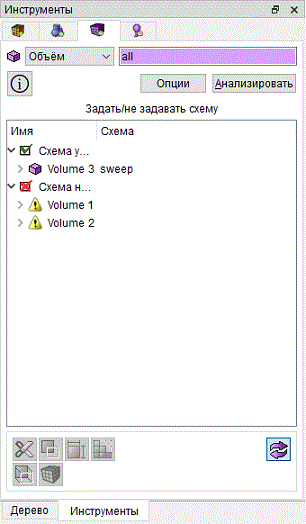
Рис. 34 - Панель мастер-инструментов.
Как видно из перечня Задать/не задавать схему, расположенного ниже, для автоматического разбиения (по схеме Протяжка) пригоден только объем 3 (Volume 3). Для объемов 1 и 2 (Volume 1, Volume 2) схема разбиения не задана, а автоматически она не определяется из-за разделения каждой из двух имевшихся ранее угловых поверхностей (см. шаг 5) на пару поверхностей. Ниже демонстрируется решение этой проблемы с помощью создания из ряда исходных поверхностей и указанных результатов разделения трех составных поверхностей.
На Панели мастер-инструментов сделайте клик на пиктограмме Проверка геометрии.
В меню мастер-инструментов нажмите клавишу  (Виртуальная геометрия, составная поверхность).
Дальнейшие действия проводятся с помощью Панели команд, которая приобретает вид:
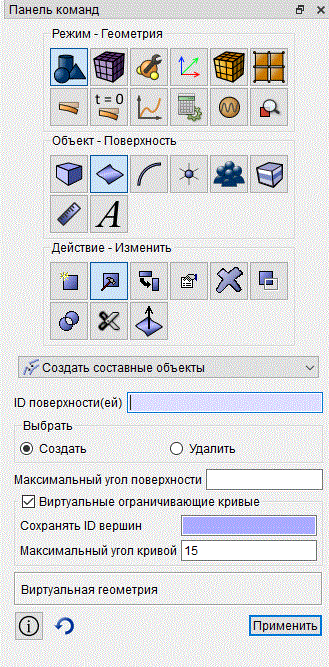
Рис. 35 - Панель команд, объединение поверхностей (виртуальная геометрия).
Отметим, что геометрическая модель, над которой выполняются эти действия, выглядит следующим образом:
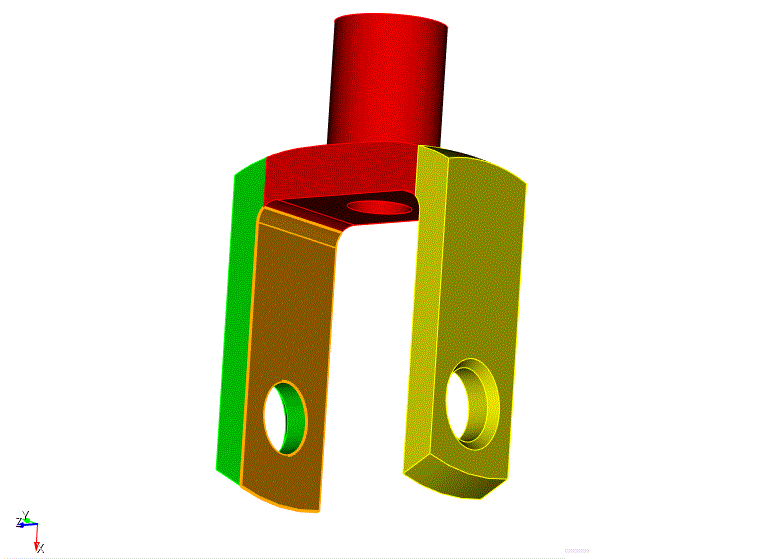
Рис. 36 - Предпросмотр действия объединения поверхностей 9 и 25.
В окне ввода ID поверхности(ей) задайте 9 и 25, напечатав через пробел или сделав соответствующий выбор в графическом окне.
Убедитесь, что в группе радио-кнопок Выбрать нажата кнопка Создать.
Нажмите Применить:
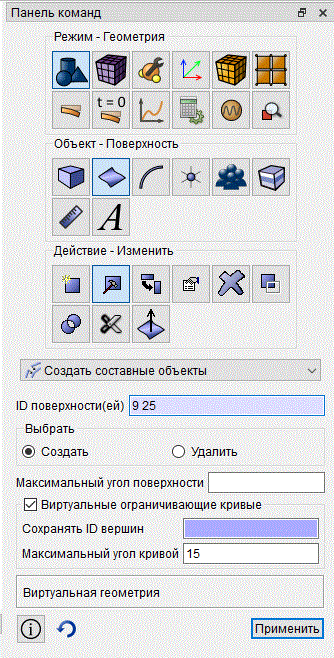
Рис. 37 - Панель команд, объединение поверхностей.
Две поверхности отображаются слитно (объединенными в составную поверхность):
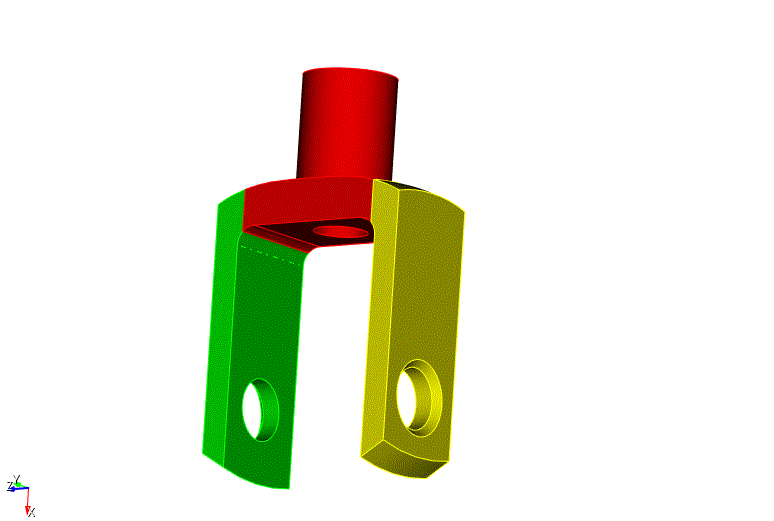
Рис. 38 - Геометрическая модель после объединения поверхностей 9 и 25.
Повторите эти же действия для противоположной стороны модели.
Поверните ее, чтобы сделать видимыми поверхности 6 и 26.
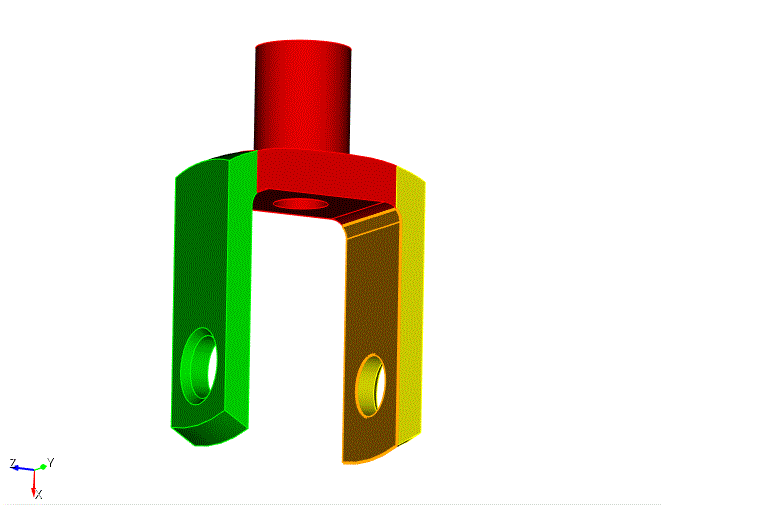
Рис. 39 - Предпросмотр действия объединения поверхностей 6 и 26.
В окне ввода ID поверхности(ей) задайте 6 и 26.
Нажмите Применить:
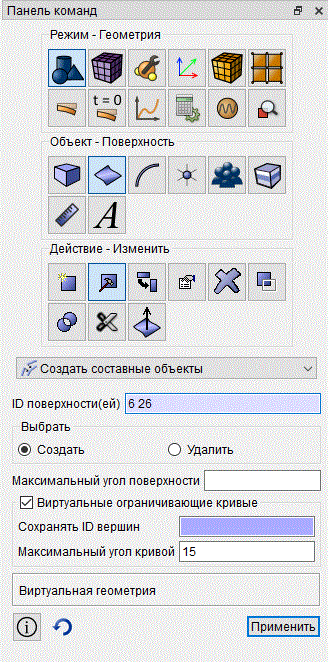
Рис. 40 - Панель команд, объединение поверхностей.
Проверьте, что две поверхности отображаются слитно:
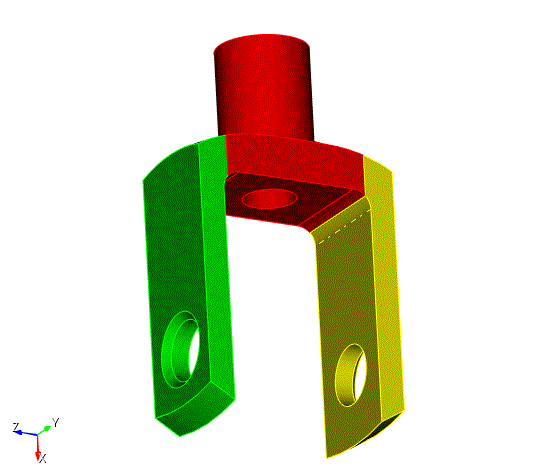
Рис. 41 - Геометрическая модель после объединения поверхностей 6 и 26.
Наконец, нужно создать составную поверхность из поверхностей 24, 44 и 27:
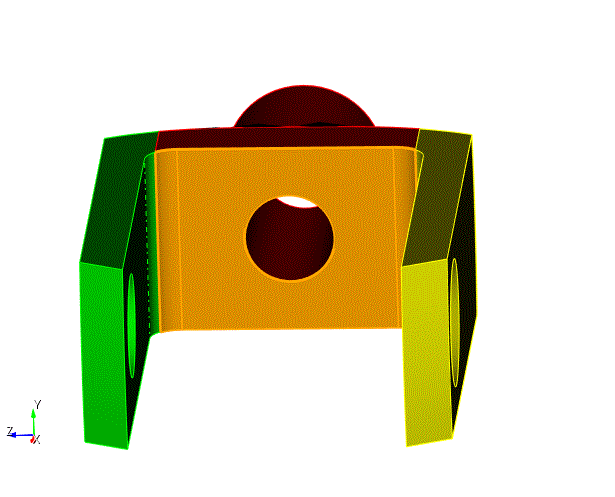
Рис. 42 - Предпросмотр команды объединения поверхностей 24, 44 и 27.
Как и ранее, это выполняется с помощью Панели команд:
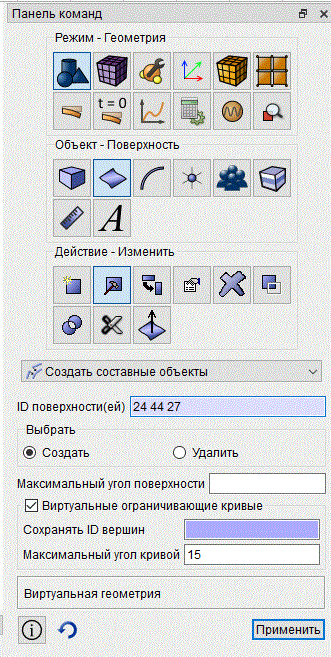
Рис. 43 - Панель команд, объединение поверхностей.
После нажатия Применить результат выглядит следующим образом:
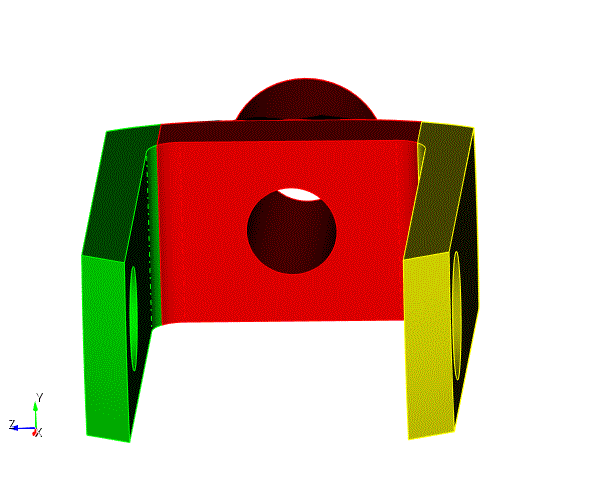
Рис. 44 - Геометрическая модель после объединения поверхностей и создания виртуальной геометрии.

