Поиск по документации
Введите не менее 2 символов
Введите не менее 2 символов
 |
CAE Fidesys 9.1 Руководство пользователя |
Напомним, что на предыдущем шаге для объемов 1 и 2 (Volume 1, Volume 2) схема разбиения на конечные элементы первоначально - до создания необходимых составных поверхностей - автоматически не определялась. Зададим ее для этих объемов с помощью Панели мастер-инструментов.
Выберите пиктограмму Проверка возможности построения сетки.
Нажмите Анализировать:
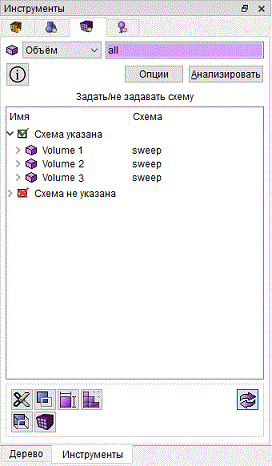
Рис. 45 - Панель мастер-инструментов, задание схемы разбиения.
Как видно, для всех объемов теперь задана схема разбиения Протяжка (sweep). Модель готова к разбиению на элементы; все объемы отображаются зеленым цветом:
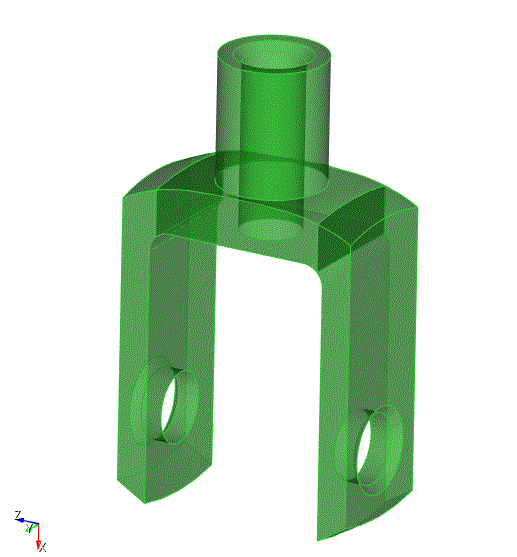
Рис. 46 - Отрисовка модели после проверки на возможность построения сетки.
Обратитесь к Панели команд. Выберите Режим - Сетка, Объект - Объемная, Действие - Интервалы.
В окне ввода Выберите объемы задайте all.
В выпадающем списке ниже выберите Задать размер.
В окне ввода Примерный размер задайте 2.
Нажмите Применить:
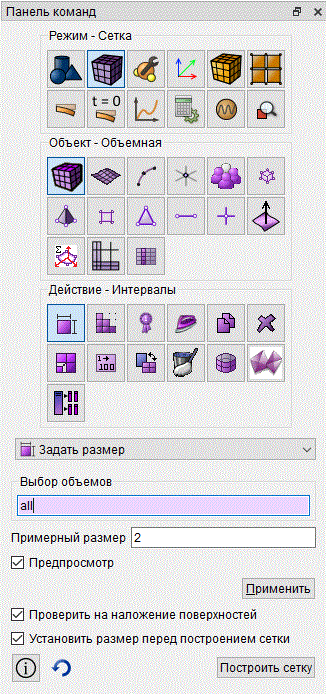
Рис. 47 - Панель команд, задание размера элемента.
В графическом окне появляется следующее изображение модели с узлами, выделенными цветом на всех образующих ее кривых:
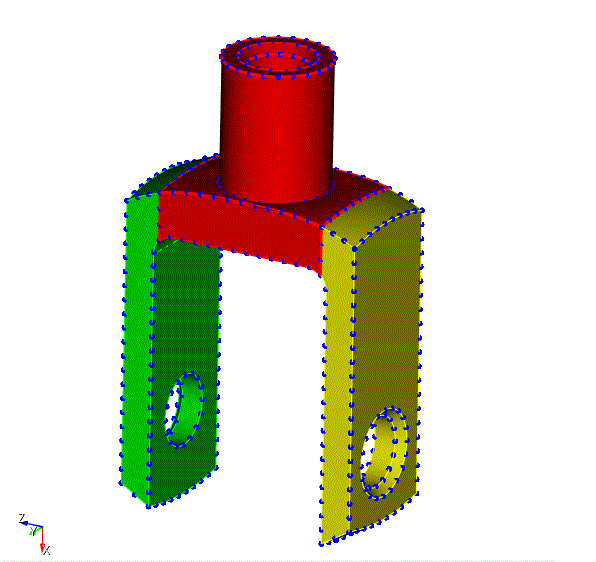
Рис. 48 - Предпросмотр интервалов разбиения модели.
В рамках режима Сетка и объекта Объемная выберите Действие - Построение сетки.
Нажмите Построить сетку (Нажимать Применить схему не требуется, поскольку схема уже была ранее задана на Панели мастер-инструментов - Протяжка (sweep):
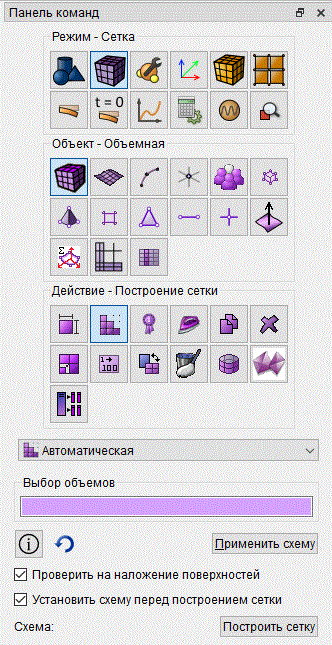
Рис. 49 - Панель команд,построение сетки.
Построенная сетка выглядит следующим образом:
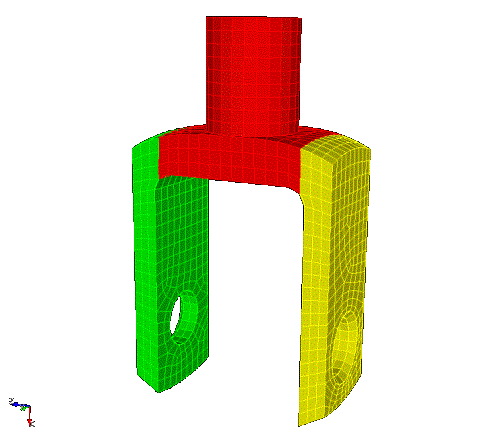
Рис. 50 - Геометрическая модель с построенной гексаэдральной объемной сеткой.
Поздравляем с завершением изучения Учебника по мастер-инструментам GUI! Нажмите на правую стрелочку внизу, чтобы вернуться на главную страницу раздела Пошаговые руководства.

