Поиск по документации
Введите не менее 2 символов
Введите не менее 2 символов
 |
CAE Fidesys 9.1 Руководство пользователя |
Рассматриваемая геометрическая модель имеет несколько сквозных отверстий, поэтому разбиение с помощью протяжки от одной начальной поверхности к одной конечной невозможно. Можно, однако, разделить модель на три пригодные для протяжки части. На Рис. 18 показано, как это следует сделать. Каждая из получаемых при разделении частей (объемов) включает по одному отверстию.
Разделение объемов проводится путем их разреза плоскостью. Плоскость резания создается с помощью задания кривой и вершины, через которые она должна проходить.
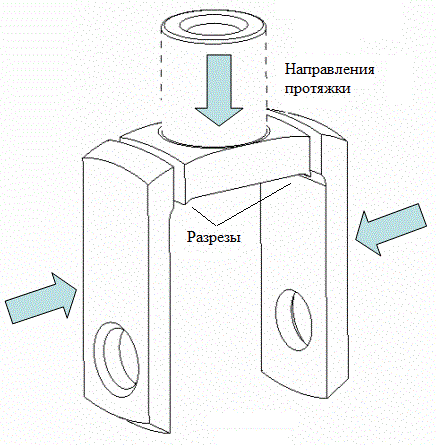
Рис. 18 - Плоскости разрезов и направления протяжки при построении сетки.
Для более ясной визуализации процесса разрезов перейдите к изометрическому виду.
В пункте меню Отображение выберите подпункт Камера, затем Изометрия:
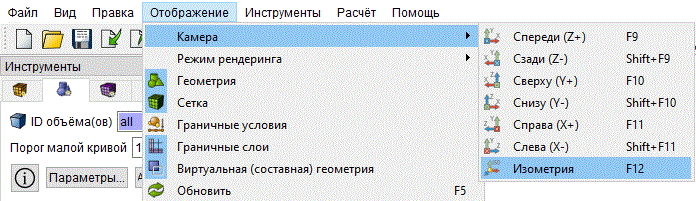
Рис. 19 - Переход к изометрическому виду.
Выполнение разрезов проводится с помощью Панели команд.
Выберите на этой панели Режим - Геометрия, Объект - Объем, Действие - Разрез.
В выпадающем списке выберите опцию Плоскость из кривых:
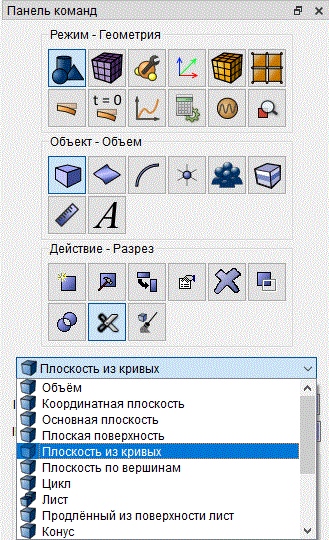
Рис. 20 - Панель команд, выбор плоскости разреза.
Рис. 21 показывает элементы геометрии, которые используются для задания плоскости резания (Curve 35, Vertex 50). Их можно выбирать в графическом окне кликом левой клавиши мыши.
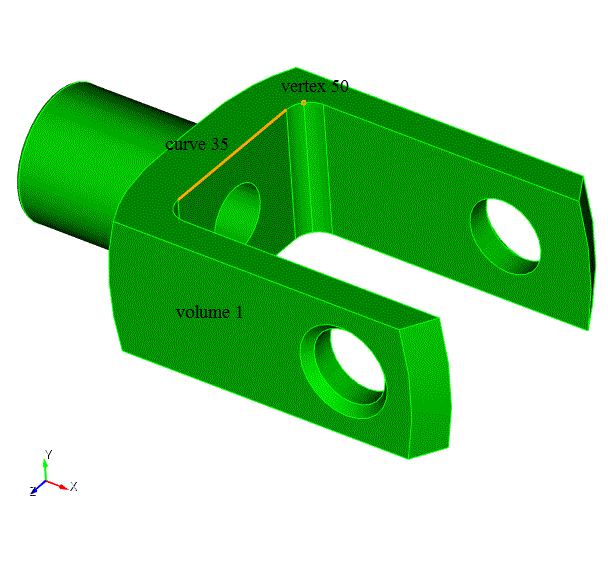
Рис. 21 - Элементы геометрии, которые используются для определения плоскости разреза.
В окне ввода ID объема(ов) наберите 1 или выберите объем кликом.
В окне ввода ID кривой укажите (тем или иным образом) 35.
Из группы радио-кнопок Расположение выберите Около вершины.
В окне ввода ID вершины укажите 51.
Нажмите Предпросмотр.
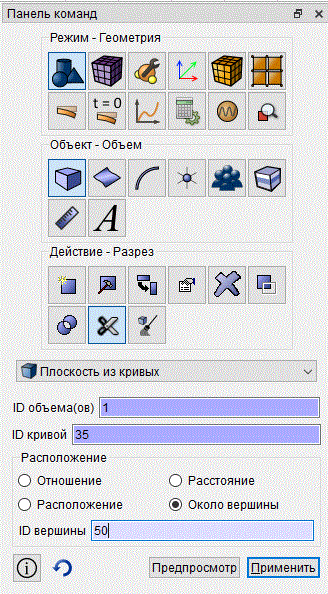
Рис. 22 - Панель команд, настройки для выполнения разреза.
На изометрическом виде модели появляется голубая плоскость резания. Убедитесь, что она проходит именно таким образом, как показано на Рис.23:
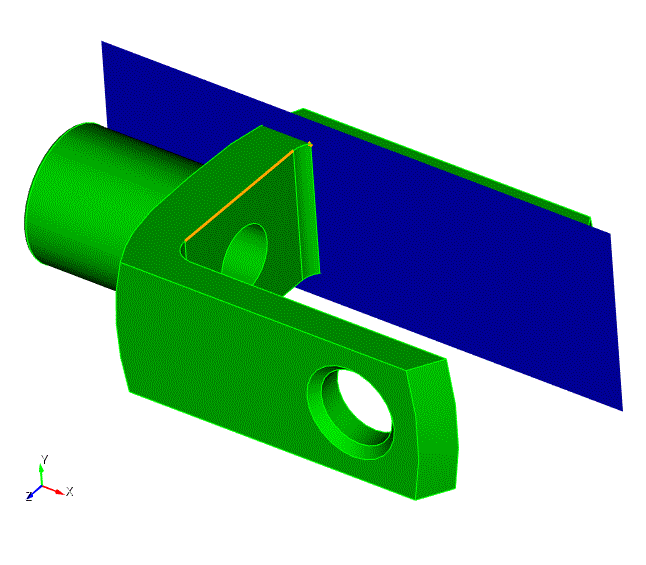
Рис. 23 - Просмотр плоскости разреза.
Нажмите Применить.
Объем 1 теперь разделен на две части (два объема). Объем 2 отображается на виде модели желтым цветом.
Повторите эти же действия для противоположной стороны геометрической модели. Идентификаторы объема (Volume 1) и кривой (Curve 35) остаются теми же самыми.
В окне ввода ID вершины укажите 49.
Нажмите Предпросмотр, затем Применить.
Окончательно, разрезанная модель выглядит следующим образом:
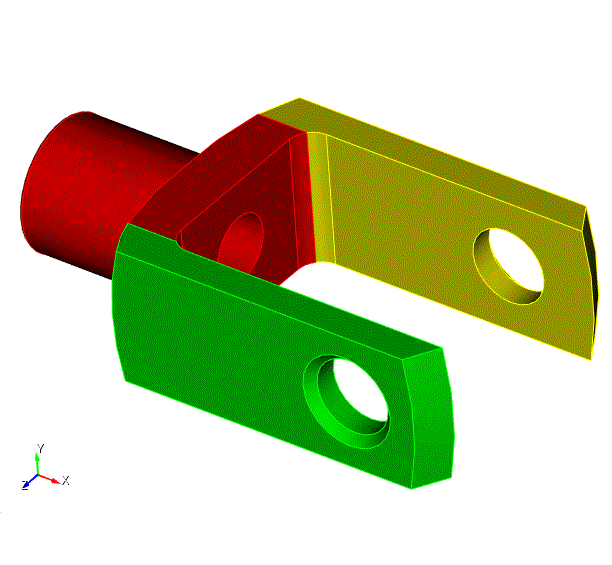
Рис. 24 - Вид модели после выполнения разреза.

