Поиск по документации
Введите не менее 2 символов
Введите не менее 2 символов
 |
CAE Fidesys 9.1 Руководство пользователя |
Теперь цилиндр можно вычесть из параллелепипеда, чтобы сформировать отверстие в последнем.
На Панели команд выберите Объект - Объем, затем Действие - Логические операции. Затем в выпадающем списке выберите Вычесть:
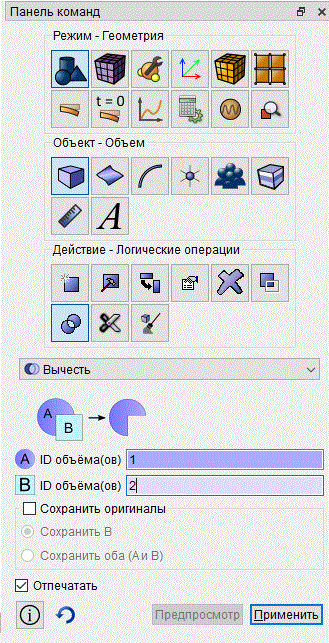
Рис. 9 - Вид панели команд
Введите значение 1 для объема A (параллелепипед) и 2 для объема B (цилиндр).
После этого установите опцию Отпечатать и нажмите Применить.
Вместо ввода идентификаторов (ID) для объемов, вы можете выбрать параллелепипед или цилиндр интерактивно. Установите курсор в окно ввода A и сделайте клик. Перемещая курсор в графическом окне, выберите с помощью левой клавиши мыши параллелепипед; соответствующий ID (1) отобразится в окне ввода. То же проделайте с окном ввода B. (для цилиндра ID = 2). Удерживая клавишу Ctrl на клавиатуре, можно выбрать в графическом окне множество объектов.
Заметим, что при выполнении описываемой булевой операции оба исходных объема удаляются и замещаются новым объемом (с идентификатором ID = 1). Результатом операции является этот единственный объем: параллелепипед со сквозным отверстием, показанный ниже:
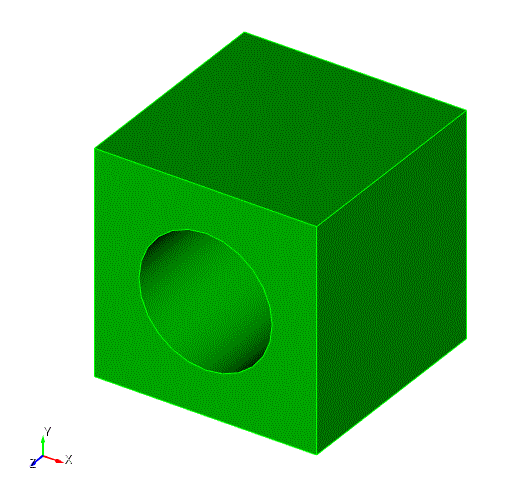
Рис. 10 - Результат выполнения шага 5
Создание геометрической модели закончено, теперь можно приступать к построению на ней сетки.

