Поиск по документации
Введите не менее 2 символов
Введите не менее 2 символов
 |
CAE Fidesys 9.1 Руководство пользователя |
Объемная геометрическая модель, созданная на шаге 5, будет разбиваться на элементы по схеме Протяжка, в соответствии с которой поверхностная сетка, созданная на одной стороне параллелепипеда (т.н. начальной поверхности), "протягивается" от этой стороны до противоположной (конечной поверхности). Перед генерацией любой сетки пользователь должен задать размер генерируемых элементов (или интервал разбиения). В рассматриваемом примере будет установлен один размер элемента для основной части объема и меньший размер - для области вокруг отверстия. В направлении протяжки будет задано непосредственно количество интервалов.
Чтобы установить размер элемента для всего объема, сделайте следующее:
На Панели команд выберите Режим - Сетка, Объект - Объемная, Действие - Интервалы:
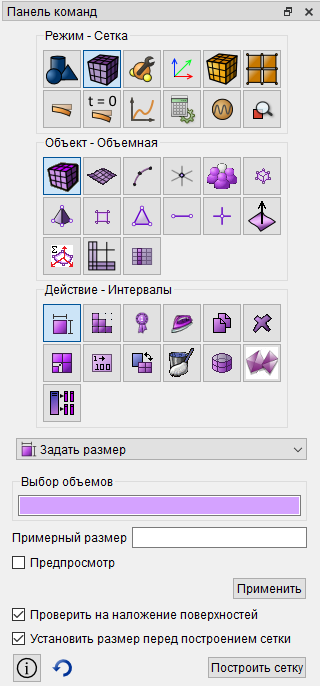
Рис. 11 - Вид панели команд
Поместите курсор в поле окна ввода Выбор объемов. Сделайте клик в любой точке геометрической модели, показываемой в графическом окне. Или, иначе, введите в это поле 1. В выпадающем списке ниже выберите Задать размер, в соответствующее окно введите значение 1.0 и нажмите Применить.
Поскольку параллелепипед имеет длину 10 вдоль каждой стороны, последним действием задается разбиение каждой прямой линии на 10 элементов.
С целью лучшего разбиения в области отверстия установим меньший размер интервала для кривой в плоскости xy, образующей контур отверстия.
На Панели команд (ее желательно растянуть по ширине) в режиме Сетка перейдите к объекту На кривых и действию Построение сетки, как это показано ниже:
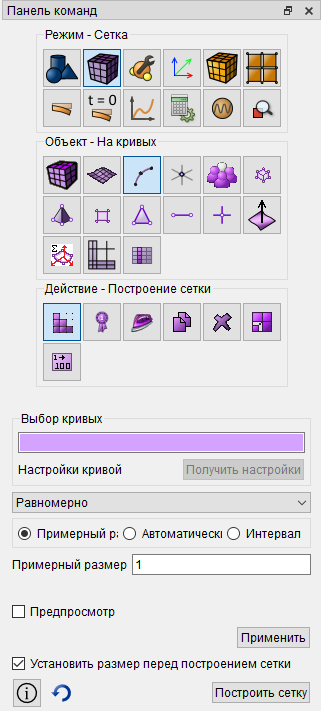
Рис. 12 - Вид панели команд
Поместите курсор в окно ввода Выбор кривых. Сделайте клик в графическом окне на контуре отверстия на одной из сторон параллелепипеда. В окна ввода появится значение ID, равное 15 или 16 (в зависимости от стороны). Ниже выберите в выпадающем списке Равномерно, а из (радио-) кнопок выберите Примерный размер.
Введите в соответствующее окно ниже размер интервала 0.5 и нажмите Применить.
Для того, чтобы сгенерировать 5 слоев элементов в направлении протяжки необходимо задать количество интервалов на одной из линий, параллельных этому направлению, например, 11 (для любого типа линий используется термин "кривая"):
Поместите курсор в окно ввода Выбор кривых. и введите 11.
Выберите кнопку Интервал.
Введите в окно ниже количество интервалов 5 и нажмите Применить:
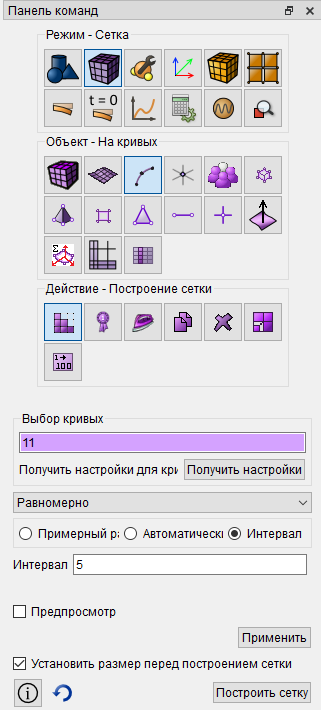
Рис. 13 - Вид панели команд

