Поиск по документации
Введите не менее 2 символов
Введите не менее 2 символов
 |
CAE Fidesys 9.1 Руководство пользователя |
Для управления типом, качеством и скоростью визуализации в Fidesys используется команда графического режима (graphics mode) с различными параметрами, такими, как wireframe (проволочный каркас), hiddenline (удаление невидимых линий), transparent (прозрачный объект) и smoothshade (мягкие тени). Пример команды для отображения объекта в виде проволочного каркаса следующий:
FIDESYS> graphics mode wireframe
На Рис.12 показан вид полученного на предыдущих шагах сеточного объекта в этом режиме:
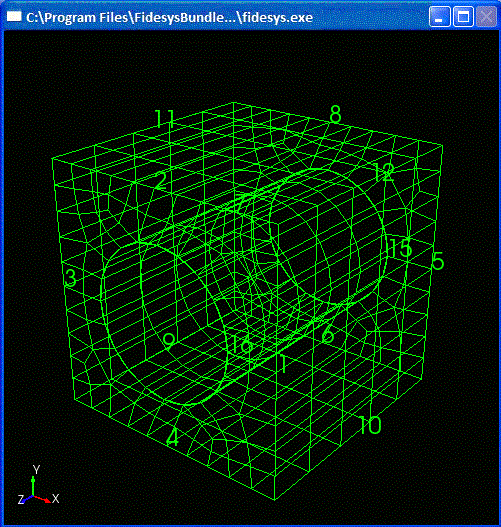
Рис. 12 - Изображение сетки в виде проволочного каркаса
Далее попробуйте ввести команду:
FIDESYS> graphics mode hiddenline
На экране отобразится объект с удалением невидимых линий, как это показано на Рис. 13:
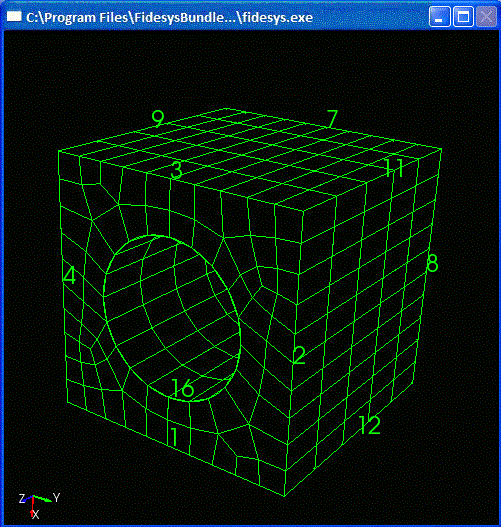
Рис. 13 - Изображение сетки с удалением невидимых линий
Затем введите:
FIDESYS> graphics mode transparent
Соответствующее прозрачное изображение дано на Рис. 14:
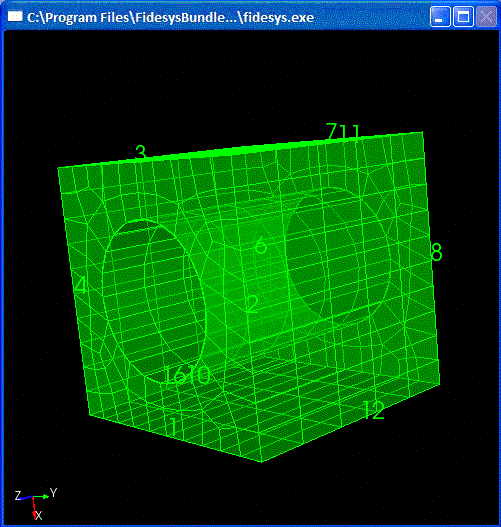
Рис. 14 - Прозрачное изображение сетки
Наконец, попробуйте:
FIDESYS> graphics mode smoothshade
Изображение объекта с мягкими тенями показано на Рис. 15. Для получения подробной информации об опциях визуализации см. раздел Режимы просмотра.
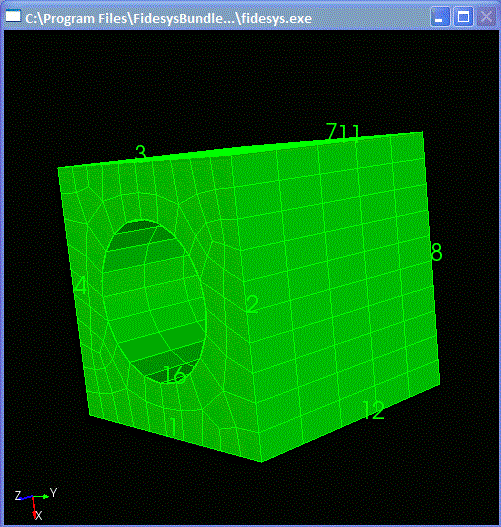
Рис. 15 - Изображение сетки с мягкими тенями
После построения сетки Fidesys автоматически вычисляет ряд метрик, характеризующих ее качество и предупреждает пользователя об определенных случаях плохого качества. Несмотря на это, имеет смысл проверять более широкий набор критериев качества. С целью такой проверки введите команду:
FIDESYS> quality volume 1
Выводимые результаты проверки представлены на Рис. 16. Для получения пояснений относительно метрик качества и приемлемых диапазонов их изменения см. раздел Оценка качества сетки. Для целей данной инструкции достаточно убедиться, что представленные метрики качества находятся в пределах допустимого диапазона.
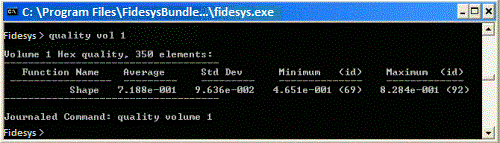
Рис. 16 - Результаты проверки качества гексагональной сетки, сгенерированной в объеме 1

