Поиск по документации
Введите не менее 2 символов
Введите не менее 2 символов
 |
CAE Fidesys 9.1 Руководство пользователя |
Теперь можно создать объемную сетку. Опять в качестве первой команды следует задать схему разбиения (scheme) - теперь уже для рассматриваемого объема (volume), а затем ввести команду mesh (построить сетку). В определенных случаях Fidesys может установить схему разбиения автоматически. Для объемов, пригодных для разбиения по схеме Протяжка, алгоритм автоматического выбора схемы сам идентифицирует начальную и конечную поверхности протяжки.
Для автоматического выбора в нашем примере схемы разбиения, а также начальной и конечной поверхностей введите команду:
FIDESYS> volume 1 scheme auto
Чтобы посмотреть результаты автоматического выбора схемы, можно вывести соответствующие данные по объему:
FIDESYS> list volume 1
Результаты выполнения этой команды показаны на Рис. 10. Следует отметить, что схема, а также начальная и конечная поверхности указаны вверху листинга: Mesh Scheme..., Source Surface..., Target Surface...
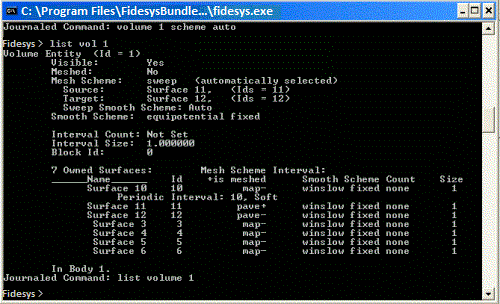
Рис. 10 Выходные данные из листинга объема 1
С заданной схемой разбиения, команда построения сетки имеет вид:
FIDESYS> mesh volume 1
Окончательный вид объекта, разбитого на элементы, появляется в графическом окне, как представлено на Рис. 11:
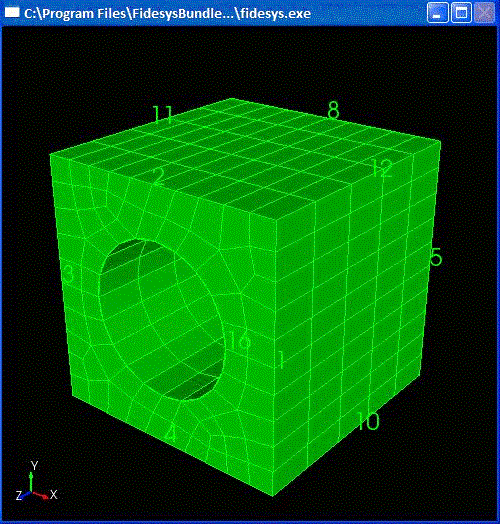
Рис. 11 Вид объемной сетки

