Поиск по документации
Введите не менее 2 символов
Введите не менее 2 символов
 |
CAE Fidesys 9.1 Руководство пользователя |
Ниже рассматриваются следующие вопросы:
В Fidesys свойства конечно-элементной модели такие, как материал, тип элемента, свойства элементов (для оболочек - толщина, для балок - вид и размер сечения, для пружин - жесткость и т.д.) могут быть присвоены только блоку элементов. Группирование однотипных элементов в блоки представляет собой способ создания нового единого объекта. Предпочтительным является формирование блоков с использованием определений геометрических объектов: объемов, поверхностей, кривых или вершин. Но блоки могут быть образованы и из сеточных объектов. Если блок содержит геометрические объекты, то каждый из элементов, принадлежащих этому геометрическому объекту, автоматически присваивается этому блоку. Удаление геометрического объекта или его переразбиение на элементы автоматически изменяет набор элементов, сгруппированных в блок. Если же блок определен с помощью сеточных объектов, то удаление сетки влечет за собой полное удаление соответствующих элементов из блока.
В отношении блоков элементов действуют следующие важные положения:
Один блок элементов может включать множество объемов, поверхностей и кривых.
Объем, поверхность или кривая могут входить только в один блок элементов.
Идентификационный номер (ID) блока элементов может быть произвольным целым числом, которое определяется пользователем. Непрерывной нумерации блоков не требуется.
Блок должен содержать ID геометрической модели, название материала, тип и порядок элемента. Важно: после создания блока необходимо задать Свойства\параметры блока.
Рекомендуется создавать несколько блоков, если в расчете используются:
несколько материалов (каждому материалу должен соответствовать отдельный блок);
несколько типов геометрических сущностей (модель состоит из балок и оболочек);
несколько жесткостей пружин;
балки нескольких типов сечения;
или оболочки разной толщины.
Например, если конструкция содержит одновременно твердотельные и оболочечные элементы, необходимо создать блок для каждого типа элементов. Если конструкция состоит из балок с разным типом сечений, то для каждого типа сечения необходимо создать свой блок. Если же конструкция состоит из разных типов элементов одной категории (например, на объемной модели построена сетка из тетраэдров и гексаэдров одинакового порядка), то создавать несколько блоков нет необходимости.
Последовательность работы с блоками можно схематично представить следующим образом:
создать блок с указанием ID геометрического объекта;
присвоить блоку материал;
присвоить блоку тип элемента.
Рассмотрим эти пункты подробнее.
1. Чтобы создать новый блок, перейдите в (Режим – Блоки, Объект – Блок).

На панели ниже выберите Действие – Добавить сущность в блок, далее выберите тип геометрических объектов, которые войдут в блок, из списка сущностей. Затем введите ID объектов (или кликните по тем объемам, которые нужно добавить в блок).
Нажмите Применить.
ID геометрических объектов, которые войдут в блок, можно узнать следующим образом:
в дереве объектов слева:
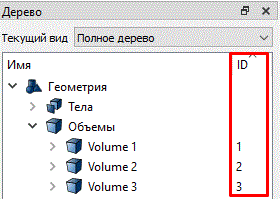
кликнув мышью по интересующим геометрическим объектам — их ID автоматически появится в соответствующем поле.
В поле ID блока необходимо указать порядковый номер.
Важно: созданный блок должен отобразиться в Дереве объектов слева в разделе Блоки.
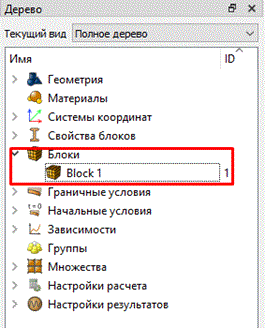
Чтобы посмотреть список геометрических объектов, которые вошли в блок, в командной строке введите:
List block 1
В консоли вы увидите список объектов, вошедших в блок.
Блоки элементов создаются с помощью следующих команд:
block <block_ID> {vertex | curve | surface | volume} <range> [remove]
block <block_ID> {hex | tet | pyramid | face | tri | edge | node} <range> [remove]
block <block_ID> group <range> [remove]
Первая команда определяет блок на основании списка геометрических объектов, а вторая использует список сеточных объектов. Поскольку блок может содержать только элементы одного типа, обычно однотипные объекты группируются в один и тот же блок. Третья команда позволяет объединять в блок имеющиеся группы объектов.
С помощью аргумента remove указанные геометрические или сеточные объекты удаляются из блока.
Приведенные ниже команды используются для присвоения блокам элементов имен и описаний. Такие описательные характеристики представляются более понятными, чем традиционные целочисленные идентификаторы (IDs). Имя и описание блока сохраняются в метаданных, формируемых по правилам DART, и доступны соответствующим приложениям (например, SIMBA). Команды присвоения имен и описаний имеют следующий вид:
block<IDs> name "<new_name>"
block<IDs> description "<description>"
Подобные команды используются и для присвоения имен и описаний наборам узлов и сторон.
При назначении элементам, входящим в блок, определенного материала,
его свойства связываются с блоком и экспортируются вместе с сеткой.
Для присвоения заранее созданного материала блоку необходимо на панели
команд выбрать в (Режим – Блоки, Объект – Блок, Действие
– Свойства/параметры блока).

Укажите ID блока (или кликните мышью по соответствующей части
геометрической модели). Далее из выпадающего списка выберите необходимый
материал.
Каждому блоку должен соответствовать определенный тип элементов. Чтобы задать блоку тип элемента, выберите в (Режим – Блоки, Объект – Блок, Действие – Свойства/параметры блока).
В поле Категория выберите пункт, который соответствует сущности, добавленной в блок.
Укажите порядок элемента. При этом порядок можно выбрать с 1 по 9.
Нажмите Применить.
Важно: порядок 2 соответствует выбору элемента второго порядка, где добавляются промежуточные узлы на гранях. Порядок элемента 3 и далее означает, что расчет будет проводиться методом спектральных элементов соответствующего порядка (кроме категорий пружины и точечные массы).
Для назначения типа служит команда:
block <block_ID_range> element <type>
Доступны следующие категории для соответствующих типов элементов:
Точечная масса: LUMPED MASS.
Пружина: SPRING.
Балка: BEAM.
Стержень: ROD;
Оболочка: SHELL.
Плоскость (2D): PLANE.
Акустическая среда: FLUID.
Объемное тело: SOLID.
Если для блока тип элементов не назначен, программа выбирает его по умолчанию на основании типа геометрического объекта, содержащегося в блоке. При этом используются следующие правила:
В объемах генерируются сетки из 8-узловых элементов-гексаэдров (HEX8); в случае применения элементов-тетраэдров выбирается тип TETRA4.
На поверхностях генерируются сетки из 4-узловых оболочечных элементов (SHELL4), имеющих в плане форму четырехугольника; в случае применения элементов треугольной формы выбирается тип TRISHELL3.
На кривых генерируются сетки из 2-узловых линейных элементов (BEAM2).
Вершинам соответствуют одноузловые элементы (LUMPED MASS).
Узлы, соответствующие второму порядку аппроксимации, располагаются в соответствии с искривленной геометрией по умолчанию. Для изменения этого правила можно использовать команду:
set node constraint [ON | off | smart]
Опция off соответствует расположению узлов второго порядка без учета искривленной геометрии. Они занимают средние позиции между угловыми узлами элементов: на серединах прямолинейных ребер, в центрах плоских граней и т.п. Опция smart обеспечивает учет искривления только в том случае, когда это не ухудшает качество элементов.
Если пользователь при экспорте файла в формате Exodus II не определил никакие блоки элементов, то по умолчанию они будут созданы и записаны для объемов с построенной сеткой. Это правило можно распространить на поверхности или изменить его другим образом с помощью команды:
set default block [ON | off | volume | surface]
Опция по умолчанию (ON) соответствует автоматической записи блоков на основе геометрических объектов, которым они принадлежат. При использовании опции off экспортируется только сетка, содержащаяся в созданных пользователем блоках. Сетка, не включенная в какой-либо блок элементов, экспорту не подлежит. Аргумент volume означает включение в блоки по умолчанию только элементов, соответствующих объемам. Аналогичным образом аргумент surface обеспечивает включение в блоки по умолчанию только элементов, соответствующих поверхностям.
При использовании блоков по умолчанию их идентификаторы определяются, исходя из типа геометрического объекта:
для объема ID блока устанавливается равным ID объема;
для поверхности ID блока равен 0;
для кривой ID блока также равен 0.
По умолчанию элемент может быть включен не более, чем в один блок. Используя приведенную ниже команду, можно изменить это правило. Однако следует отметить, что поскольку свойства материала назначаются для блока, создание его дубликатов может привести к назначению одному и тому же элементу разных материалов. Команда, разрешающая создание дубликатов блоков элементов, имеет следующий вид:
set duplicate block elements {on | OFF}
Для отображения блоков элементов в графическом окне применима команда:
draw block <block_ID_range> [color <цвет>] [add] [thickness]
Для блоков, состоящих из элементов типов SHELL и TRISHELL или других оболочечных элементов, применение ключевого слова thickness обеспечивает отображение их толщины с использованием цветовой шкалы. Возможно и непосредственная визуализация толщины таких элементов, а также вывод на экран соответствующих значений. Направление нормали к поверхности оболочки отображается в виде стрелки.
Изменение цветов отображения производится с помощью команды:
color block <block_ID_range> {цвет | default}
Удаление из модели всех блоков, а также всех наборов узлов и сторон возможно посредством команды:
reset genesis
Для удаления только блоков применима команда:
reset block
Чтобы удалить определенный блок, следует ввести команду:
delete block <block_ID_range>
После генерации сетки в объеме может оказаться полезным использовать ребра этой сетки для формирования блока элементов. Такой блок может состоять из элементов типа стержней или балок, проходящих через сплошную среду подобно арматуре в бетоне. Для этой цели можно использовать команду block <ID> edge <range>, но указание в ней множества отдельных ребер занимает много времени. Для упрощения задачи применима другая команда:
rebar start <x> <y> <z> direction <x> <y> <z> [length <value>] block <ID> [element type {bar | bar2 | bar3 | BEAM | beam2 | beam3 }]
В этой команде определяется стартовое положение для образования набора ребер (start <x> <y> <z>) и направление продвижения по сетке (direction <x> <y> <z>). Первый узел ищется программной вблизи стартового положения. В блок добавляются ребра в соответствии с другими найденными узлами, ориентированные в пределах 30 градусов от заданного направления. Продвижение по сетке продолжается, пока не будет достигнуто заданное значение длины (length <value>) или не встретится узел с координатами, соответствующими direction <x> <y> <z>. В команде требуется указать идентификатор блока (block <ID>) и тип элементов (element type).
Похожим образом работает команда, которая собирает ребра на поверхности внутри конуса с углом раствора 30 градусов, ориентированного в направлении векторов x, y и/или z:
rebar surface <range> [x] [y] [z] block <ID> [element type {bar | bar2 | bar3 | BEAM | beam2 | beam3 | truss | truss2 | truss3}] [propagate]
Возможно создание блоков диагонального и ортогонального армирования. Описываемая ниже команда применима к поверхностям, на которых сгенерирована Регулярная сетка. Команда формирует блок, начиная с угла сетки и собирая ее ортогонально расположенные ребра, или создает новые ребра, ориентированные по диагоналям элементов сетки:
rebar surface <range> {diagonal | orthogonal} [spacing <int>] [block <ID> [element type {bar | bar2 | bar3 | BEAM | beam2 | beam3 | truss}]
Опция spacing определяет число ребер, пропускаемых периодически при их последовательном переборе, как это показано на Рис. 1 и Рис. 2.
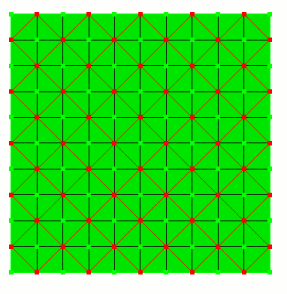
Рис. 1 - Формирование блока диагонального армирования командой rebar surf 1 diagonal spacing 2 block 2
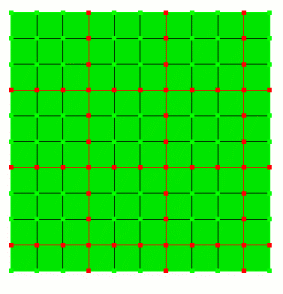
Рис. 2 - Формирование блока ортогонального армирования командой rebar surf 1 orthogonal spacing 3 block 3
Имеется еще одна возможность создания блока армирования: путем задания ребер через соответствующие им узлы:
rebar node <range> [target block <ID>] [element type {bar | bar2 | bar3 | BEAM | beam2 | beam3 | truss}]
На Рис. 3 представлен пример формирования такого блока с использованием вводимого списка узлов.
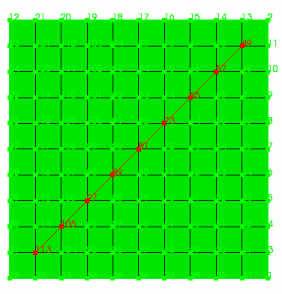
Рис. 3 - Формирование блока армирования,определяемого набором узлов (rebar node 113 105 97 89 81 73 65 57 49 target block 1)
Родственной командой является команда создания кривой на сетке.
Описываемая ниже команда позволяет создавать специальные блоки линейных элементов, которые могут использоваться как часть границы тела. Элементы формируются без создания соответствующего им геометрического объекта:
block <ID> joint {vertex <ID> | node <ID>} spider {surface | curve | vertex | face | tri | node} <range> [preview] [element type {bar | bar2 | bar3 | BEAM | beam2 | beam3 | truss | truss2 | truss3}]
Опция joint {vertex <ID> | node <ID>} определяет начальное положение, от которого начинается формирование линейных элементов, а аргумент spider с дополнительными параметрами (surface, curve, ...) и идентификаторами геометрических или сеточных объектов (<range>) - конечное положение. Сформированные элементы могут быть использованы для моделирования связей в условиях удерживающего контакта или иных граничных условий. На Рис. 4 представлен пример создания "паутинного" блока балочных элементов, которые связывают узел, лежащий на оси цилиндра, с каждым узлом на его окружности. Для этого используется серия команд вида:
block 10 joint node 1 spider node 2
Опция preview может использоваться для отображения создаваемого блока элементов до непосредственного выполнения команды.
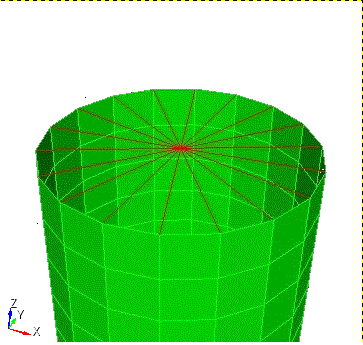
Рис. 4 - "Паутинный" блок балочных элементов