Поиск по документации
Введите не менее 2 символов
Введите не менее 2 символов
 |
CAE Fidesys 9.1 Руководство пользователя |
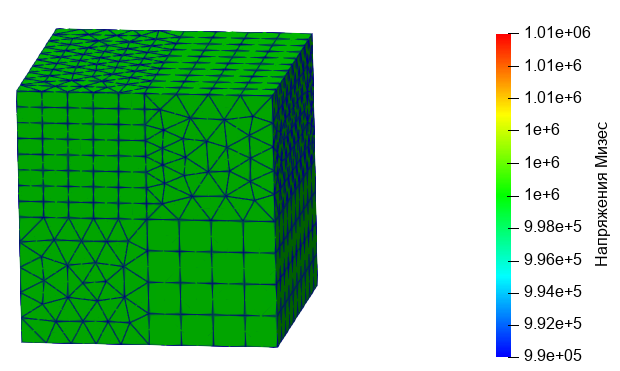
Геометрическая модель задачи и сетка представлены на рисунке.
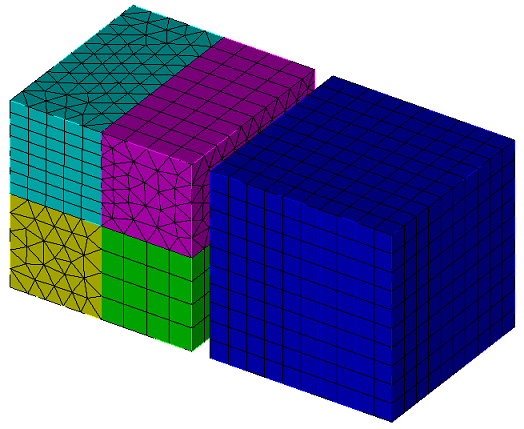
Размер кубов 10 м х 10 м х 10 м. Первый куб разделен на 4 части, каждая из которых имеет свой тип элементов. На верхнюю и нижнюю грани приложено давление: однородное сжатие.
1. Создайте первый параллелепипед.
На панели команд выберите модуль построения объёмной геометрии (Режим — Геометрия, Объект — Объём, Действие — Создать).

Из списка геометрических примитивов выберите Параллелепипед.
Задайте размеры блока:
X (ширина): 10.
Нажмите Применить.
2. Разрежьте параллелепипед на 4 части.
На панели команд выберите модуль построения объёмной геометрии (Режим — Геометрия, Объект — Объём, Действие — Разрез).
Из списка возможных видов разрезов выберите пункт Координатная плоскость.
Задайте следующие параметры:
ID объема(ов): 1;
Разрезать: Плоскость YZ;
Значение смещения: 0.
Нажмите Применить.
Проделайте то же самое, но в плоскости ZX.
ID объема(ов): all;
Разрезать: Плоскость ZX;
Значение смещения: 0.
Нажмите Применить.
3. Срастите получившиеся параллелепипеды.
На панели команд выберите модуль построения объёмной геометрии (Режим — Геометрия, Объект — Объём, Действие — Отпечатать/срастить).
Из выпадающего списка выберите Срастить.
Задайте следующие параметры:
ID объема(ов): all.
Нажмите Применить.
4. Создайте второй параллелепипед.
На панели команд выберите модуль построения объёмной геометрии (Режим — Геометрия, Объект — Объём, Действие — Создать).
Из списка геометрических примитивов выберите Параллелепипед.
Задайте размеры блока:
X (ширина): 10.
Нажмите Применить.
5. Переместите второй параллелепипед.
На панели команд выберите модуль построения объёмной геометрии (Режим — Геометрия, Объект — Объём, Действие — Преобразовать).
Из списка возможных видов преобразований выберите Переместить.
Задайте следующие параметры:
ID объёма(ов): 5;
Включая сращенные;
Выбрать метод: Расстояние;
Расстояние по X: 11.
Нажмите Применить.
1. На панели команд выберите модуль построения объемной сетки (Режим — Сетка, Объект — Объемная, Действие — Построение сетки).
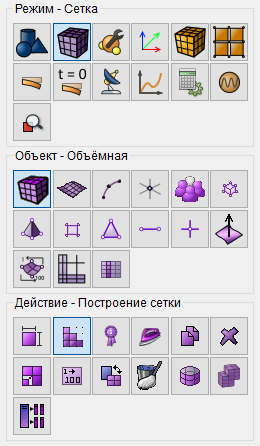
Укажите степень измельчения сетки:
Выберите схему построения сетки: Многогранная;
Выбор объемов: 1 5.
Нажмите Применить схему.
Нажмите Построить сетку.
2. На панели команд выберите модуль построения объемной сетки (Режим —
Сетка, Объект — Объемная, Действие — Построение сетки).
Укажите степень измельчения сетки:
Выберите схему построения сетки: Тетраэдральная;
Выбор объемов: 2.
Нажмите Применить схему.
Нажмите Построить сетку.
3. На панели команд выберите модуль построения объёмной сетки (Режим —
Сетка, Объект — Объемная, Действие — Интервалы).

Выберите схему построения сетки: Автоматический размер;
Выбор объемов: 4.
Нажмите Задать размер.
Нажмите Построить сетку.
4. На панели команд выберите модуль построения поверхностной сетки (Режим
— Сетка, Объект — Поверхностная, Действие — Построение
сетки).
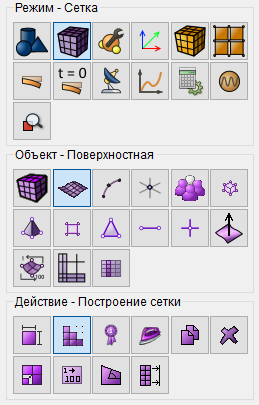
Укажите степень измельчения сетки:
Выберите схему построения сетки: Многогранная;
Выбор поверхностей: 11 23.
Нажмите Применить схему.
Нажмите Построить сетку.
5. На панели команд выберите модуль построения объемной сетки (Режим —
Сетка, Объект — Объемная, Действие — Построение сетки).
Укажите степень измельчения сетки:
Выберите схему построения сетки: Тетраэдральная;
Выбор объемов: 3;
Нажмите Применить схему.
Нажмите Построить сетку.
1. Создайте материал.
На панели команд выберите модуль задания свойств материала (Режим — Материал, Объект — Управление материалами). Укажите имя материала LinearMat.

Перетащите из левой колонки надпись Изотропный материал в колонку Свойства материала. Задайте следующие параметры:
Модуль Юнга: 2e+11;
Коэффициент Пуассона: 0.3.
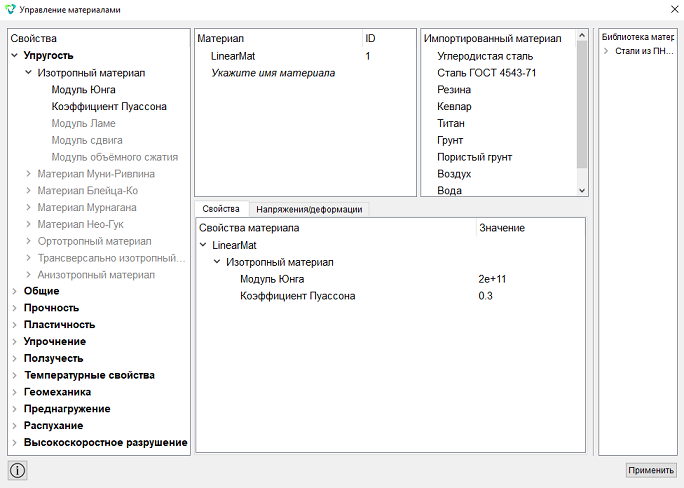
Нажмите Применить.
Закройте окно Управление материалами.
2. Создайте первый блок.
На панели команд выберите модуль управления блоками (Режим — Блоки, Объект — Блок, Действие — Добавить сущность в блок).

Задайте следующие параметры:
ID блока: 1;
Список сущностей: Объём;
ID объекта(ов): 1.
Нажмите Применить.
3. Создайте второй блок.
На панели команд выберите модуль управления блоками (Режим — Блоки, Объект — Блок, Действие — Добавить сущность в блок).
Задайте следующие параметры:
ID блока: 2;
Список сущностей: Объём;
ID объекта(ов): 2.
Нажмите Применить.
4. Создайте третий блок.
На панели команд выберите модуль управления блоками (Режим — Блоки, Объект — Блок, Действие — Добавить сущность в блок).
Задайте следующие параметры:
ID блока: 3;
Список сущностей: Объём;
ID объекта(ов): 3.
Нажмите Применить.
5. Создайте четвертый блок.
На панели команд выберите модуль управления блоками (Режим — Блоки, Объект — Блок, Действие — Добавить сущность в блок).
Задайте следующие параметры:
ID блока: 4;
Список сущностей: Объём;
ID объекта(ов): 4.
Нажмите Применить.
6. Создайте пятый блок.
На панели команд выберите модуль управления блоками (Режим — Блоки, Объект — Блок, Действие — Добавить сущность в блок).
Задайте следующие параметры:
ID блока: 5;
Список сущностей: Объём;
ID объекта(ов): 5.
Нажмите Применить.
7. Присвойте материал блокам.
На панели команд выберите модуль управления блоками (Режим — Блоки, Объект — Блок, Действие — Свойства/параметры блока).

Задайте следующие параметры:
ID блока(ов): all;
Категория: Объемное тело;
Материал: LinearMat;
Порядок: 2.
Нажмите Применить.
8. Выберите блоки, которые не будут участвовать в расчете.
На панели команд выберите модуль управления блоками (Режим — Блоки, Объект — Блок, Действие — Блоки для расчета).
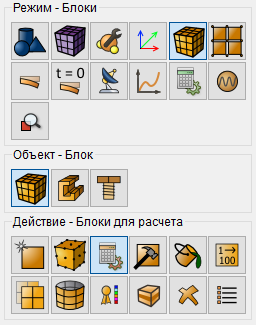
Задайте следующие параметры:
Блоки для расчета: 5;
Действие: Выключить.
Нажмите Применить.
1. Закрепите левую грань в направлении X.
На панели команд выберите модуль задания граничных условий (Режим — Граничные условия, Объект — Перемещение, Действие — Создать).

Задайте следующие параметры:
Список сущностей: Поверхность;
ID объекта(ов): 36 28 (через пробелы);
Степени свободы: X.
Нажмите Применить.
2. Закрепите нижнюю грань в направлении Y.
На панели команд выберите модуль задания граничных условий (Режим — Граничные условия, Объект — Перемещение, Действие — Создать).
Задайте следующие параметры:
Список сущностей: Поверхность;
ID объекта(ов): 16 9 (через пробелы);
Степени свободы: Y.
Нажмите Применить.
3. Закрепите заднюю грань в направлении Z.
На панели команд выберите модуль задания граничных условий (Режим — Граничные условия, Объект — Перемещение, Действие — Создать).
Задайте следующие параметры:
Список сущностей: Поверхность;
ID объекта(ов): 29 21 23 35 (через пробелы);
Степени свободы: Z.
Нажмите Применить.
4. Приложите давление к верхней грани.
На панели команд выберите модуль задания граничных условий (Режим — Граничные условия, Объект — Давление, Действие — Создать).

Задайте следующие параметры:
Список сущностей: Поверхность;
ID объекта(ов): 13 11 (через пробелы);
Значение: 1e6.
Нажмите Применить.
1. Задайте тип задачи, которую требуется решить.
На панели команд выберите модуль настройки расчёта (Режим — Расчёт, Расчёт — Статический, Статический — Общие).

Задайте следующие настройки:
Размерность: 3D;
Модель: Упругость.
Нажмите Применить.
2. Задайте параметры решателя.
На панели команд выберите модуль настройки расчёта (Режим — Расчёт, Расчёт — Статический, Статический — Решатель).
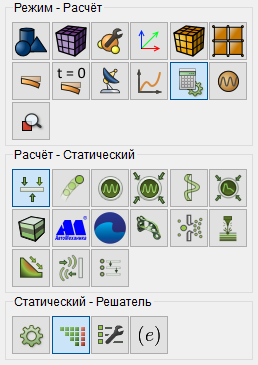
Задайте следующие настройки:
Метод: Итерационный;
Использовать метод Узавы: Нет;
Предобуславливатель: Выбрать автоматически.
Нажмите Применить.
Нажмите Начать расчёт.
3. В появившемся окне выберите директорию, в которой будет сохранён результат,
и введите название файла.
4. В случае успешно проведённого расчёта в консоли отобразится сообщение:
Calculation finished successfully at "date" "time",
а также будут выведены требуемые значения собственных значений и частот.
1. Откройте файл с результатами. Это можно сделать тремя способами.
Нажмите Ctrl+E.
В главном меню выберите Расчёт → Открыть результаты.
На панели команд выберите Результаты (Режим — Результаты, Результаты — Открыть результаты).

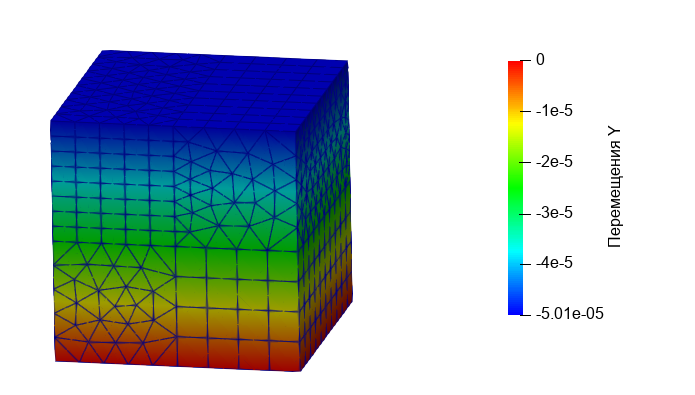
2. Отобразите компоненту uy поля перемещений.
В появившемся окне FidesysViewer на панели инструментов установите следующие параметры:
Поле отображения: Перемещение;
Компонента отображения: Y;
Тип отображения: Поверхность с ребрами.
На модели отобразится поле распределения перемещений вдоль оси Y.
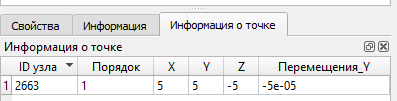
Выберите на геометрической модели точку (5, 5, -5).
Для быстрого просмотра информации в выделенной точке нажмите на главной панели Информация о точке.

В появившемся окне отобразятся компоненты перемещений в выбранной точке.
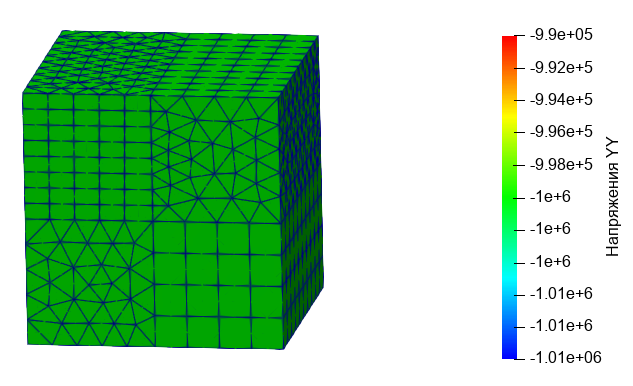
3. Отобразите компоненту σyy поля напряжений.
На панели инструментов установите следующие параметры:
Поле отображения: Напряжения;
Компонента отображения: YY;
Тип отображения: Поверхность с ребрами.
4. Отобразите компоненту σMises поля напряжений.
На панели инструментов установите следующие параметры:
Поле отображения: Напряжения;
Компонента отображения: Мизес;
Тип отображения: Поверхность с ребрами.
Построение геометрии, генерацию сетки, задание граничных условий и материалов можно контролировать с помощью консольного интерфейса. Ниже приведён код реализации шагов программного обеспечения, описанных выше. Необходимо только самостоятельно указать полный путь и название сохраняемого файла.