Поиск по документации
Введите не менее 2 символов
Введите не менее 2 символов
 |
CAE Fidesys 9.1 Руководство пользователя |
Рассматривается пошаговое растяжение пластины. В пластине сделано круглое включение из основного материала (т.е материал одинаковый на всей пластине). Задача решается в 2 шага нагружения. На первом шаге пластина испытывает одноосное растяжение по оси х, на втором шаге нагрузка снимается и происходит замена материала для включения таким образом, что модуль Юнга и коэффициент Пуассона остаются прежними, но задаются нулевые начальные напряжения. Анализируются напряжения вокруг включения на последнем шаге нагружения.
1. Создайте пластину со стороной 100.
На панели команд выберите модуль построения поверхностной геометрии (Режим — Геометрия, Объект — Поверхность, Действие — Создать).

Из списка геометрических примитивов выберите Прямоугольник.
Задайте следующие параметры:
Ширина: 100.
Нажмите Применить.

2. Создайте круг радиусом 10.
На панели команд выберите модуль построения поверхностной геометрии (Режим — Геометрия, Объект — Поверхность, Действие — Создать).
Из списка геометрических примитивов выберите Круг.
Задайте следующие параметры:
Радиус: 10;
Выберите Z-плоскость.
Нажмите Применить.
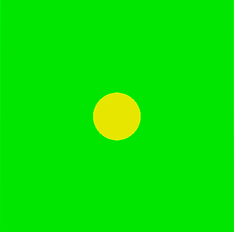
3. Вырежьте круг из пластины, сохраняя оригиналы (Сохранить В).
На панели команд выберите модуль построения поверхностной геометрии (Режим — Геометрия, Объект — Поверхность, Действие — Логические операции).
Из списка логических операций выберите Вычесть.
Задайте следующие параметры:
А - ID поверхности: 1;
В - ID поверхности: 2;
Сохранить оригиналы;
Сохранить В.
Нажмите Применить.
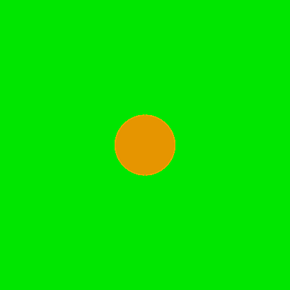
4. Срастите геометрию.
На панели команд выберите модуль построения поверхностной геометрии (Режим — Геометрия, Объект — Поверхность, Действие — Отпечатать/ срастить).
Из списка действий выберите Отпечатать и срастить.
Задайте следующие параметры:
ID поверхности(ей): all
Нажмите Применить.

На панели команд выберите модуль построения поверхностной сетки (Режим — Сетка, Объект — Поверхностная, Действие — Интервалы).
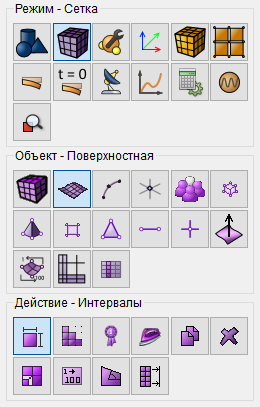
Задайте следующие параметры:
Автоматический размер;
Выбор поверхностей: all.
Нажмите Задать размер.
Нажмите Построить сетку.
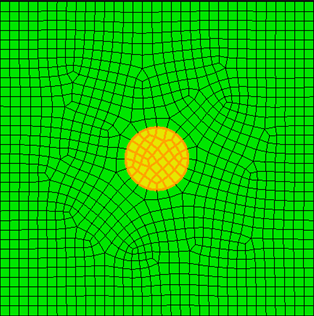
На панели команд выберите модуль задания свойств материала (Режим — Материал, Объект — Управление материалами).

Создайте два материала.
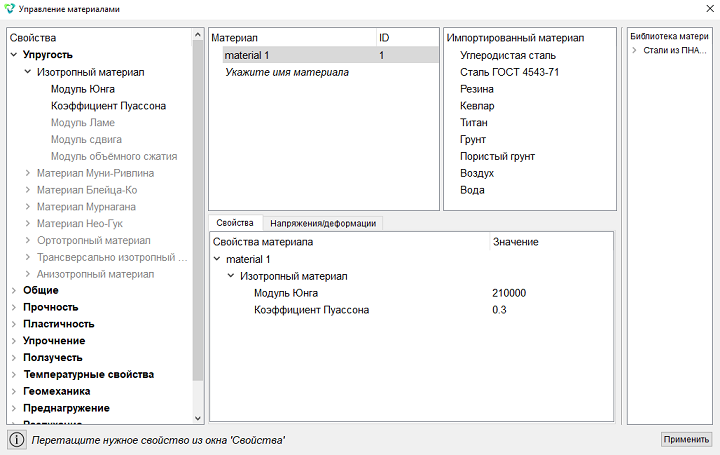
В открывшемся виджете Управление материалами в средней колонке укажите имя первого материала material 1. В колонке свойств откройте список Упругость и перетащите название Изотропный материал в колонку Свойства материала. Заполните свойства следующим образом:
Модуль Юнга Е = 210000;
Коэффициент Пуассона ν = 0.3.
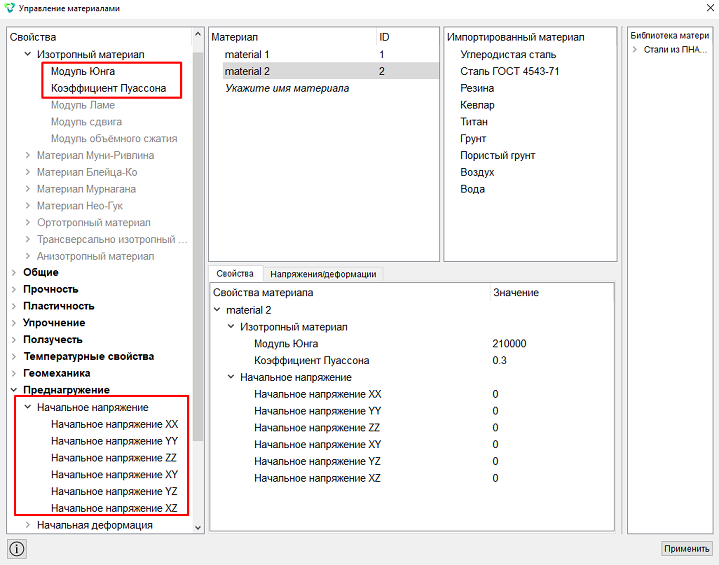
Укажите имя второго материала material 2. В колонке свойств откройте список Упругость и перетащите название Изотропный материал в колонку Свойства материала. В колонке свойств откройте список Преднагружение и перетащите название Начальное напряжение в колонку Свойства материала. Заполните свойства следующим образом:
Модуль Юнга Е = 210000;
Коэффициент Пуассона ν = 0.3;
Начальное напряжение XX =0;
Начальное напряжение YY=0;
Начальное напряжение ZZ=0;
Начальное напряжение XY=0;
Начальное напряжение YZ=0;
Начальное напряжение XZ=0.
Нажмите Применить.
Закройте окно Управление материалами.
1. Создайте блок одного типа материала.
На панели команд выберите модуль управления блоками (Режим — Блоки, Объект – Блок, Действие – Добавить сущность в блок).

Задайте следующие параметры:
ID блока: 1;
Список сущностей: Поверхность;
ID объекта(ов): 3.
Нажмите Применить.
2. Создайте второй блок.
На панели команд выберите модуль управления блоками (Режим — Блоки, Объект – Блок, Действие – Добавить сущность в блок).
Задайте следующие параметры:
ID блока: 2;
Список сущностей: Поверхность;
ID объекта(ов): 2.
Нажмите Применить.
3. Задайте параметры для блоков 1 и 2.
На панели команд выберите модуль управления блоками (Режим — Блоки, Объект — Блок, Действие — Свойства/ параметры блока).

Задайте следующие параметры:
ID блока(ов): all;
Категория: Плоскость;
Материал: material 1;
Система координат: Глобальная декартова;
Порядок: 2.
Нажмите Применить.
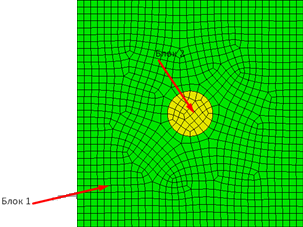
1. Закрепите правую и левую стороны из условия симметрии по оси Х.
На панели команд выберите модуль задания граничных условий (Режим — Граничные условия, Объект — Перемещение, Действие — Создать).

Задайте следующие параметры:
Список сущностей: Кривая;
ID объекта(ов): 2 4;
Степени свободы: Х.
Нажмите Применить.
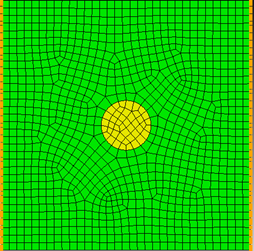
2. Закрепите некоторый узел в центре пластины по всем степеням свободы.
На панели команд выберите модуль задания граничных условий (Режим — Граничные условия, Объект — Перемещение, Действие — Создать).
Задайте следующие параметры:
Список сущностей: Кривая;
ID объекта(ов): 3 5;
Степени свободы: Закрепить все.
Нажмите Применить.
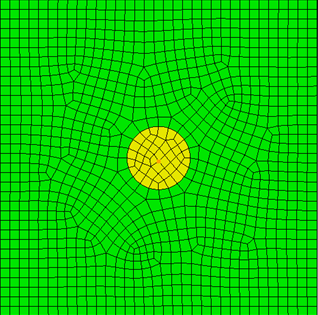
3. Задайте давление - 100 Па (растягивающее) на верхней и нижней гранях.
На панели команд выберите модуль задания граничных условий (Режим — Граничные условия, Объект — Давление, Действие — Создать).

Задайте следующие параметры:
Список сущностей: Поверхность;
ID объекта(ов): 1 3;
Значение: -100.
Нажмите Применить.
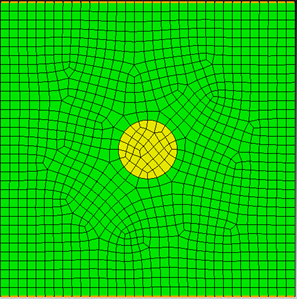
1. На панели команд выберите модуль настройки расчёта (Режим — Расчёт, Расчёт — Статический, Статический — Общие).

Выберите:
Размерность: 2D;
Тип плоской задачи: Плоское деформированное состояние;
Модель: Упругость;
Задать число шагов статического нагружения;
Число шагов нагружения: 2.
2. Задайте активные шаги для давления: 1.
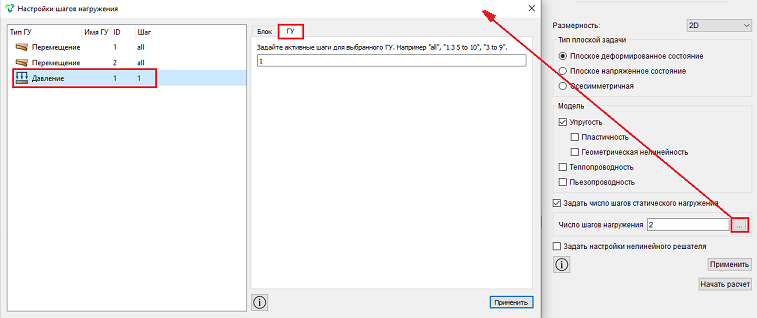
3. Поменяйте на втором шаге материал на material 2.
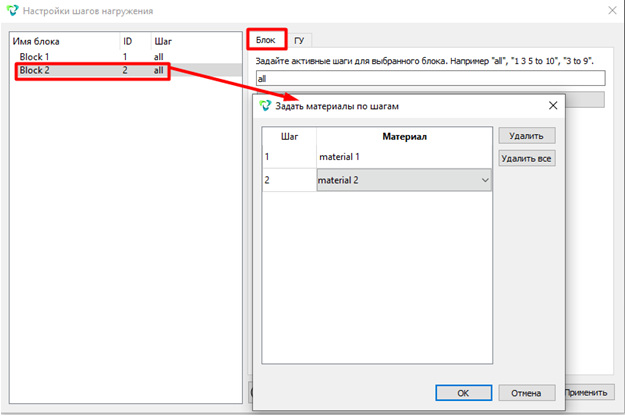
Нажмите Применить.
Нажмите Начать расчет.
4. В появившемся окне выберите директорию, в которой будет сохранён результат, и введите название файла.
5. В случае успешно проведённого расчёта в консоли отобразится сообщение: Calculation finished successfully at "date" "time".
1. Откройте файл с результатами. Это можно сделать тремя способами.
Нажмите Ctrl+E.
В главном меню выберите Расчёт → Открыть результаты.
На панели команд выберите Результаты (Режим — Результаты, Результаты — Открыть результаты).

2. Отобразите поле Напряжений на поверхности с ребрами.
В появившемся окне FidesysViewer на панели инструментов установите следующие параметры:
Тип отображения: Поверхность с ребрами;
Поле отображения: Напряжения;
Компонента отображения: Мизес.
На модели отобразится поле распределения напряжения.
Шаг 1
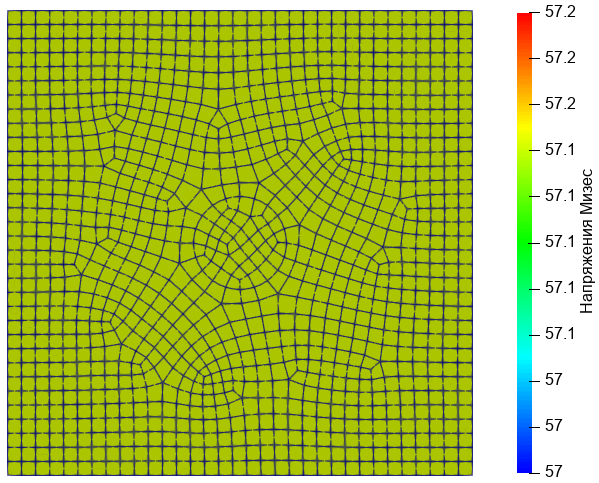
Шаг 2
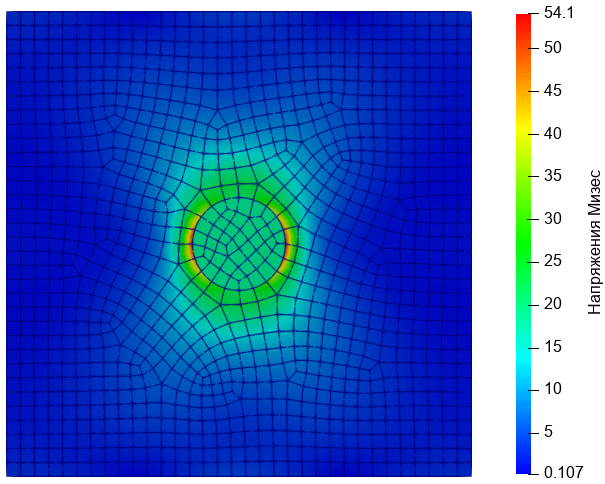
На последнем шаге решения для деформированного вида пластинка вернулась в исходное состояние, а вырез остался эллиптическим.
Для сравнения приведено решение без нулевых начальных напряжений для второго материала:
Шаг 1
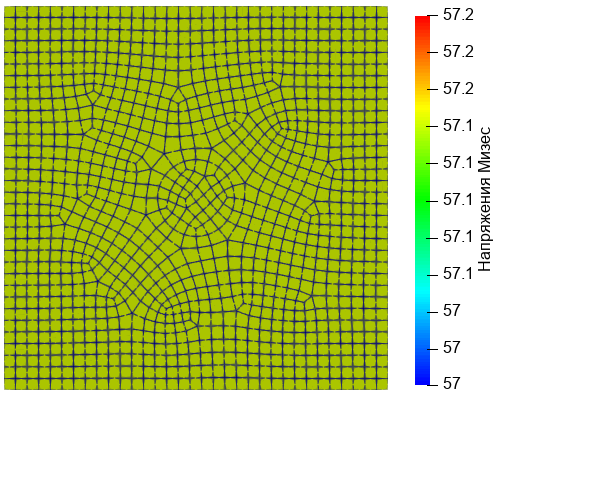
Шаг 2
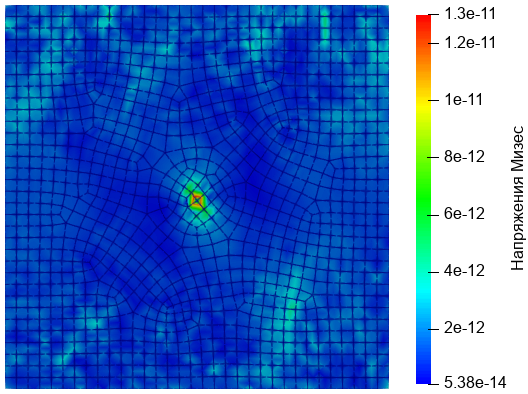
Построение геометрии, генерацию сетки, задание граничных условий и материалов можно контролировать с помощью консольного интерфейса. Ниже приведён код реализации шагов программного обеспечения, описанных выше. Необходимо только самостоятельно указать полный путь и название сохраняемого файла.