Поиск по документации
Введите не менее 2 символов
Введите не менее 2 символов
 |
CAE Fidesys 9.1 Руководство пользователя |
Имеется некоторая изначальная проектная область. Известны места расположения закреплений, а также место приложения нагрузки и ее значение. Необходимо удалить из области весь ненапряженный и малонапряженный материал (все участки, напряжения в которых меньше заданного значения).
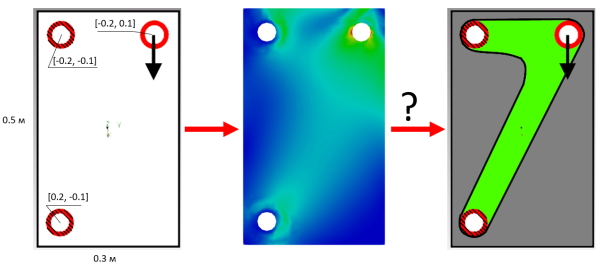
На основе результата (оптимизированной топологии) необходимо построить 3D модель, пригодную для последующего аддитивного производства.
1. Создайте параллелепипед.
На панели команд выберите модуль построения поверхностной геометрии (Режим — Геометрия, Объект — Поверхность, Действие — Создать).

Из списка геометрических примитивов выберите Прямоугольник.
Задайте следующие параметры:
Ширина: 0.5;
Высота: 0.3;
Z-плоскость.
Нажмите Применить.
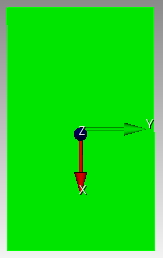
Будет создан прямоугольник как показано на рисунке ниже.
2. Далее необходимо создать 3 одинаковых круга, которые в свою очередь позволят задать границы неизменяемых областей будущих мест креплений.
На панели команд выберите модуль построения поверхностной геометрии (Режим — Геометрия, Объект — Поверхность, Действие — Создать).
Из списка геометрических примитивов выберите Круг.
Задайте следующие параметры:
Радиус;
Радиус: 0.03;
Z-плоскость.
Нажмите Применить.
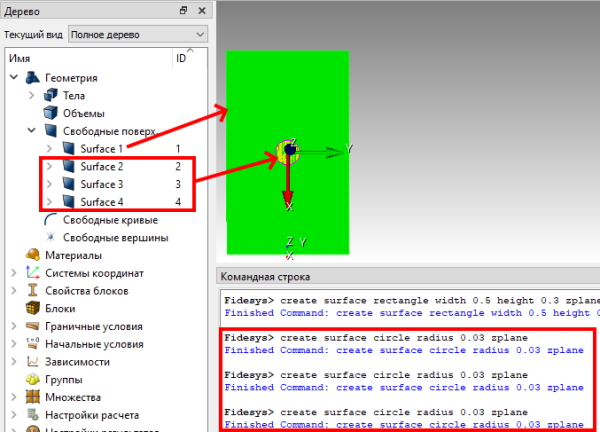
Повторите эту процедуру еще 2 раза.
Получится следующий результат.
3. На следующем шаге переместите круги в места будущих областей закрепления и приложения нагрузок.
На панели команд выберите модуль построения поверхностной геометрии (Режим — Геометрия, Объект — Поверхность, Действие — Преобразовать).
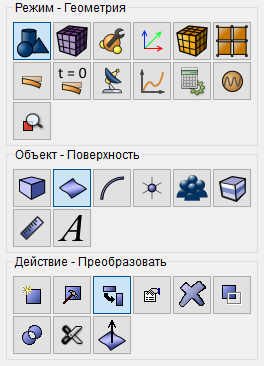
Из списка действий выберите Переместить.
Задайте следующие параметры:
ID поверхности(ей): 2;
Выбрать метод: Расстояние;
Расстояние по Х: 0.2;
Расстояние по Y: -0.1;
Расстояние по Z: 0.
Нажмите Применить.
Выбранный круг переместится с указанным сдвигом.
4. Затем проделайте эту процедуру еще 2 раза, но с другими значениями в полях.
Для поверхности 3 задайте следующие параметры:
ID поверхности(ей): 3;
Выбрать метод: Расстояние;
Расстояние по Х: -0.2;
Расстояние по Y: -0.1;
Расстояние по Z: 0.
Нажмите Применить.
Для поверхности 4 задайте параметры:
ID поверхности(ей): 4;
Выбрать метод: Расстояние;
Расстояние по Х: -0.2;
Расстояние по Y: 0.1;
Расстояние по Z: 0.
Нажмите Применить.
В результате выполненных действий на экране будет наблюдаться следующее.
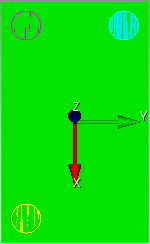
5. На следующем этапе "вычтите" из прямоугольника (поверхность 1) круги (поверхности 2, 3 и 4).
На панели команд выберите модуль построения поверхностной геометрии (Режим — Геометрия, Объект — Поверхность, Действие — Логические операции).
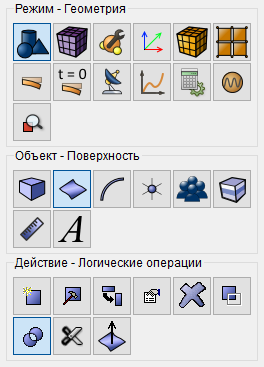
Из списка действий выберите Вычесть.
Задайте следующие параметры:
А ID поверхности(ей): 1;
B ID поверхности(ей): 2 3 4.
Нажмите Применить.
Результатом выполненных действий станет поверхность с тремя вырезами, как показано на рисунке ниже.
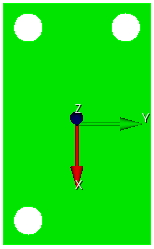
6. Затем снова создайте 3 круга, как это делалось выше.
На панели команд выберите модуль построения поверхностной геометрии (Режим — Геометрия, Объект — Поверхность, Действие — Создать).
Из списка геометрических примитивов выберите Круг.
Задайте следующие параметры:
Радиус;
Радиус: 0.03;
Z-плоскость.
Нажмите Применить.
И снова повторите эту процедуру еще 2 раза.
7. Далее также как ранее передвиньте созданные круги. Однако новые круги будут иметь другие номера поверхностей - 6, 7 и 8.
На панели команд выберите модуль построения поверхностной геометрии (Режим — Геометрия, Объект — Поверхность, Действие — Преобразовать).
Из списка действий выберите Переместить.
Задайте следующие параметры:
ID поверхности(ей): 6;
Выбрать метод: Расстояние;
Расстояние по Х: 0.2;
Расстояние по Y: -0.1;
Расстояние по Z: 0.
Нажмите Применить.
Выбранный круг переместится с указанным сдвигом.
8. Затем проделайте эту процедуру еще 2 раза, но с другими значениями в полях.
Для поверхности 7 задайте следующие параметры:
ID поверхности(ей): 7;
Выбрать метод: Расстояние;
Расстояние по Х: -0.2;
Расстояние по Y: -0.1;
Расстояние по Z: 0.
Нажмите Применить.
Для поверхности 8 задайте параметры:
ID поверхности(ей): 8;
Выбрать метод: Расстояние;
Расстояние по Х: -0.2;
Расстояние по Y: 0.1;
Расстояние по Z: 0.
Нажмите Применить.
В результате выполненных действий на экране будет наблюдаться следующее.
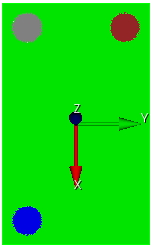
9. Теперь необходимо по той же схеме создать и переместить еще 3 круга с меньшими радиусами.
На панели команд выберите модуль построения поверхностной геометрии (Режим — Геометрия, Объект — Поверхность, Действие — Создать).
Из списка геометрических примитивов выберите Круг.
Задайте следующие параметры:
Радиус;
Радиус: 0.02;
Z-плоскость.
Нажмите Применить.
Повторите эту процедуру еще 2 раза.
10. Затем переместите новые круги (поверхности 9, 10 и 11) по аналогии с созданными ранее.
На панели команд выберите модуль построения поверхностной геометрии (Режим — Геометрия, Объект — Поверхность, Действие — Преобразовать).
Из списка действий выберите Переместить.
Задайте следующие параметры:
ID поверхности(ей): 9;
Выбрать метод: Расстояние;
Расстояние по Х: 0.2;
Расстояние по Y: -0.1;
Расстояние по Z: 0.
Нажмите Применить.
Выбранный круг переместится с указанным сдвигом.
Затем проделайте эту процедуру еще 2 раза, но с другими значениями в полях.
Для поверхности 10 задайте следующие параметры:
ID поверхности(ей): 10;
Выбрать метод: Расстояние;
Расстояние по Х: -0.2;
Расстояние по Y: -0.1;
Расстояние по Z: 0.
Нажмите Применить.
Для поверхности 11 задайте параметры:
ID поверхности(ей): 11;
Выбрать метод: Расстояние;
Расстояние по Х: -0.2;
Расстояние по Y: 0.1;
Расстояние по Z: 0.
Нажмите Применить.
В результате вы увидите на экране изображение как на рисунке ниже.
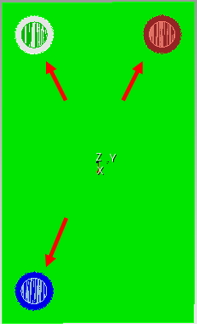
11. На следующем шаге необходимо "вычесть" из поверхностей больших кругов поверхности малых.
На панели команд выберите модуль построения поверхностной геометрии (Режим — Геометрия, Объект — Поверхность, Действие — Логические операции).
Из списка действий выберите Вычесть.
Задайте следующие параметры:
А ID поверхности(ей): 7;
B ID поверхности(ей): 10.
Нажмите Применить.
Затем следующие параметры:
А ID поверхности(ей): 8;
B ID поверхности(ей): 11.
Нажмите Применить.
И наконец параметры:
А ID поверхности(ей): 6;
B ID поверхности(ей): 9.
Нажмите Применить.
Результатом проделанных действий будет следующее.
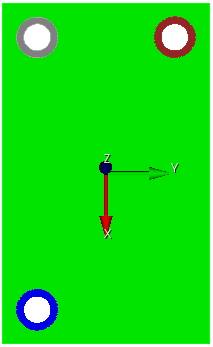
12. На данный момент все поверхности являются несвязанными и, при попытке построить сетку, на границах поверхностей узлы не будут стыковаться. Для того, чтобы возможно было построить работоспособную сетку необходимо срастить линии на стыках поверхностей.
На панели команд выберите модуль построения геометрии (Режим — Геометрия, Объект — Кривая, Действие — Срастить).
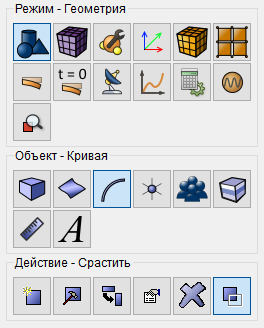
Из списка действий выберите Срастить.
ID кривой(ых): all.
Нажмите Применить.
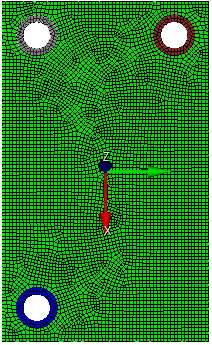
1. Постройте сетку.
На панели команд выберите модуль построения поверхностной сетки (Режим — Сетка, Объект — Поверхностная, Действие — Интервалы).
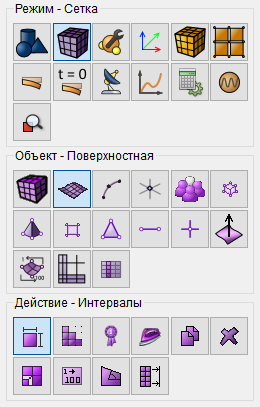
Выберите Задать размер.
Выбор поверхностей: all;
Примерный размер: 0.005
Нажмите Применить.
Нажмите Построить сетку.
В итоге получится следующий результат построения сетки.
1. Создайте материал.
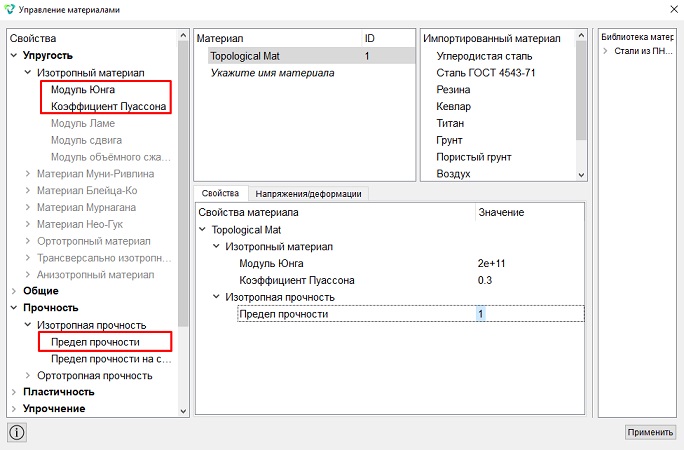
На панели команд выберите модуль задания свойств материала (Режим — Материал, Объект — Управление материалами). После чего откроется окно материалов, где необходимо будет ввести название для материала, который будет использоваться.

После того как вы задали имя (в рассматриваемом случае Topological Mat), необходимо развернуть дерево свойств в ветке Упругость -> Изотропный материал и перетянув, зажав левой кнопкой мыши, свойства Модуль Юнга и Коэффициент Пуассона из дерева свойств в правую нижнюю область. Также необходимо поступить со свойством Предел прочности из ветки Прочность -> Изотропная прочность.
Затем задайте значения аналогично примеру ниже.
Нажмите Применить.
Закройте окно Управление материалами.
Следующим шагом необходимо создать блок для передачи свойств поверхностям.
2. Создайте блок.
На панели команд выберите модуль управления блоками (Режим — Блоки, Объект — Блок, Действие — Добавить сущность в блок).

Задайте следующие параметры:
Список сущностей: Поверхность;
ID объекта(ов): all.
Нажмите Применить.
3. Задайте параметры блока.
На панели команд выберите модуль управления блоками (Режим — Блоки, Объект — Блок, Действие — Свойства/параметры блока).

Задайте следующие параметры:
Имя блока: Block 1 (ID 1);
Категория: Плоскость;
Материал: Topological Mat;
Система координат: Глобальная декартова;
Порядок: 1.
Нажмите Применить.
1. Создайте граничные условия.
На панели команд выберите модуль задания граничных условий (Режим — Граничные условия, Объект — Перемещение, Действие — Создать).

Задайте следующие параметры:
Список сущностей: Поверхность;
ID объекта(ов): 12 14;
Степени свободы: Закрепить все.
Нажмите Применить.
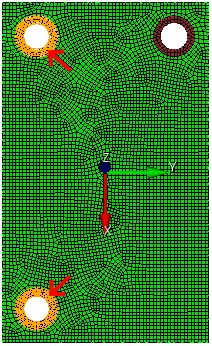
Таким образом были не только созданы граничные условия, но и "защищены" от алгоритма удаления материала интересующие области, которые должны быть сохранены. Это первый способ "защиты" неизменяемых областей.
2. Приложите нагрузку.
На панели команд выберите модуль задания граничных условий (Режим — Граничные условия, Объект — Точечная сила, Действие — Создать).
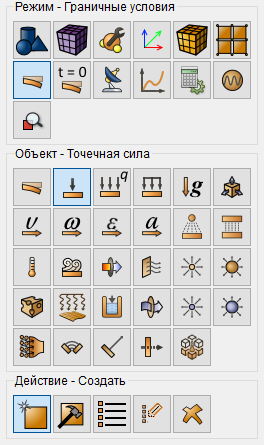
Задайте следующие параметры:
Список сущностей: Кривая;
ID объекта(ов): 18.
Нажмите Применить.
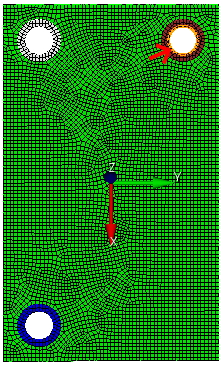
3. Теперь необходимо "защитить" от алгоритма круговую поверхность вокруг зоны приложения нагрузки. Для этого на поверхность необходимо задать малую нагрузку, которая "защитит" поверхность, но при этом не окажет влияния на результаты. Это второй способ "защиты" неизменяемых областей.
На панели команд выберите модуль задания граничных условий (Режим — Граничные условия, Объект — Точечная сила, Действие — Создать).
Задайте следующие параметры:
Список сущностей: Поверхность;
ID объекта(ов): 13.
Нажмите Применить.
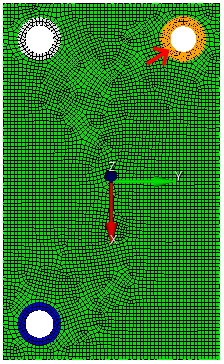
1. Задайте настройки расчета.
На панели команд выберите модуль настройки расчёта (Режим — Расчёт, Расчёт — Статический, Статический — Общие).

Выберите:
Размерность: 2D;
Тип плоской задачи: Плоское деформированное состояние;
Модель: Упругость.
Нажмите Применить.
Нажмите Начать расчет.
2. В появившемся окне выберите директорию, в которой будет сохранён результат, и введите название файла.
3. В случае успешно проведённого расчёта в консоли отобразится сообщение: Calculation finished successfully at "date" "time".
Для просмотра результатов необходимо перейти в постпроцессор FidesysViewer.
Откройте файл с результатами.
Это можно сделать тремя способами.
Нажмите Ctrl+E.
В главном меню выберите Расчёт → Открыть результаты.
На панели команд выберите Результаты (Режим — Результаты, Результаты — Открыть Результаты).

Результаты статического расчета. Напряжения по Мизесу.
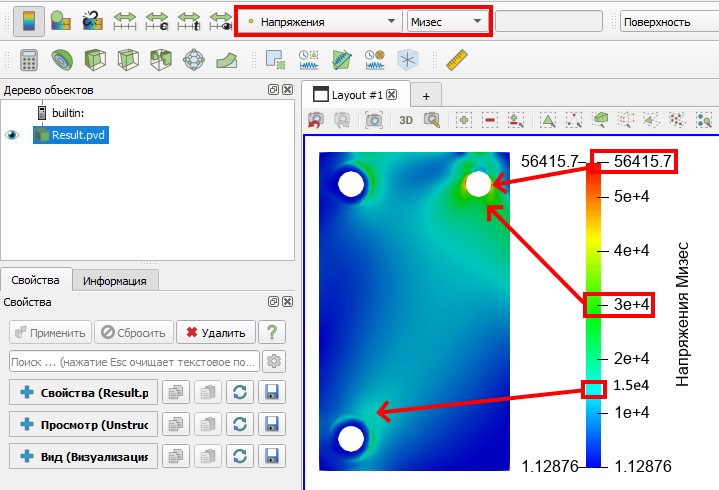
Анализируя картину напряжений необходимо выбрать то значение напряжений, которое будет задано в качестве "предела прочности" в расчете топологической оптимизации.
Если задать в качестве "предела прочности" максимальное значение напряжений, действующих в конструкции (в данном примере 56400 Па), то алгоритм оптимизации черезмерно переоптимизирует конструкцию, пытаясь убрать из нее почти все кроме зон защищенных граничными условиями и нагрузками (особенно эта проблема актуальна для конструкций в которых имеются зоны с концентраторами напряжений, где значения напряжений на порядки больше значений в основном теле). В случае если задать слишком маленькое значение предела прочности (к примеру 5000 Па) алгоритм оставит большую часть материала на месте.
Алгоритм пытается сохранить все зоны, где напряжения равны или превышают значение, заданное в качестве "предела прочности".
Примеры результатов расчета топологической оптимизации в зависимости от значений "предела прочности" на 20 шаге (до наступления второго этапа - последние 5 шагов - утолщение возле зон граничных условий и нагрузок) расчета приведены на рисунке ниже.
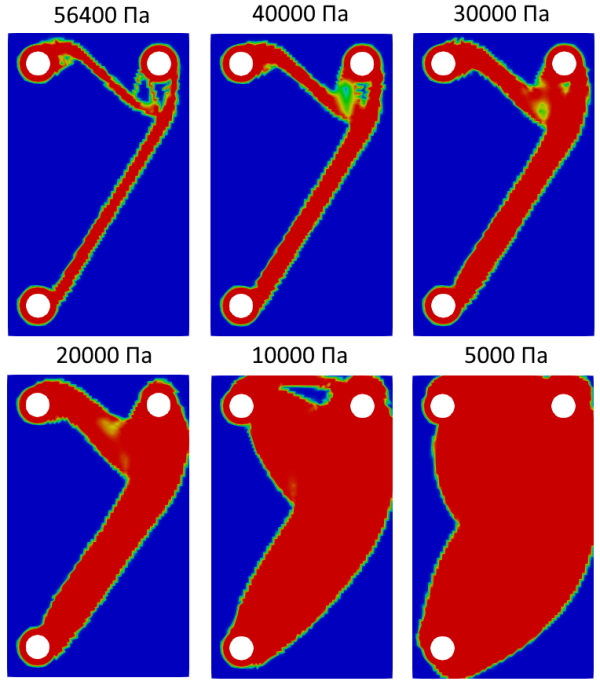
В качестве "предела прочности" для расчета топологической оптимизации необходимо выбирать наибольшие значения напряжений, действующих в основном теле материала (или на самом обширном участке), но не больше значений допускаемых напряжений, если таки данные для конструкции имеются. В рассматриваемом примере это значение может быть выбрано в интервале от 10000 до 30000 Па (в зависимости от желаемого объема материала, подлежащего удалению).
1. Задайте новое значение предела прочности.
В рассматриваемом примере значение "предела прочности" будет задано 20000 Па.
На панели команд выберите модуль задания свойств материала (Режим — Материал, Объект — Управление материалами). После чего откроется окно материалов, где необходимо будет ввести новое значение предела прочности.
Задайте значение предела прочности 20000.
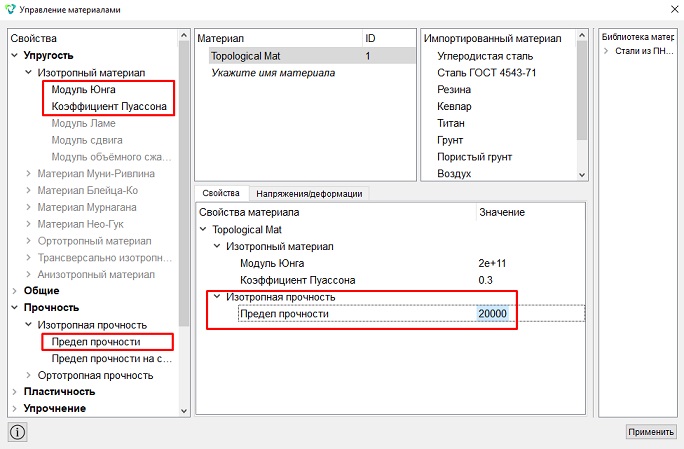
Далее нажмите Применить и затем Х в правом верхнем углу панели Управление материалами.
2. Запустите расчет топологической оптимизации.
На панели команд выберите модуль настроек расчёта (Режим — Расчет, Расчет — Топологическая оптимизация).
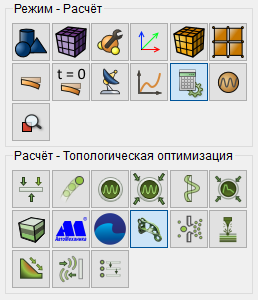
Выберите:
Размерность: 2D;
Тип плоской задачи: Плоское деформированное состояние.
Нажмите Применить.
Нажмите Начать расчет.
3. В появившемся окне выберите директорию, в которой будет сохранён результат, и введите название файла.
4. В случае успешно проведённого расчёта в консоли отобразится сообщение: Calculation finished successfully at "date" "time".
Для просмотра результатов необходимо перейти в постпроцессор FidesysViewer. Вновь перейдите (Режим - Результаты и нажать Открыть результаты).
В открывшемся окне FidesysViewer примените фильтр "Порог" (Фильтры - Алфавитный указатель - Порог).
Далее выберите 20 шаг, входной массив "Модуль упругости" , поставьте галочку в поле "Только элементы, значения в узлах которых лежат в границах диапазона" (во всех узлах) и нажмите Применить .
Затем необходимо подвинуть верхний ползунок минимального значения модуля упругости до значения порядка 2е9, а нижним ползунком выставить максимум в 2е11 и нажать Применить.
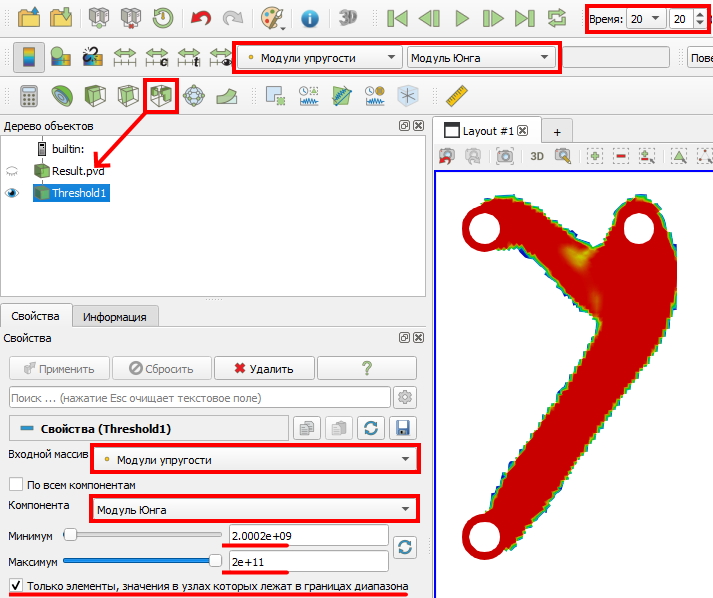
Если все было сделано правильно, то в окне модели вы увидите результат - топологически оптимизированную конструкцию. Далее ее можно экспортировать в формате пригодном для обратного импорта в препроцессор.
Перейдите в меню Файл -> Сохранить....
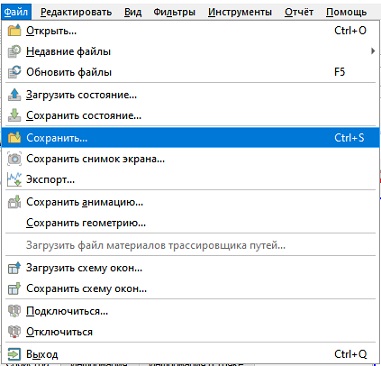
Выберите место сохранения и формат .e и нажмите ОК.
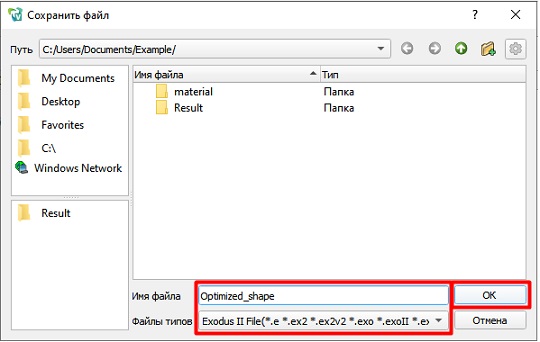
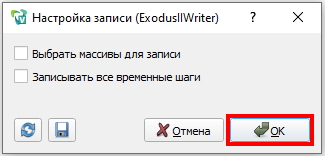
В открывшемся окне также нажмите ОК.
1. Вновь откройте в препроцессор.
Если вы еще не закрыли препроцессор с созданной моделью, то сначала удалите с нее сетку для удобства работы.
На панели команд выберите модуль построения поверхностной сетки (Режим — Сетка, Объект — Поверхностная, Действие — Удалить).
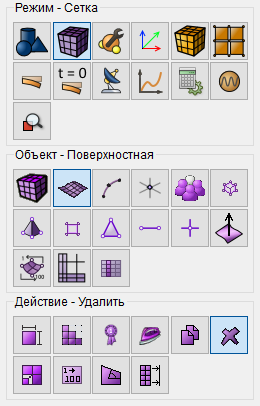
Удалите сетку из поверхности:
ID поверхности(ей): all.
Нажмите Применить.
Если препроцессор был закрыл или модель была удалена, то возможно будет сначала импортировать топологию, а потом повторить создание модели поверх топологии.
2. Импортируйте модель.
Перейдите в меню Файл -> Импорт....
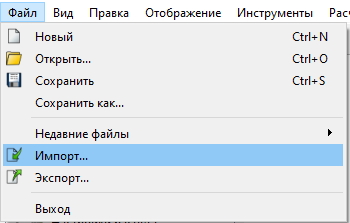
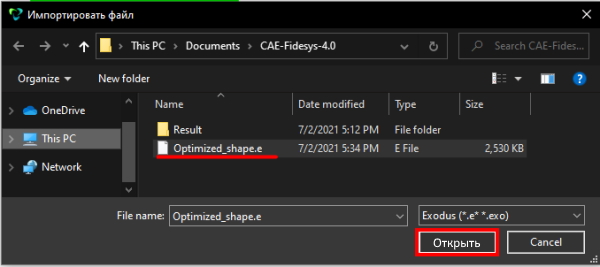
В открывшемся окне найдите файл сохраненной топологии в формате .е, выберите его и нажмите Открыть.
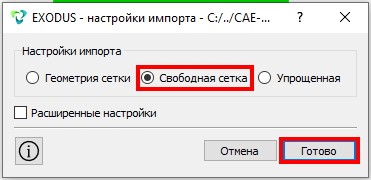
В следующем открывшемся окне выберите "Свободная сетка" и нажмите Готово.
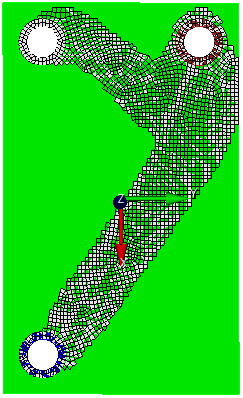
Если все было сделано правильно, то вы увидите оптимизированную топологию внутри геометрической модели.
Можно приступать к процедурам редактирования геометрии с учетом вида оптимизированной топологии.
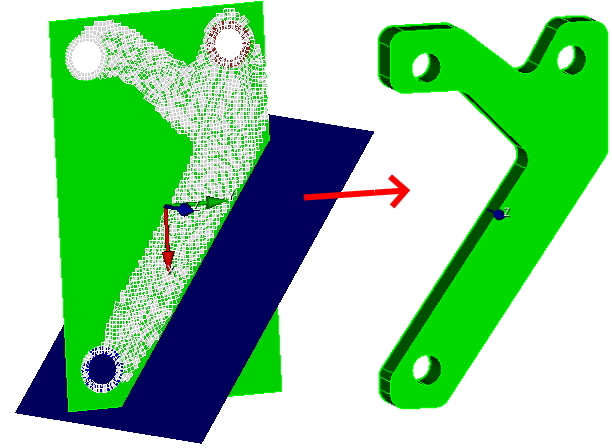
3. Удалите ненужную топологию
После того как вы модифицируете вашу модель и образ топологии более не будет нужен, его необходимо удалить.
На панели команд выберите модуль построения сетки 9Режим — Сетка, Объект — Четырехугольная, Действие — Удалить).
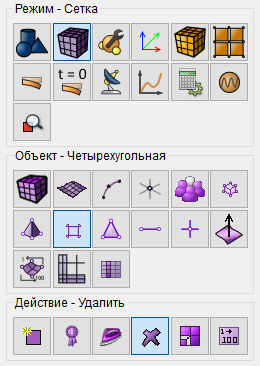
Выберите:
ID четырехугольников: all.
Нажмите Применить.
Затем нажмите кнопку Обновить экран.
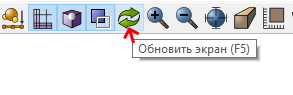
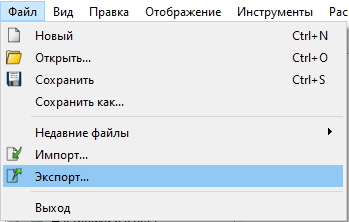
Перейдите в меню Файл->Экспорт....
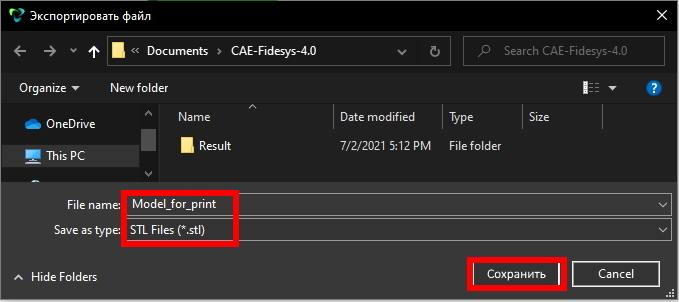
В открывшемся окне выберите формат .stl и введите имя модели.
Нажмите Сохранить.
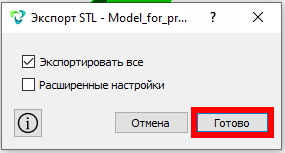
В открывшемся окне нажмите Готово.
Построение геометрии, генерацию сетки, задание граничных условий и материалов можно контролировать с помощью консольного интерфейса. Ниже приведён код реализации шагов программного обеспечения, описанных выше. Необходимо только самостоятельно указать полный путь и название сохраняемого файла.