Поиск по документации
Введите не менее 2 символов
Введите не менее 2 символов
 |
CAE Fidesys 9.1 Руководство пользователя |
Имеется некоторый изначальный объем материала. Известны места расположения закреплений, а также место приложения нагрузки и ее значение.
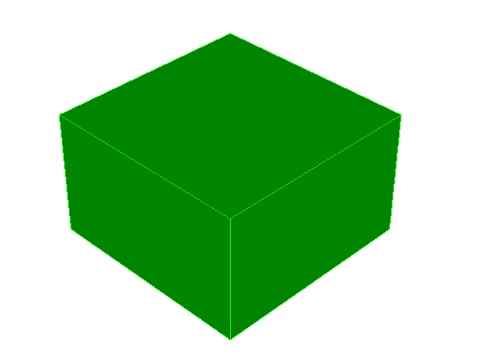
1. Создайте параллелепипед.
На панели команд выберите модуль построения объёмной геометрии (Режим — Геометрия, Объект — Объём, Действие — Создать).

Из списка геометрических примитивов выберите Параллелепипед.
Задайте следующие параметры:
X (ширина): 10;
Y (высота): 6;
Z (глубина): 10.
Нажмите Применить.
2. Далее получившийся параллелепипед необходимо рассечь, чтобы создать точку приложения силы в центре поперечного сечения.
На панели команд выберите модуль построения объёмной геометрии (Режим — Геометрия, Объект — Объём, Действие — Разрез).
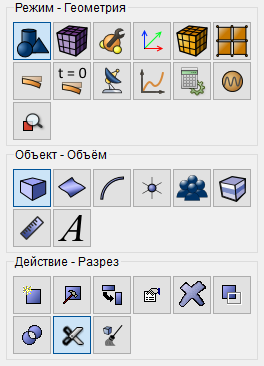
Из списка операций выберите Координатная плоскость.
Задайте следующие параметры:
ID объема(ов): all (объёмы, которые будут порезаны плоскостью);
Плоскость сечения: ZX;
Значение смещения: 0;
Срастить (установите галочку в поле).
Нажмите Применить.
3. Повторите эту процедуру, только выберите другую плоскость сечения:
На панели команд выберите модуль построения объёмной геометрии (Режим — Геометрия, Объект — Объём, Действие — Разрез).
Из списка операций выберите Координатная плоскость.
Задайте следующие параметры:
ID объема(ов): all (объёмы, которые будут порезаны плоскостью);
Плоскость сечения: XY;
Значение смещения: 0;
Срастить (установите галочку в поле).
Нажмите Применить.
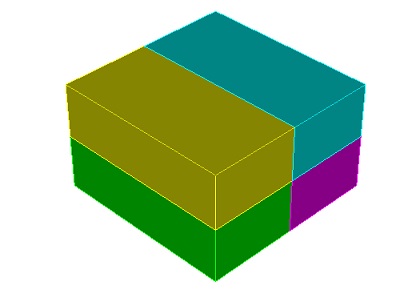
Получится следующий результат:
1. Постройте сетку.
На панели команд выберите модуль построения объемной сетки (Режим — Сетка, Объект — Объемная, Действие — Интервалы).

Из списка вариантов выберите Автоматический размер.
Задайте следующие параметры:
Выбор объемов: all;
Авторазмер: 3.
Нажмите Задать размер.
Нажмите Построить сетку.
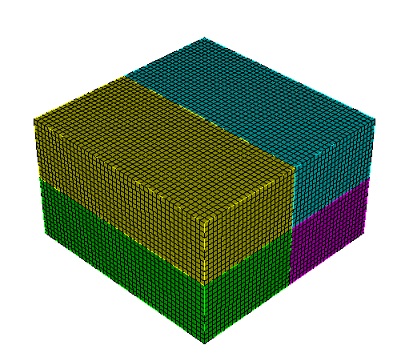
В итоге получится следующий результат построения сетки:
1. Создайте материал.
На панели команд выберите модуль задания свойств материала (Режим — Материал, Объект — Управление материалами).

В открывшемся виджете Управление материалами в средней колонке укажите имя материала MAT1. В колонке свойств откройте список Упругость и перетащите название Изотропный материал в колонку Свойства материала.
Задайте следующие параметры:
Модуль Юнга: 2e+11;
Коэффициент Пуассона: 0.3.
В левой колонке переходим в раздел Прочность, далее Изотропная прочность и выбираем Предел прочности. Перетаскиваем мышкой в правую колонку и указываем значение 4.5e+08.
Предел прочности: 4.5e+08.
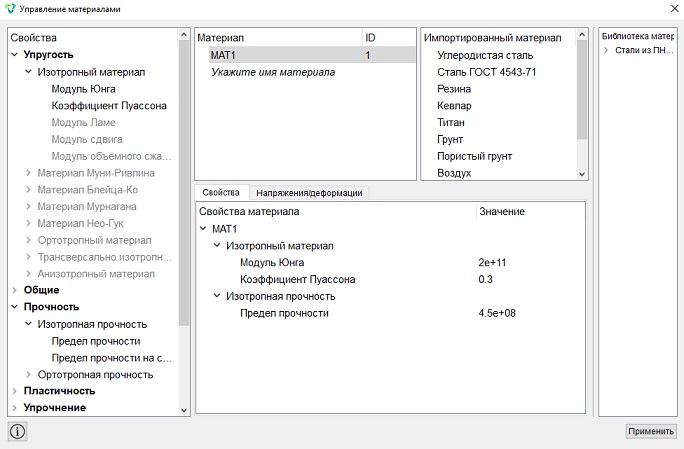
Нажмите Применить.
Закройте окно Управление материалами.
Важно: если напряжения в вашей конструкции будут далеки от заданного значения предела прочности, то алгоритм оптимизации либо оставит весь материал на месте при слишком маленьком значении предела (когда действующие напряжения существенно его превысят), либо материала останется меньше, чем может отразить сетка, что приведёт к артефактам, если предел слишком велик (действующие напряжения существенно меньше предела). Рекомендуется предварительно провести статический расчет и в качестве предела прочности выбирать значение близкое к значениям напряжений большей части объема конструкции, особенно если в ней есть области концентрации напряжений, значения напряжений в которых на порядки больше значений напряжений в основном объеме.
Следующим шагом необходимо создать блок для передачи свойств объему.
2. Создайте блок.
На панели команд выберите модуль управления блоками (Режим — Блоки, Объект — Блок, Действие — Добавить сущность в блок).

Задайте следующие параметры:
ID блока: 1;
Список сущностей: Объём;
ID объекта(ов): all.
Нажмите Применить.
3. На панели команд выберите модуль управления блоками (Режим — Блоки, Объект — Блок, Действие — Свойства/параметры блока).

Задайте следующие параметры:
Имя блока: Block 1 (ID 1);
Категория: Объемное тело;
Материал: MAT1;
Система координат: Глобальная декартова;
Порядок: 1.
Нажмите Применить.
ВАЖНО: для данного типа анализа поддерживаются только одноблочные модели.
1. Задайте граничные условия.
На панели команд выберите модуль задания граничных условий (Режим — Граничные условия, Объект — Перемещение, Действие — Создать).

Задайте следующие параметры:
Список сущностей: Поверхность;
ID объекта(ов): 23 35 29 21;
Степени свободы: Закрепить все.
Нажмите Применить.
2. Приложите нагрузку.
Важно: Нагрузка должна быть адекватна прочностным свойствам материала (на первом шаге расчета итоговые напряжения по Мизесу не должны превышать предел прочности, поэтому сначала проведите статический расчет и убедитесь в этом). Иначе алгоритм либо оставит весь материал на месте при слишком большой нагрузке, либо материала останется меньше, чем может отразить сетка, что приведёт к артефактам, если нагрузка слишком мала.
Для приложения нагрузки на панели команд выберите модуль задания граничных условий (Режим — Граничные условия, Объект — Точечная сила, Действие — Создать).
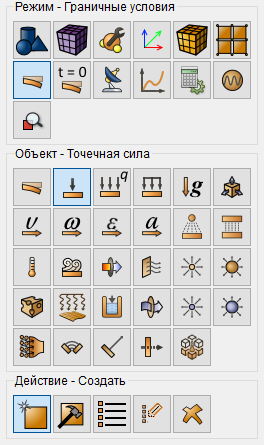
Задайте следующие параметры:
Список сущностей: Вершина;
ID объекта(ов): 17;
Сила: -1e9;
Направление: 0 0 1.
Нажмите Применить.
1. Задайте настройки расчета.
На панели команд выберите модуль настройки расчёта (Режим — Расчёт, Расчёт — Топологическая оптимизация).
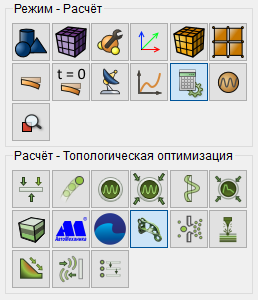
Задайте следующие параметры:
Размерность: 3D;
Число итераций оптимизации формы: 20;
Число итераций утолщения формы: 5.
Нажмите Применить
Нажмите Начать расчет.
2. В появившемся окне выберите директорию, в которой будет сохранён результат, и введите название файла.
3. В случае успешно проведённого расчёта в консоли отобразится сообщение: Calculation finished successfully at "date" "time".
1. Откройте файл с результатами. Это можно сделать тремя способами.
Нажмите Ctrl+E.
В главном меню выберите Расчёт → Открыть результаты.
На панели команд выберите Результаты (Режим — Результаты, Результаты — Открыть результаты).

Появится окно FidesysViewer, в котором вы сможете ознакомиться с результатами расчёта.
Примените фильтр "Порог".
На панели команд выберите Фильтры — Алфавитный указатель — Порог.
Задайте настройки в свойствах фильтра:
Входной массив: Модули упругости;
Компонента: Модуль Юнга;
Минимум: 200000;
Максимум: 200000;
Только элементы, значения в узлах которых лежат в границах диапазона.
Нажмите Применить.
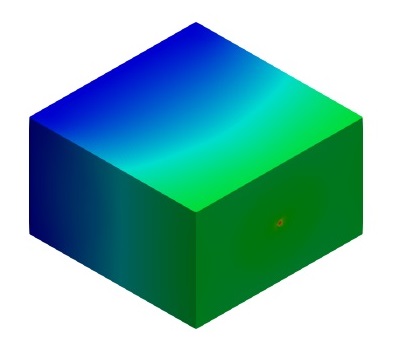
Далее необходимо изменить следующие параметры:
Минимум: 1e10;
Максимум: 2e+11.
Нажмите Применить.
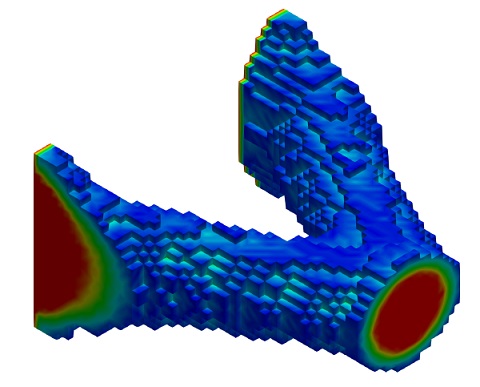
Если все было сделано правильно, то в окне модели вы увидите результат - топологически оптимизированную конструкцию. Далее ее можно экспортировать в формате для 3D печати.
Для более гладкого вида итоговой конструкции необходимо сделать более мелкую сетку. Для получения результата идеально пригодного к 3D печати необходимо, чтобы размер конечного элемента равнялся высоте печатного слоя. Правда в таком случае время, требующееся для решения задачи, может оказаться значительным.
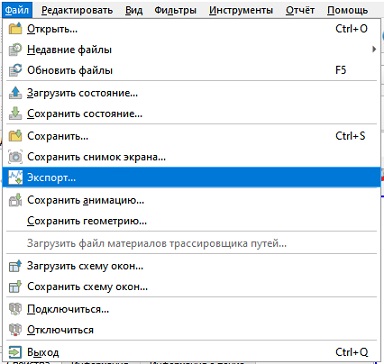
Перейдите в меню Файл - Экспорт....
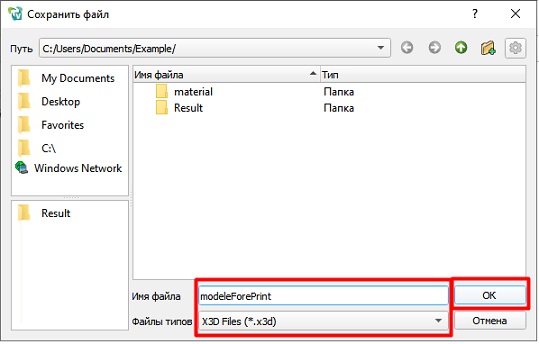
Выберите место сохранения и формат .x3d и нажмите ОК.
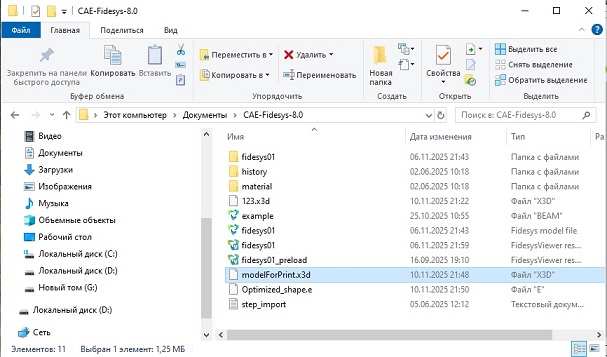
Затем перейдите в папку с сохраненной моделью и двойным кликом откройте ее. Если у вас установлен слайсер для 3D принтера, к примеру Cura, то он сможет открыть модель и подготовить ее к печати.
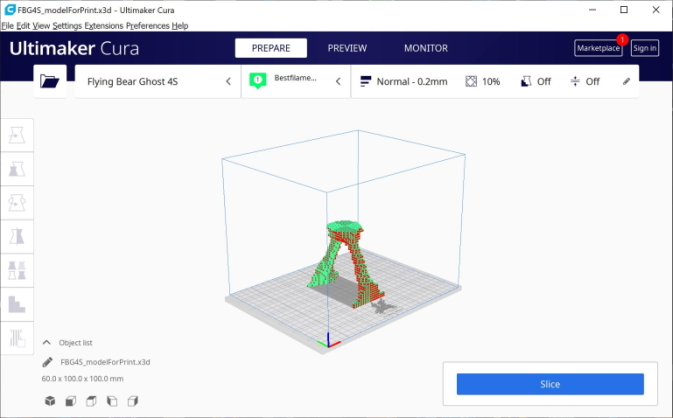
Также можно сохранить модель в формате, пригодном для импорта топологии обратно в препроцессор.
Для этого перейдите в меню Файл - Сохранить....
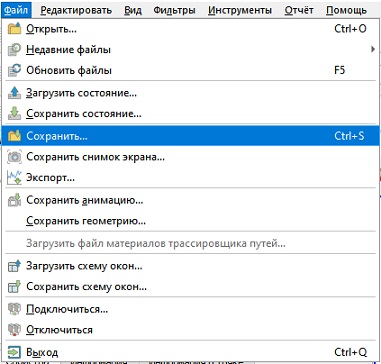
Выберите место сохранения и формат .e и нажмите ОК.
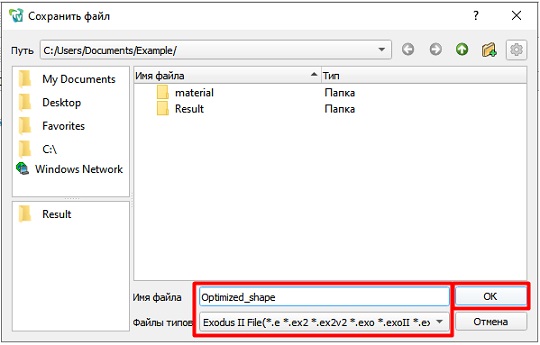
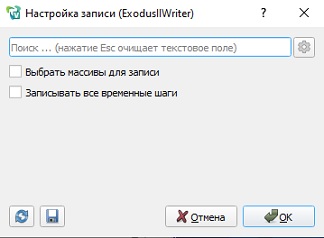
В открывшемся окне также нажмите ОК.
1. Вновь откройте в препроцессорe.
Если вы еще не закрыли препроцессор с созданной моделью, то сначала удалите с нее сетку для удобства работы.
На панели команд выберите модуль построения объёмной геометрии (Режим — Сетка, Объект — Объемная, Действие — Удалить).
ID объем(ов): all.
Нажмите Применить.
Если препроцессор был закрыл или модель была удалена, то возможно будет сначала импортировать топологию, а потом повторить создание модели поверх топологии.
2. Импортируйте модель.
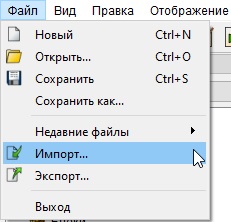
Перейдите в меню Файл - Импорт....
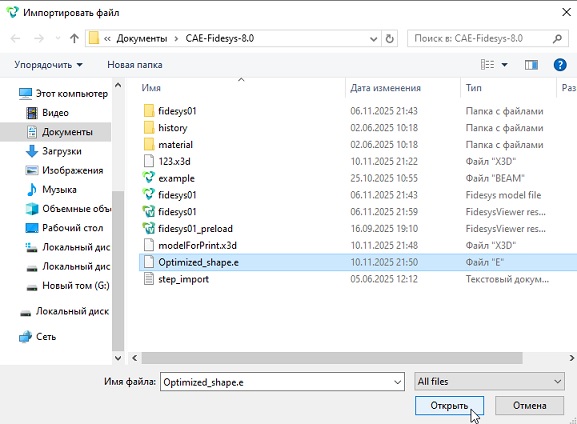
В открывшемся окне найдите файл сохраненной топологии в формате .е, выберите его и нажмите Открыть.
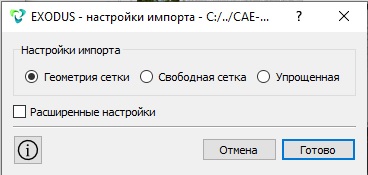
В следующем открывшемся окне выберите "Геометрия сетки" и нажмите Готово.
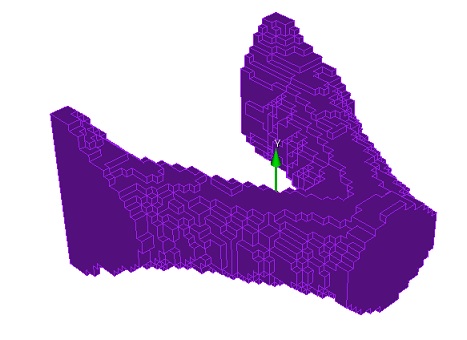
На экране вы увидите созданную из элементов сетки геометрию, обработав которую вы сможете получить уже конечную деталь. Также вы можете выбрать вариант импорта "Свободная сетка", и обрабатывать начальную заготовку, опираясь на сеточный контур.
Построение геометрии, генерацию сетки, задание граничных условий и материалов можно контролировать с помощью консольного интерфейса. Ниже приведён код реализации шагов программного обеспечения, описанных выше. Необходимо только самостоятельно указать полный путь и название сохраняемого файла.