Поиск по документации
Введите не менее 2 символов
Введите не менее 2 символов
 |
CAE Fidesys 9.1 Руководство пользователя |
Решается задача о динамическом отклике конструкции при воздействии землетрясения Эль-Центро, заданного в виде спектра отклика относительного перемещения при заданном уровне относительного демпфирования ζ = 2%. Геометрическая модель задачи представлена на рисунке.
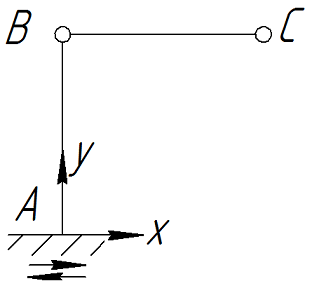
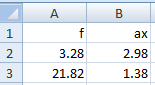
Для проведения спектрального анализа необходимо подготовить файл в формате *.csv со спектром отклика. В файле должна быть записана таблица, где в первом столбце помещаются значения частоты (Гц), в последующих – перемещения (скорости, ускорения). Необходимо указать названия столбцов:
Данная таблица создается как CSV-файл и потом импортируется в FidesysViewer (на изображении приведен образец задания таблицы в Excel).
Примечание: Microsoft Excel может открыть csv-файл в таком виде:

т.е. не разбив файл на столбы и перечислив значения строчек файла через запятую.
Чтобы разделить текст в строках по соответствующим столбцам, надо в настройках разделителей элементов списка вашей операционной системы поставить запятую.
Стоит заметить,что если настройки не изменить, файл загрузится некорректно.
1. Создайте первую прямую линию.
На панели команд выберите модуль построения геометрии (Режим — Геометрия, Объект — Кривая, Действие — Создать).
Из списка геометрических примитивов выберите Линия. Постройте, используя Расположение и направление.
Задайте параметры:
Расположение: 0 0 0 (начало линии);
Направление: 0 1 0;
Длина: 2.
Нажмите Применить.
2. Создайте вторую прямую линию.
На панели команд выберите модуль построения геометрии (Режим — Геометрия, Объект — Кривая, Действие — Создать).
Из списка геометрических примитивов выберите Линия. Постройте, используя Положение и направление. Задайте параметры:
Расположение: 0 2 0 (начало линии);
Направление: 1 0 0;
Длина: 2.
Нажмите Применить.
В результате в дереве объектов слева появились две свободные кривые, у которых нет общих вершин.
3. Срастите две вершины.
На панели команд выберите модуль построения геометрии (Режим — Геометрия, Объект — Вершина, Действие — Срастить).
Задайте параметры:
ID вершин: 2 3 (через пробел).
Нажмите Применить.
Введите в командной строке: merge all.
1. На панели команд выберите модуль построения сетки на кривых (Режим — Сетка, Объект — На кривых, Действие — Построение сетки).

Укажите степень измельчения сетки:
Выбор кривых: all;
Выберите способ построения сетки: Равномерно;
Выберите параметры построения: Интервал;
Интервал: 10.
Нажмите Применить.
Нажмите Построить сетку.
1. Создайте материал.
На панели команд выберите модуль задания свойств материала (Режим — Материал, Объект — Управление материалами).

В открывшемся окне Управление материалами во второй колонке кликните мышкой по надписи Укажите название материала и напишите «mat1». Нажмите клавишу ENTER.
В левой колонке выберите Упругость – Изотропный материал. Выберите мышкой характеристику Модуль Юнга. Удерживая левую кнопку мыши, перетащите надпись в Свойства материала. Дважды кликните в поле Значение напротив Модуля Юнга и укажите число 2e+11.
Аналогично, из раздела Изотропный материал добавляем Коэффициент Пуассона 0.33.
Из раздела Общие добавляем Плотность 1e-07.
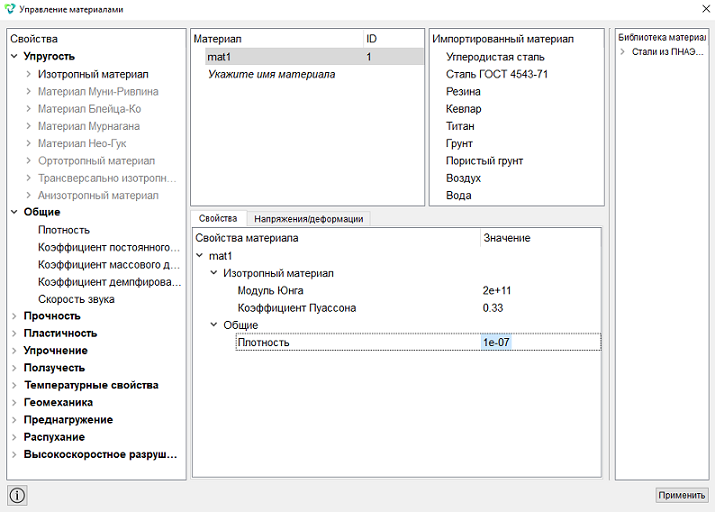
Нажмите Применить.
Закройте окно Управление материалами.
2. Создайте первый блок одного типа материала.
На панели команд выберите модуль управления блоками (Режим — Блоки, Объект — Блок, Действие — Добавить сущность в блок).

Задайте следующие параметры:
ID блока: 1;
Список сущностей: Кривая;
ID объекта(ов): 1 2 (или all).
Нажмите Применить.
3. Задайте параметры блока.
На панели команд выберите модуль управления блоками (Режим — Блоки, Объект — Блок, Действие — Свойства/параметры блока).

Задайте следующие параметры:
ID блока(ов): 1;
Категория: Балка;
Материал: mat1;
Система координат: Глобальная декартова;
Порядок: 1.
Задайте свойства балки, для этого нажмите на кнопку  .
Из выпадающего списка Профиль сечения выберите Пользовательский.
.
Из выпадающего списка Профиль сечения выберите Пользовательский.
Задайте следующие параметры:
Угол поворота системы координат: 0;
Рассчитать относительно: Центр масс;
С учетом депланации;
Эксцентриситет по Y: 0;
Эксцентриситет по Z: 0;
Момент инерции Iy: 4e-7;
Момент инерции Iz: 4e-7;
Момент инерции Ip: 0;
Момент инерции Iyz: 0;
Момент инерции на кручение: 0;
Площадь: 0.002242;
Максимальная координата по Y: 0;
Максимальная координата по Z: 0;
Коэффициент сдвига YY: 1;
Коэффициент сдвига ZZ: 1;
Коэффициент сдвига ZY: 0;
Координата центра изгиба Y: 0;
Координата центра изгиба: 0;
Секториальный момент инерции Iω: 0.
Нажмите Применить.
Закройте окно Задать свойства балки.
Нажмите Применить.
4. Создайте второй блок.
На панели команд выберите модуль управления блоками (Режим — Блоки, Объект — Блок, Действие — Добавить сущность в блок).
Задайте следующие параметры:
ID блока: 2;
Список сущностей: Вершина;
ID объекта(ов): 2.
Нажмите Применить.
5. Задайте параметры блока.
На панели команд выберите модуль управления блоками (Режим — Блоки, Объект — Блок, Действие — Свойства/параметры блока).
Задайте следующие параметры:
ID блока(ов): 2;
Категория: Точечная масса;
Система координат: Глобальная декартова.
Задайте свойства точечной массы, для этого нажмите на кнопку .
Задайте следующие параметры:
Масса: 100;
Момент инерции: 0.
Нажмите Применить.
Закройте окно Задать свойства точечной массы.
Нажмите Применить.
6. Создайте третий блок.
На панели команд выберите модуль управления блоками (Режим — Блоки, Объект — Блок, Действие — Добавить сущность в блок).
Задайте следующие параметры:
ID блока: 3;
Список сущностей: Вершина;
ID объекта(ов): 4.
Нажмите Применить.
7. Задайте параметры блока.
На панели команд выберите модуль управления блоками (Режим — Блоки, Объект — Блок, Действие — Свойства/параметры блока).
Задайте следующие параметры:
ID блока(ов): 3;
Категория: Точечная масса;
Система координат: Глобальная декартова.
Задайте свойства точечной массы, для этого нажмите на кнопку .
Задайте следующие параметры:
Масса: 200;
Момент инерции: 0.
Нажмите Применить.
Закройте окно Задать свойства точечной массы.
Нажмите Применить.
1.Закрепите точку A по всем направлениям.
На панели команд выберите модуль задания граничных условий (Режим — Граничные условия, Объект — Перемещение, Действие — Создать).

Задайте следующие параметры:
Список сущностей: Узел;
ID объекта(ов): 1;
Степени свободы: Закрепить все.
Нажмите Применить.
2. Закрепите модель по Z.
На панели команд выберите модуль задания граничных условий (Режим — Граничные условия, Объект — Перемещение, Действие — Создать). Задайте следующие параметры:
Список сущностей: Кривая;
ID объекта(ов): all;
Степени свободы: Z.
Нажмите Применить.
1. Задайте тип задачи, которую требуется решить.
На панели команд выберите модуль настройки расчёта (Режим — Расчёт, Расчёт — Спектральный, Спектральный — Общие).
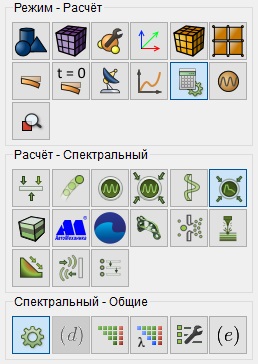
Выберите:
Размерность: 3D;
Тип: Линейно-спектральный;
Число собственных частот: 2.
Нажмите Применить.
Нажмите Начать расчет.
2. В появившемся окне выберите директорию, в которой будет сохранён результат, и введите название файла.
3. В случае успешно проведённого расчёта в консоли отобразится сообщение: Calculation finished successfully at "date" "time".
1. Откройте файл с результатами. Это можно сделать тремя способами.
Нажмите Ctrl+E.
В главном меню выберите Расчёт → Открыть результаты.
На панели команд выберите Результаты (Режим — Результаты, Результаты — Открыть результаты).

2. Задайте спектр отклика.
В главном меню перейдите по вкладке Фильтры - Алфавитный указатель - Линейно-спектральный анализ.
Во вкладке Свойства установите следующие параметры:
Установите флаг Абсолютная сумма;
Установите флаг Корень квадратный из суммы квадратов;
Установите флаг Полная квадратичная комбинация;
Постоянный коэффициент демпфирования моды: 0.02;
Укажите путь CSV-файла, созданный в начале примера, на своем компьютере.
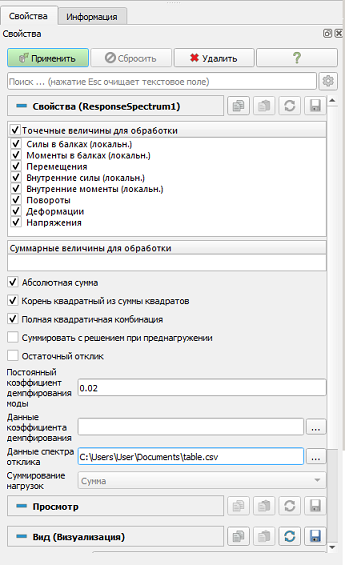
Нажмите Применить
3. Выведите результаты перемещений вдоль оси X,полученные разными методами комбинации мод.
В выпадающем списке результатов выберите результаты Перемещения_ПКК;
В выпадающем списке осей координат выберите X.

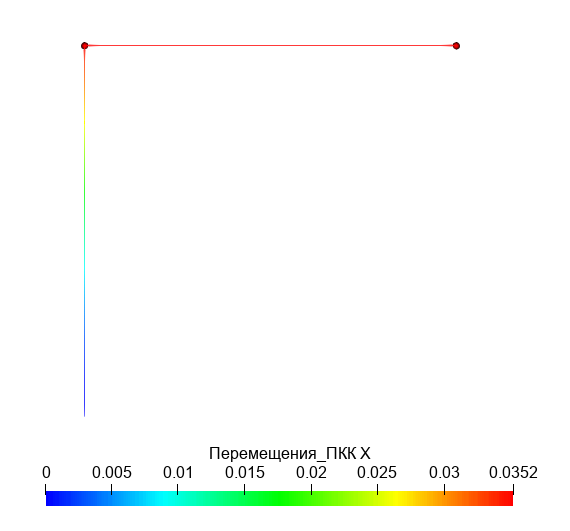
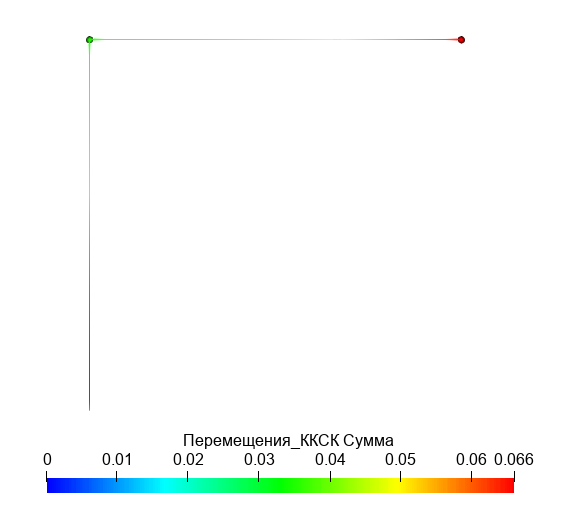
В выпадающем списке результатов выберите результаты Перемещения_ККСК;
В выпадающем списке осей координат выберите Сумма.

Построение геометрии, генерацию сетки, задание граничных условий и материалов можно контролировать с помощью консольного интерфейса. Ниже приведён код реализации шагов программного обеспечения, описанных выше. Необходимо только самостоятельно указать полный путь и название сохраняемого файла.