Поиск по документации
Введите не менее 2 символов
Введите не менее 2 символов
 |
CAE Fidesys 9.1 Руководство пользователя |
Чтобы сообщить FidesysViewer, что массив данных должен рассматриваться как категории для окрашивания, установите флажок «Интерпретировать значения как категории» на панели редактора карты цветов. Как только этот флажок установлен, панель переключается в категориальный режим: группа данных сопоставления скрыта, а группа аннотаций становится нерасширенной группой, т. е. виджет аннотаций отображается, даже если панель не отображает дополнительные свойства, как показано на рисунке 11.
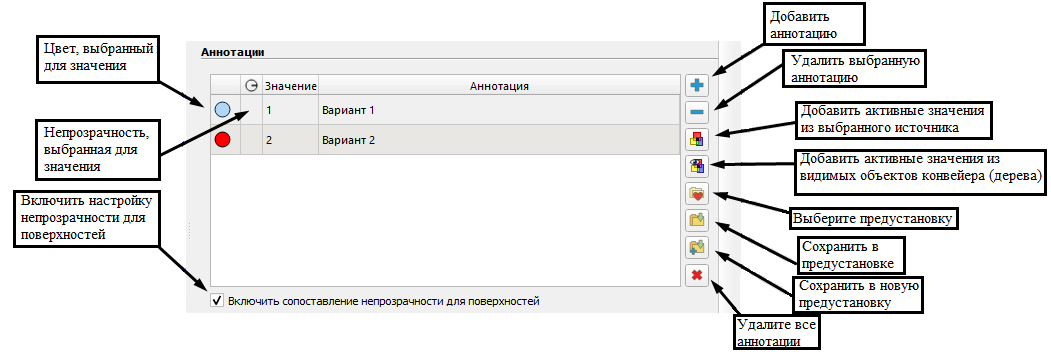
Рисунок 10. Редактор цветовой карты по умолчанию, когда установлен флажок «Интерпретировать значения как категории»
Виджет аннотаций по-прежнему будет показывать любые аннотации, которые могли быть добавлены ранее, или он может быть пустым, если ничего не было добавлено. Вы можете добавить аннотации для значений данных, как это было до использования кнопок сбоку виджета. Однако на этот раз в каждой записи аннотации также есть столбец для цвета.
Если цвет не был указан, появится значок вопросительного знака; в противном случае будет показан образец цвета. Вы можете дважды щелкнуть образец цвета или значок вопросительного знака, чтобы указать цвет, который будет использоваться для этой записи.
Кроме того, вы можете выбрать из предустановленного набора категориальных
цветовых карт, нажав кнопку  . Как и раньше, вы можете
использовать клавишу для редактирования и добавления нескольких значений.
Следовательно, вы можете сначала добавить все интересующие значения за
один проход, а затем выбрать предустановленную цветовую карту, чтобы установить
цвета для добавленных значений. Если в предустановке меньше цветов, чем
в аннотированных значениях, то пользователю, возможно, придется вручную
установить цвета для этих дополнительных аннотаций.
. Как и раньше, вы можете
использовать клавишу для редактирования и добавления нескольких значений.
Следовательно, вы можете сначала добавить все интересующие значения за
один проход, а затем выбрать предустановленную цветовую карту, чтобы установить
цвета для добавленных значений. Если в предустановке меньше цветов, чем
в аннотированных значениях, то пользователю, возможно, придется вручную
установить цвета для этих дополнительных аннотаций.