Поиск по документации
Введите не менее 2 символов
Введите не менее 2 символов
 |
CAE Fidesys 9.1 Руководство пользователя |
В предлагаемой задаче стальной цилиндр вдавливается в алюминиевый блок. Предполагается, что оба материала линейно-упругие. При этом на цилиндр действует точечная сила F в отрицательном направлении оси Y. Контрольная задача предназначена для проверки корректности:
задания параметров скользящего контакта без трения в интерфейсе;
статического решения с учетом скользящего контакта без трения для 2D-моделей;
корректности вывода поля Напряжений в контакте.
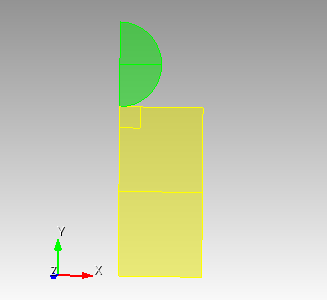
1. Создайте круг радиусом 50.
На панели команд выберите модуль построения поверхностной геометрии (Режим — Геометрия, Объект — Поверхность, Действие — Создать).

Из списка геометрических примитивов выберите Круг.
Задайте следующие параметры:
Указать используемую окружность: Радиус;
Радиус: 50;
Z-плоскость.
Нажмите Применить.
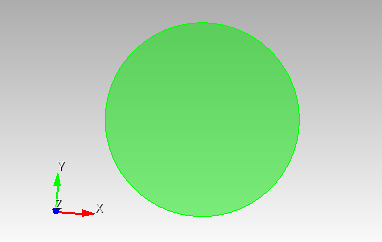
2. Создайте прямоугольник.
На панели команд выберите модуль построения поверхностной геометрии (Режим — Геометрия, Объект — Поверхность, Действие — Создать).
Из списка геометрических примитивов выберите Прямоугольник.
Задайте следующие параметры:
Ширина: 200;
Высота: 200;
Z-плоскость.
Нажмите Применить.
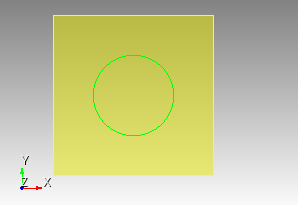
3. Переместите прямоугольник.
На панели команд выберите модуль построения поверхностной геометрии (Режим — Геометрия, Объект — Поверхность, Действие — Преобразовать).
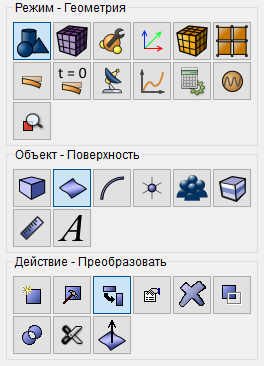
Из выплывающего списка выберите Переместить.
Задайте следующие параметры:
ID поверхности (ей): 2;
Включая сращенные;
Выбрать метод: Расстояние;
Расстояние по Y: -150.
Нажмите Применить.
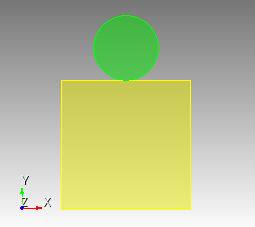
4. Разрежьте обе поверхности пополам.
На панели команд выберите модуль построения поверхностной геометрии (Режим — Геометрия, Объект — Поверхность, Действие — Разрез).
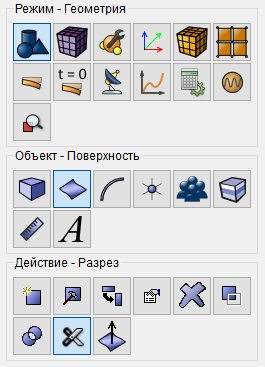
Из выплывающего списка выберите Координатная плоскость.
Задайте следующие параметры:
ID тел(а): 1 2;
YZ;
Значение смещения: 0.
Нажмите Применить.
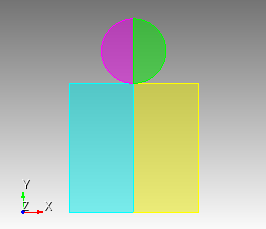
5. Удалите отсеченные поверхности.
На панели команд выберите модуль построения поверхностной геометрии (Режим — Геометрия, Объект — Поверхность, Действие — Удалить).
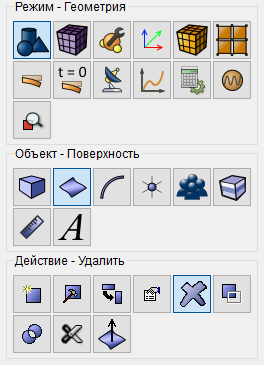
Задайте следующие параметры:
ID поверхности(ей): 4 6.
Нажмите Применить.
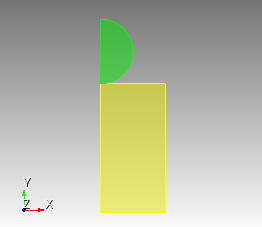
6. Разделите полукруг на две части.
На панели команд выберите модуль построения поверхностной геометрии (Режим — Геометрия, Объект — Поверхность, Действие — Изменить).
Из выплывающего списка выберите Разделить.
Задайте следующие параметры:
По расположению;
ID поверхности(ей): 3;
Первое разделительное расположение:
Позиция (X,Y,Z): 0 0 0;
Второе разделительное расположение:
Позиция (X,Y,Z): 50 0 0.
Нажмите Применить.
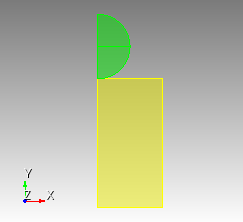
7. Создайте прямоугольник.
На панели команд выберите модуль построения поверхностной геометрии (Режим — Геометрия, Объект — Поверхность, Действие — Создать).
Из списка геометрических примитивов выберите Прямоугольник.
Задайте следующие параметры:
Ширина: 25;
Z-плоскость.
Нажмите Применить.
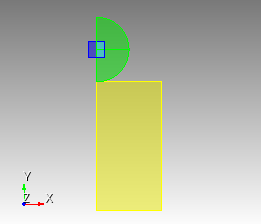
8. Переместите созданный прямоугольник.
На панели команд выберите модуль построения поверхностной геометрии (Режим — Геометрия, Объект — Поверхность, Действие — Преобразовать).
Из выплывающего списка выберите Переместить.
Задайте следующие параметры:
ID поверхности(ей): 9;
Включая сращенные;
Выбрать метод: Расстояние;
Расстояние по Y: -62.5.
Нажмите Применить.
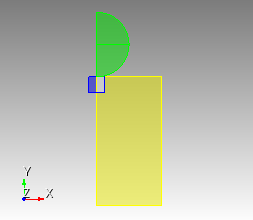
9. Переместите прямоугольник.
На панели команд выберите модуль построения поверхностной геометрии (Режим — Геометрия, Объект — Поверхность, Действие — Преобразовать).
Из выплывающего списка выберите Переместить.
Задайте следующие параметры:
ID поверхности(ей): 9;
Включая сращенные;
Выбрать метод: Расстояние;
Расстояние по X: 12.5.
Нажмите Применить.
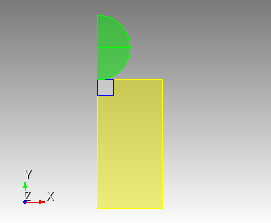
10. Разделите два прямоугольника.
На панели команд выберите модуль построения поверхностной геометрии (Режим — Геометрия, Объект — Поверхность, Действие — Изменить).
Из выплывающего списка выберите Разделить.
Задайте следующие параметры:
С поверхностью;
ID поверхности(ей): 5;
С поверхностью (ID): 9.
Нажмите Применить.
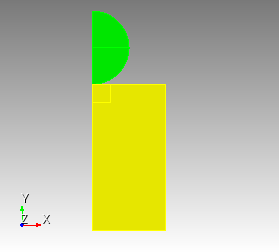
11. Удалите поверхность.
На панели команд выберите модуль построения поверхностной геометрии (Режим — Геометрия, Объект — Поверхность, Действие — Удалить).
Задайте следующие параметры:
ID поверхности(ей): 9.
Нажмите Применить.
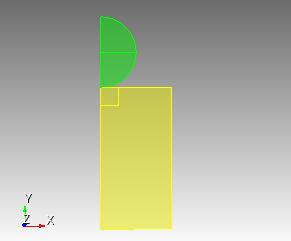
12. Разделите прямоугольник на две части.
На панели команд выберите модуль построения поверхностной геометрии (Режим — Геометрия, Объект — Поверхность, Действие — Изменить).
Из выплывающего списка выберите Разделить.
Задайте следующие параметры:
По расположению;
ID поверхности(ей): 11;
Первое разделительное расположение:
Позиция (X,Y,Z): 0 -150 0;
Второе разделительное расположение:
Позиция (X,Y,Z): 100 -150 0.
Нажмите Применить.
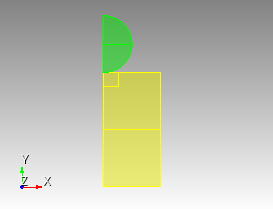
1. Создайте сетку на кривых для полукруга.
На панели команд выберите модуль построения сетки на кривых (Режим — Сетка, Объект – На кривых, Действие – Построение сетки).

Задайте следующие параметры:
Выбор кривых: 17 18;
Сгущение;
Начальный размер и сгущение;
Первый размер: 0.25;
Коэф. сгущения: 1.025;
Стартовая вершина: 7.
Нажмите Применить.
Нажмите Построить сетку.
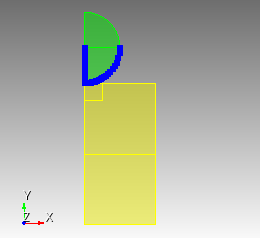
2. Создайте сетку для части поверхности полукруга.
На панели команд выберите модуль построения поверхностной сетки (Режим — Сетка, Объект — Поверхностная, Действие — Интервалы).
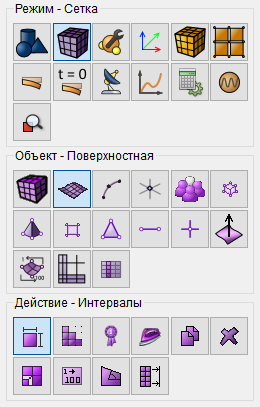
Из выплывающего списка выберите: Автоматический размер.
Выбор поверхностей: 7;
Авторазмер: 3.
Нажмите Задать размер.
Нажмите Построить сетку.
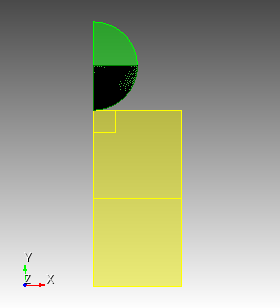
3. Создайте сетку для части поверхности полукруга.
На панели команд выберите модуль построения поверхностной сетки (Режим — Сетка, Объект — Поверхностная, Действие — Интервалы).
Из выплывающего списка выберите: Автоматический размер.
Выбор поверхностей: 8;
Авторазмер: 3.
Нажмите Задать размер.
Нажмите Построить сетку.
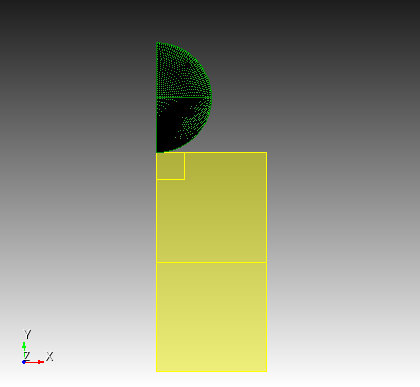
4. Создайте сетку квадрата.
На панели команд выберите модуль построения поверхностной сетки (Режим — Сетка, Объект — Поверхностная, Действие — Интервалы).
Из выплывающего списка выберите: Задать размер.
Выбор поверхностей: 10;
Примерный размер: 1.
Нажмите Применить.
Нажмите Построить сетку.
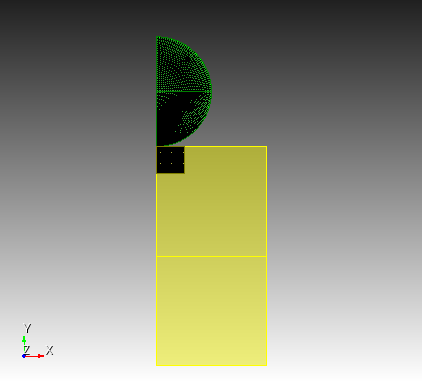
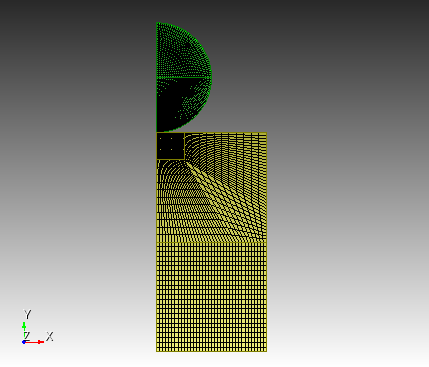
5. Создайте сетку для прямоугольника.
На панели команд выберите модуль построения поверхностной сетки (Режим — Сетка, Объект — Поверхностная, Действие — Интервалы).
Из выплывающего списка выберите: Автоматический размер.
Выбор поверхностей: 13 12;
Авторазмер: 3.
Нажмите Задать размер.
Нажмите Построить сетку.
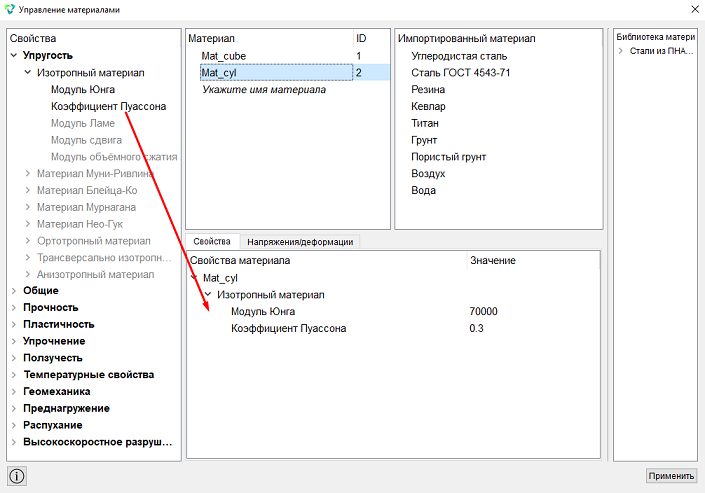
1. Задайте первый материал. На панели команд выберите модуль задания свойств материала (Режим — Материал, Объект — Управление материалами).

В колонке "Материал" введите имя материала Mat_cube.
Нажмите Применить.
В колонке Свойства материала выберите созданный материал, после чего перетащите к нему нужные свойства из левой колонки.
Перетащите свойства и укажите их значение:
Модуль Юнга: 2.1e5;
Коэффициент Пуассона: 0.3.
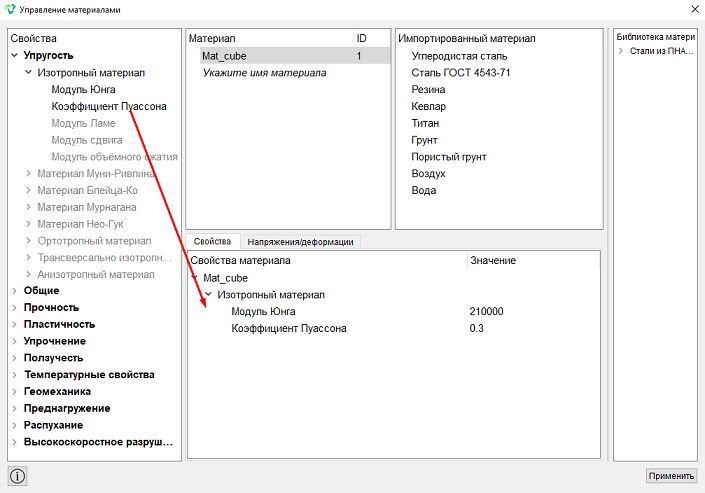
Нажмите Применить.
Закройте окно Управление материалами.
2. Задайте второй материал. На панели команд выберите модуль задания свойств материала (Режим — Материал, Объект — Управление материалами).
В колонке "Материал" введите имя материала Mat_cyl.
Нажмите Применить.
В колонке Свойства материала выберите созданный материал, после чего перетащите к нему нужные свойства из левой колонки.
Перетащите свойства и укажите их значение:
Модуль Юнга: 7e4;
Коэффициент Пуассона: 0.3.
Нажмите Применить.
3. Создайте первый блок для квадрата и прямоугольника. На панели команд выберите модуль управления блоками (Режим — Блоки, Объект — Блок, Действие — Добавить сущность в блок).

Задайте следующие параметры:
ID блока: 1;
Список сущностей: Поверхность;
ID объекта(ов): 12 13 10.
Нажмите Применить.
4. Создайте второй блок для полукруга. На панели команд выберите модуль управления блоками (Режим — Блоки, Объект — Блок, Действие — Добавить сущность в блок).
Задайте следующие параметры:
ID блока: 2;
Список сущностей: Поверхность;
ID объекта(ов): 8 7.
Нажмите Применить.
5. Задайте параметры первого блока.
На панели команд выберите модуль управления блоками (Режим — Блоки, Объект — Блок, Действие — Свойства/параметры блока).

Задайте следующие параметры:
ID блока(ов): 1;
Категория: Плоскость;
Материал: Mat_cube;
Система координат: Глобальная декартова;
Порядок: 2.
Нажмите Применить.
6. Задайте параметры второго блока.
На панели команд выберите модуль управления блоками (Режим — Блоки, Объект — Блок, Действие — Свойства/параметры блока).
Задайте следующие параметры:
ID блока(ов): 1;
Категория: Плоскость;
Материал: Mat_cyl;
Система координат: Глобальная декартова;
Порядок: 2.
Нажмите Применить.
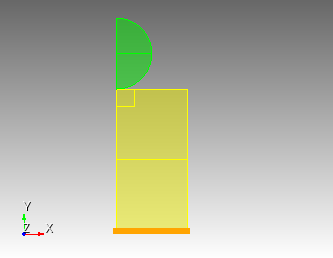
1. Закрепите кривую по всем перемещениям и вращениям.
На панели команд выберите модуль задания граничных условий (Режим — Граничные условия, Объект — Перемещение, Действие — Создать).

Задайте следующие параметры:
Список сущностей: Кривая;
ID объекта(ов): 11;
Степени свободы: Закрепить все.
Нажмите Применить.
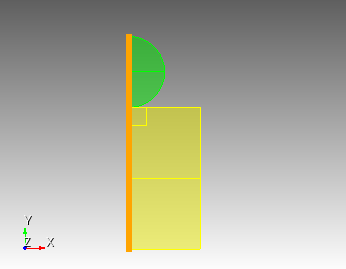
2. Закрепите кривые, исходя из условия симметрии.
На панели команд выберите модуль задания граничных условий (Режим — Граничные условия, Объект — Перемещение, Действие — Создать).
Задайте следующие параметры:
Список сущностей: Кривая;
ID объекта(ов): 20 17 28 35 32;
Степени свободы: X, Z, Вокруг X, Вокруг Y, Вокруг Z.
Нажмите Применить.
3. Приложите силу к вершине полукруга.
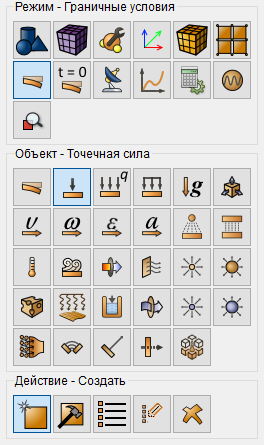
На панели команд выберите модуль задания граничных условий (Режим — Граничные условия, Объект — Точечная сила, Действие — Создать).
Задайте следующие параметры:
Список сущностей: Вершина;
ID объекта(ов): 6;
Сила: 17500;
Направление: ny.
Нажмите Применить.
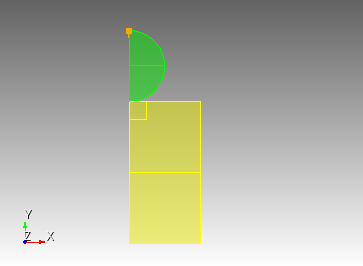
4. Задайте условие контакта
На панели команд выберите модуль задания граничных условий (Режим — Граничные условия, Объект — Контакт, Действие — Создать).
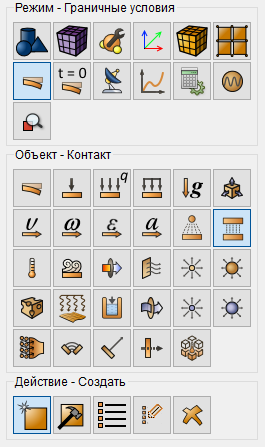
Задайте следующие параметры:
Выбор главной и побочной сущности;
Список главной и побочной сущностей: Кривая;
ID объекта(ов) главной сущности: 27;
ID объекта(ов) побочной сущности: 18;
Тип: Общий;
Точность: 0.0005;
Метод: Штрафов;
Жесткость контакта по нормали: 1;
Жесткость контакта по касательной: 0.5.
Нажмите Применить.
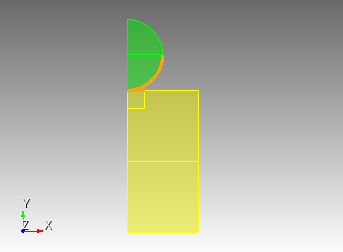
1. Задайте тип задачи, которую требуется решить.
На панели команд выберите модуль настройки расчёта (Режим — Расчёт, Расчёт — Статический, Статический — Общие).

Выберите:
Размерность: 2D;
Тип плоской задачи: Плоское деформированное состояние;
Модель: Упругость.
Нажмите Применить.
Нажмите Начать расчет.
2. В появившемся окне выберите директорию, в которой будет сохранён результат, и введите название файла.
3. В случае успешно проведённого расчёта в консоли отобразится сообщение: Calculation finished successfully at "date" "time".
1. Откройте файл с результатами. Это можно сделать тремя способами.
Нажмите Ctrl+E.
В главном меню выберите Расчёт → Открыть результаты.
На панели команд выберите Результаты (Режим — Результаты, Результаты — Открыть результаты).

Появится окно FidesysViewer, в котором вы сможете ознакомиться с результатами расчёта.
2. В стандартной строке выберите Фильтры - Алфавитный указатель -
Порог  .
.
Задайте следующие параметры:
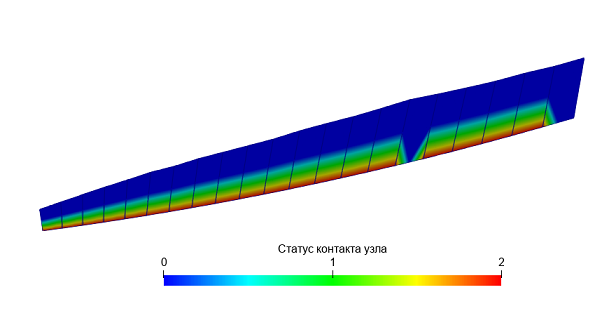
Входной массив: Статус контакта узла;
Минимум: 2;
Максимум: 2.
Нажмите Применить.
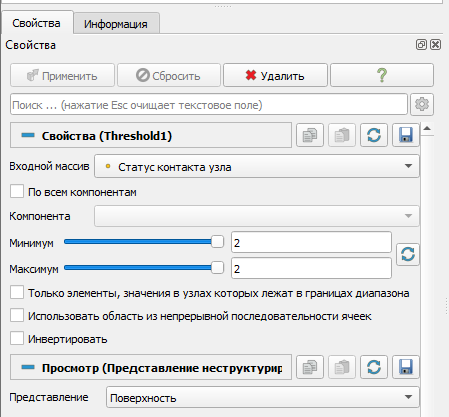
Отобразите статус контакта узла.

3. На главной панели FidesysViewer нажмите Интерактивный выбор точек.
Выберите на геометрической модели точки, лежащие на кривой контакта блоков.
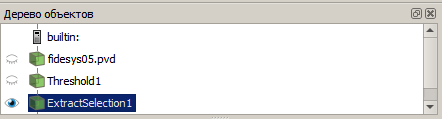
В стандартной строке выберите Фильтры - Алфавитный указатель - Извлечь выделенное.
Нажмите Применить.
Вид дерева станет следующим:
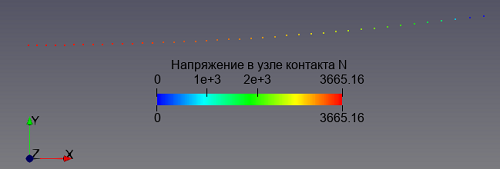
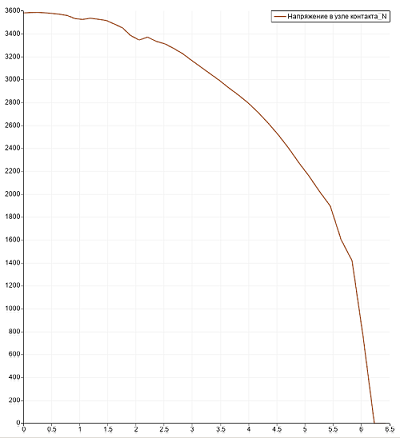
Отобразите компоненту N поля Напряжение в узле контакта.

Результат будет следующим:
4. В стандартной строке выберите Фильтры - Алфавитный указатель - Изобразить данные.
Нажмите Применить.
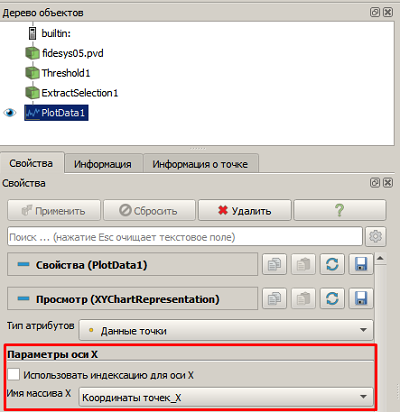
Использовать индексацию для оси X: уберите флаг;
Имя массива X: Координаты точек_X.
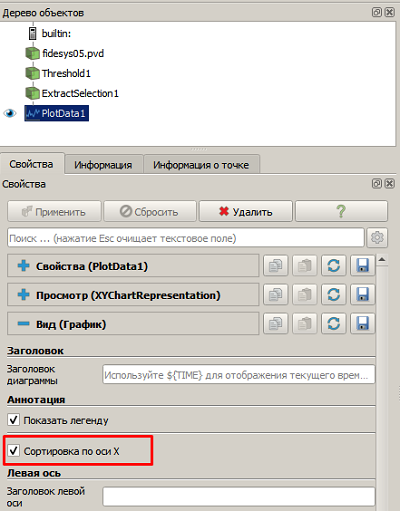
Рекомендация: Установите флаг "Сортировка по оси X", чтобы получить график более точного вида.
Результат будет выглядеть следующим образом:
Построение геометрии, генерацию сетки, задание граничных условий и материалов можно контролировать с помощью консольного интерфейса. Ниже приведён код реализации шагов программного обеспечения, описанных выше. Необходимо только самостоятельно указать полный путь и название сохраняемого файла.