Поиск по документации
Введите не менее 2 символов
Введите не менее 2 символов
 |
CAE Fidesys 9.1 Руководство пользователя |
Рассматривается плоская задача об образовании в предварительно нагруженном, бесконечно протяженном теле (механические свойства материала которого описываются потенциалом Мурнагана) кругового в момент возникновения включения. Механические свойства материала включения описываются потенциалом Мурнагана. Рассматривается вариант модели образования упругого включения, которое (в момент образования) полностью повторяет форму удаленной части тела в том случае, когда по поверхности включения действуют силы, противоположные силам, действующим по вновь образованной границе тела (через замену материала по шагам).
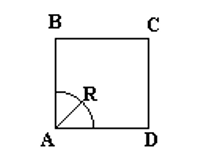
1. Создайте пластину.
На панели команд выберите модуль построения поверхностной геометрии (Режим — Геометрия, Объект — Поверхность, Действие — Создать).

Из списка геометрических примитивов выберите Прямоугольник.
Задайте следующие параметры:
Ширина: 100;
Z-плоскость.
Нажмите Применить.
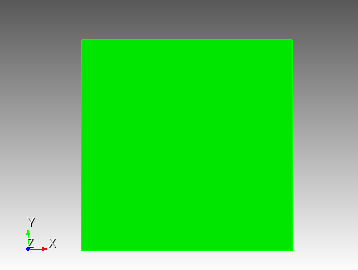
2. Создайте эллипс.
На панели команд выберите модуль построения поверхностной геометрии (Режим — Геометрия, Объект — Поверхность, Действие — Создать).
Из списка геометрических примитивов выберите Эллипс.
Задайте следующие параметры:
Радиус;
Большая полуось: 0.5;
Малая полуось: {0.5-0.005601016}.(В данном случае запись с использованием {} помогает задать арифметические действия);
Z-плоскость.
Нажмите Применить.
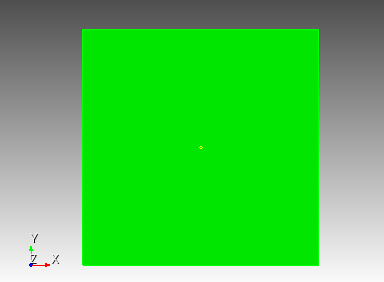
3. Вычтите из пластины эллипс.
На панели команд выберите модуль построения поверхностной геометрии (Режим — Геометрия, Объект — Поверхность, Действие — Логические операции).
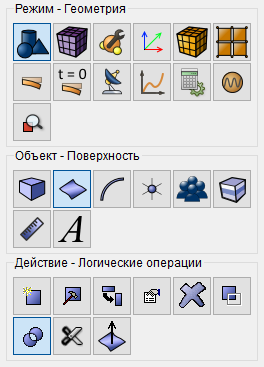
Из выплывающего списка выберите Вычесть.
Задайте следующие параметры:
А ID поверхности(ей): 1;
В ID поверхности(ей): 2;
Сохранить оригиналы;
Сохранить В.
Нажмите Применить.
4. Разрежьте модель на 2 части.
На панели команд выберите модуль построения поверхностной геометрии (Режим — Геометрия, Объект — Поверхность, Действие — Разрез).
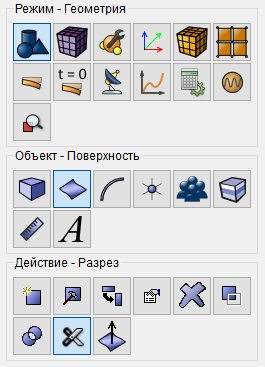
Из выплывающего списка выберите Координатная плоскость.
Задайте следующие параметры:
ID тел(а): all;
YZ;
Значение смещения: 0.
Нажмите Применить.
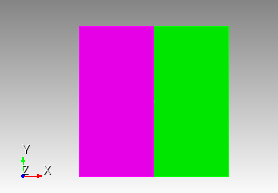
5. Разрежьте модель еще на 2 части.
На панели команд выберите модуль построения поверхностной геометрии (Режим — Геометрия, Объект — Поверхность, Действие — Разрез).
Из выплывающего списка выберите Координатная плоскость.
Задайте следующие параметры:
ID тел(а): all;
ZХ;
Значение смещения: 0.
Нажмите Применить.
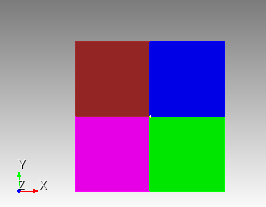
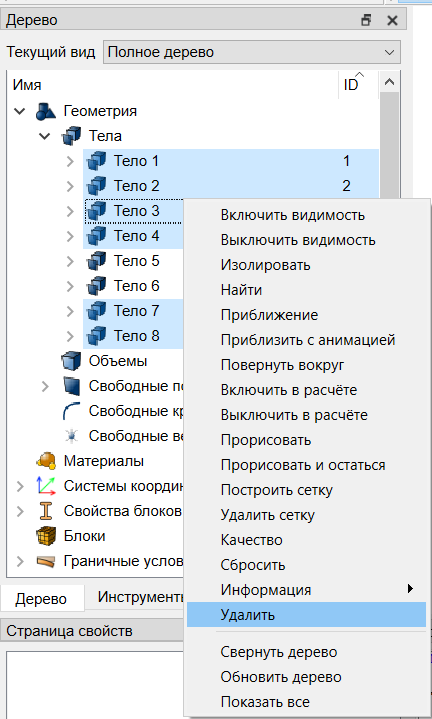
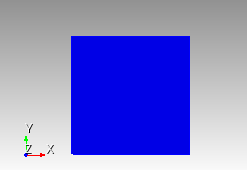
6. Удалите тела так, чтобы осталась четверть пластины и четверть эллипса внутри нее.
В дереве объектов выберите (Геометрия — Тела). Выберите тела: 1 2 3 4 7 8. Нажмите правой кнопкой мыши и выберите Удалить.
7. Срастите поверхности.
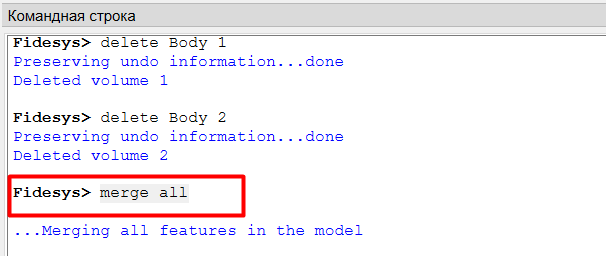
В командной строке введите merge all.
Нажмите Enter.
1. Создайте сетку для эллипса.
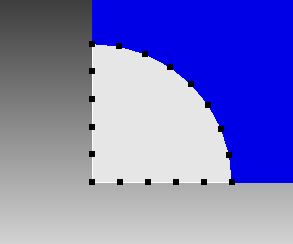
На панели команд выберите модуль построения сетки на кривых (Режим — Сетка, Объект – На кривых, Действие – Построение сетки).

Задайте следующие параметры.
Выбор кривых: 30 32 26;
Равномерно;
Примерный размер;
Примерный размер: 0.1.
Нажмите Применить.
Нажмите Построить сетку.
2. Создайте сетку для поверхности эллипса.
На панели команд выберите модуль построения поверхностной сетки (Режим — Сетка, Объект — Поверхностная, Действие — Интервалы).
Из выплывающего списка выберите: Автоматический размер.
Выбор поверхностей: 11;
Авторазмер: 5.
Нажмите Задать размер.
Нажмите Построить сетку.
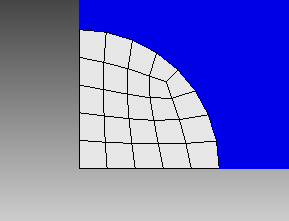
3. Создайте сетку для пластины.
На панели команд выберите модуль построения сетки на кривых (Режим — Сетка, Объект – На кривых, Действие – Построение сетки).
Задайте следующие параметры.
Выбор кривых: 24 7;
Сгущение;
Начальный размер и сгущение;
Первый размер: 0.1;
Коэф. сгущения: 1.09;
Стартовая вершина: 22 8.
Нажмите Применить.
Нажмите Построить сетку.
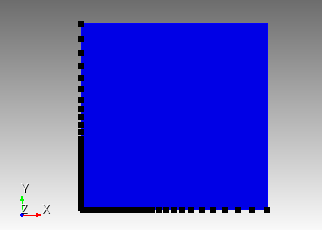
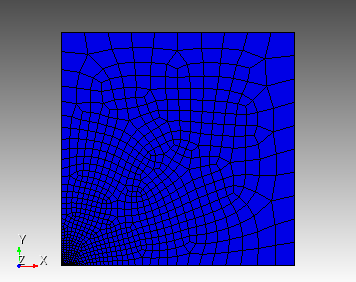
4. Создайте сетку для поверхности пластины.
На панели команд выберите модуль построения поверхностной сетки (Режим — Сетка, Объект — Поверхностная, Действие — Интервалы).
Из выплывающего списка выберите: Автоматический размер.
Выбор поверхностей: 9;
Авторазмер: 5.
Нажмите Задать размер.
Нажмите Построить сетку.
1. Задайте материал для пластины. На панели команд выберите модуль задания свойств материала (Режим — Материал, Объект — Управление материалами).

В колонке "Материал" введите имя материала Матрица.
Нажмите Применить.
В колонке Свойства материала выберите созданный материал, после чего перетащите к нему нужные свойства из левой колонки.
Перетащите свойства и укажите их значение:
Модуль Ламе: 0.39;
Модуль сдвига: 0.186;
Коэффициент C3: -0.013;
Коэффициент C4: -0.07;
Коэффициент C5: 0.063;
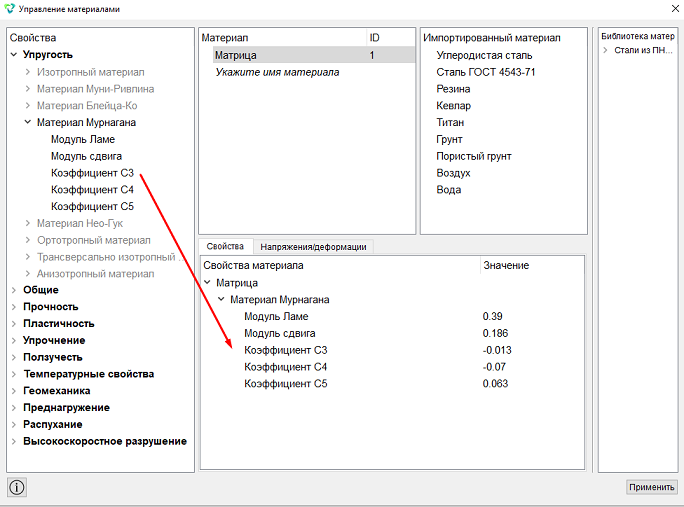
Нажмите Применить.
Закройте окно Управление материалами.
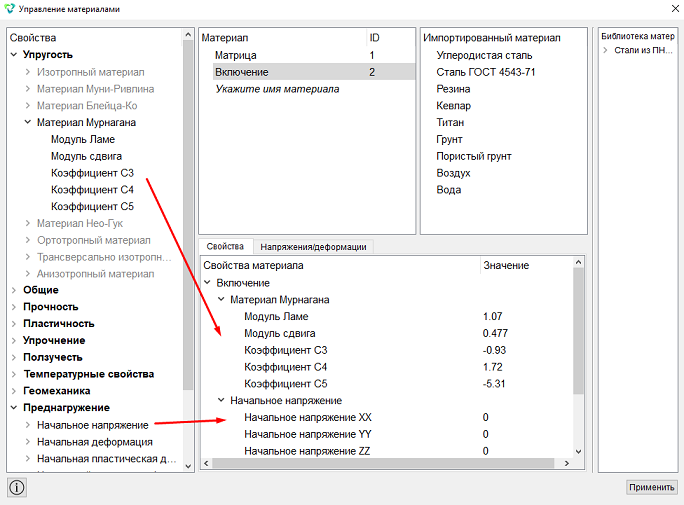
2. Задайте материал для включения. На панели команд выберите модуль задания свойств материала (Режим — Материал, Объект — Управление материалами).
В колонке "Материал" введите имя материала Включение.
Нажмите Применить.
В колонке Свойства материала выберите созданный материал, после чего перетащите к нему нужные свойства из левой колонки.
Перетащите свойства и укажите их значение:
Модуль Ламе: 1.07;
Модуль сдвига: 0.477;
Коэффициент C3: -0.93;
Коэффициент C4: 1.72;
Коэффициент C5: -5.31;
Начальное напряжение ХХ: 0;
Начальное напряжение YY: 0;
Начальное напряжение ZZ: 0;
Начальное напряжение ХY: 0;
Начальное напряжение YZ: 0;
Начальное напряжение ХZ: 0;
Нажмите Применить. Закройте окно с материалами.
3. Создайте блок для пластины. На панели команд выберите модуль управления блоками (Режим — Блоки, Объект — Блок, Действие — Добавить сущность в блок).

Задайте следующие параметры:
ID блока: 1;
Имя блока: Матрица;
Список сущностей: Поверхность;
ID объекта(ов): 9.
Нажмите Применить.
4. Создайте блок для включения. На панели команд выберите модуль управления блоками (Режим — Блоки, Объект — Блок, Действие — Добавить сущность в блок).
Задайте следующие параметры:
ID блока: 2;
Имя блока: Включение;
Список сущностей: Поверхность;
ID объекта(ов): 11.
Нажмите Применить.
5. Задайте параметры первого блока.
На панели команд выберите модуль управления блоками (Режим — Блоки, Объект — Блок, Действие — Свойства/параметры блока).

Задайте следующие параметры:
ID блока(ов): 1;
Категория: Плоскость;
Материал: Матрица;
Система координат: Глобальная декартова;
Порядок: 2.
Нажмите Применить.
6. Задайте параметры второго блока.
На панели команд выберите модуль управления блоками (Режим — Блоки, Объект — Блок, Действие — Свойства/параметры блока).
Задайте следующие параметры:
ID блока(ов): 2;
Материал: Матрица;
Система координат: Глобальная декартова;
Категория: Плоскость;
Порядок: 2.
Нажмите Применить.
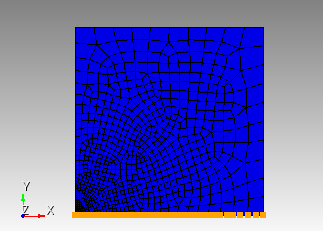
1. Закрепите модель в перемещениях по Y.
На панели команд выберите модуль задания граничных условий (Режим — Граничные условия, Объект — Перемещение, Действие — Создать).

Задайте следующие параметры:
Список сущностей: Кривая;
ID объекта(ов): 30 24;
Степени свободы: Y.
Нажмите Применить.
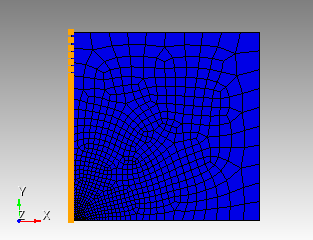
2. Закрепите модель в перемещениях по Х.
На панели команд выберите модуль задания граничных условий (Режим — Граничные условия, Объект — Перемещение, Действие — Создать).
Задайте следующие параметры:
Список сущностей: Кривая;
ID объекта(ов): 32 7;
Степени свободы: Х.
Нажмите Применить.
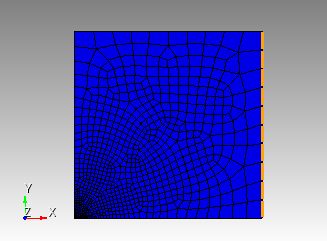
3. Приложите давление на край пластины.
На панели команд выберите модуль задания граничных условий (Режим — Граничные условия, Объект — Давление, Действие — Создать).

Задайте следующие параметры:
Список сущностей: Кривая;
ID объекта(ов): 25;
Значение: {-0.05*0.063}.
Нажмите Применить.
1. Задайте тип задачи, которую требуется решить.
На панели команд выберите модуль настройки расчёта (Режим — Расчёт, Расчёт — Статический, Статический — Общие).

Выберите:
Размерность: 2D;
Плоское деформированное состояние;
Модель: Упругость;
Задать число шагов статического нагружения;
Число шагов нагружения: 2;
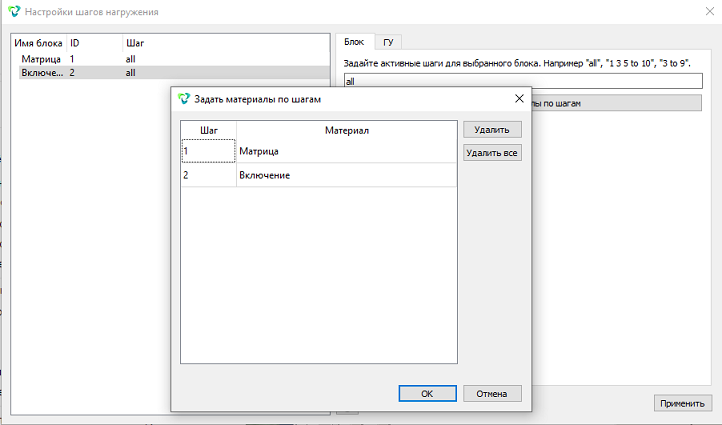
Нажмите  чтобы задать настройки шагов статического нагружения:
Нажмите на имя блока Включение;
Задайте активные шаги для выбранного блока: 2;
Задайте материалы по шагам;
Выберите материал: Включение.
Нажмите Применить.
Нажмите Начать расчет.
2. В появившемся окне выберите директорию, в которой будет сохранён результат, и введите название файла.
3. В случае успешно проведённого расчёта в консоли отобразится сообщение: Calculation finished successfully at "date" "time".
1. Откройте файл с результатами. Это можно сделать тремя способами.
Нажмите Ctrl+E.
В главном меню выберите Расчёт → Открыть результаты.
На панели команд выберите Результаты (Режим — Результаты, Результаты — Открыть результаты).

Появится окно FidesysViewer, в котором вы сможете ознакомиться с результатами расчёта.
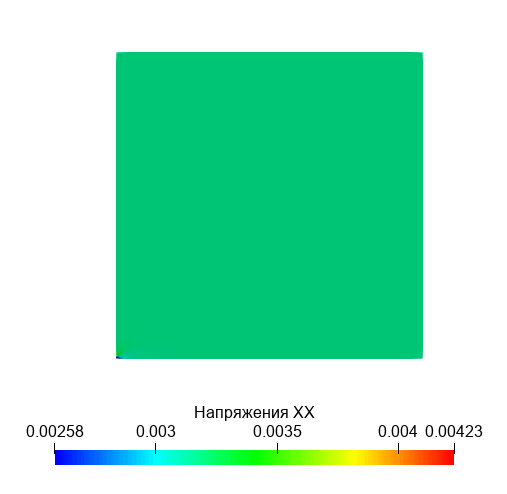
2. На верхней панели выберите данные результата расчета для отображения. Из первого выпадающего списка выберите Напряжение, из второго – XX.
Построение геометрии, генерацию сетки, задание граничных условий и материалов можно контролировать с помощью консольного интерфейса. Ниже приведён код реализации шагов программного обеспечения, описанных выше. Необходимо только самостоятельно указать полный путь и название сохраняемого файла.