Поиск по документации
Введите не менее 2 символов
Введите не менее 2 символов
 |
CAE Fidesys 9.1 Руководство пользователя |
1. Создайте прямую линию.
На панели команд выберите модуль построения геометрии (Режим — Геометрия, Объект — Кривая, Действие — Создать).
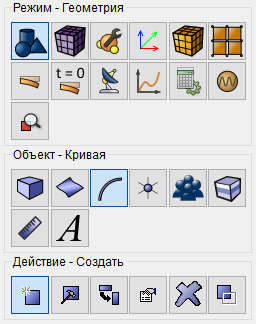
Из списка геометрических примитивов выберите Линия.
Постройте, используя Два расположения.
Задайте параметры:
Расположение: 0 0 0;
Расположение: 1 0 0.
Нажмите Применить.
1. На панели команд выберите модуль построения сетки на кривых (Режим — Сетка, Объект — На кривых, Действие — Построение сетки).

Укажите степень измельчения сетки:
Выбор кривых: all;
Выберите способ построения сетки: Равномерно;
Выберите параметры построения: Автоматический размер;
Автоматический размер: 3.
Нажмите Применить.
Нажмите Построить сетку.
1. На панели команд выберите модуль задания свойств материала (Режим — Материал, Объект — Управление материалами).

Перетащите "Углеродистая сталь" из колонки "Импортированный материал" в окно "Материал".
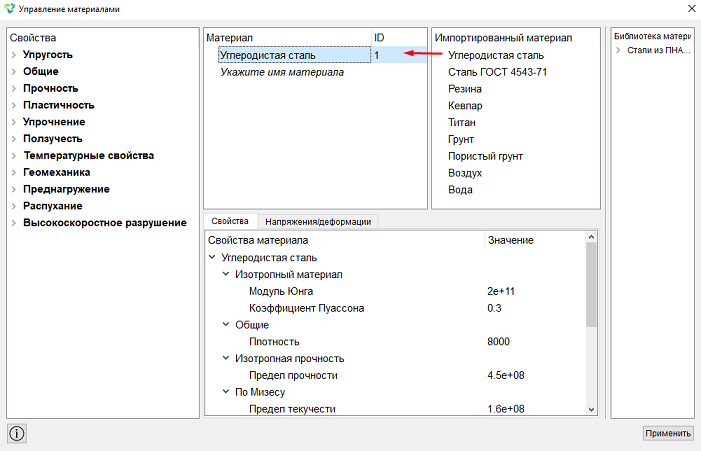
Нажмите Применить.
Закройте окно Управление материалами.
2. Создайте блок одного типа материала.
На панели команд выберите модуль управления блоками (Режим — Блоки, Объект — Блок, Действие — Добавить сущность в блок).

Задайте следующие параметры:
ID блока: 1;
Список сущностей: Кривая;
ID объекта(ов): 1 (или all).
Нажмите Применить.
3. Задайте параметры блока.
На панели команд выберите модуль управления блоками (Режим — Блоки, Объект — Блок, Действие — Свойства/параметры блока).

Задайте следующие параметры:
ID блока(ов): 1;
Категория: Балка;
Материал: Углеродистая сталь;
Система координат: Глобальная декартова;
Порядок: 1.
Задайте свойства балки, для этого нажмите на кнопку  .
Из выпадающего списка Профиль сечения выберите Двутавр.
.
Из выпадающего списка Профиль сечения выберите Двутавр.
Задайте следующие параметры:
Высота (H): 0.1;
Нижняя ширина (B1): 0.055;
Верхняя ширина (B2): 0.055;
Верхняя толщина (c1): 0.0072;
Верхняя толщина (c2): 0.0072;
Толщина (d): 0.0045.
Нажмите Применить.
Закройте окно Задать свойства балки.
Нажмите Применить.
1. Закрепите вершину 2 по всем направлениям.
На панели команд выберите модуль задания граничных условий (Режим — Граничные условия, Объект — Перемещение, Действие — Создать).

Задайте следующие параметры:
Список сущностей: Вершина;
ID объекта(ов): 2;
Степени свободы: Закрепить все.
Нажмите Применить.
2. Задайте скорость.
На панели команд выберите модуль задания граничных условий (Режим — Граничные условия, Объект — Скорость, Действие — Создать).
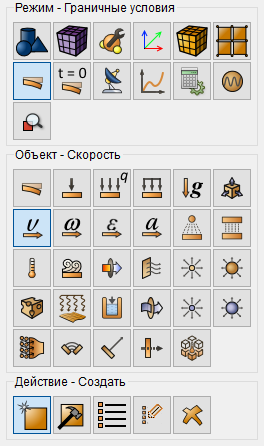
Задайте следующие параметры:
Список сущностей: Вершина;
ID объекта(ов): 1;
Степени свободы: Y.
Нажмите Применить.
1. Задайте тип задачи, которую требуется решить.
На панели команд выберите модуль настройки расчёта (Режим — Расчёт, Расчёт — Временной анализ, Временной анализ — Общие).
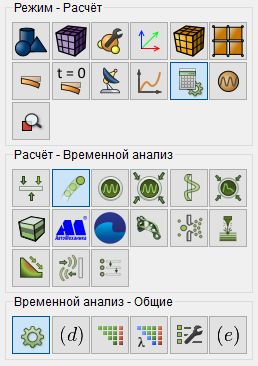
Задайте следующие параметры расчета:
Размерность: 3D;
Метод: Полное решение;
Схема: Неявная;
Максимальное время: 2;
Число шагов: 4;
Поставить галочку: Задать настройки неявной схемы;
Затухание алгоритма Ньюмарка: 0.005.
Нажмите Применить.
Нажмите Начать расчёт.
2. В появившемся окне выберите директорию, в которой будет сохранён результат, и введите название файла.
3. В случае успешно проведённого расчёта в консоли отобразится сообщение: Calculation finished successfully at "date" "time".
1. Откройте файл с результатами. Это можно сделать тремя способами.
Нажмите Ctrl+E.
В главном меню выберите Расчёт → Открыть результаты.
На панели команд выберите Результаты (Режим — Результаты, Результаты — Открыть результаты).

Появится окно FidesysViewer, в котором вы сможете ознакомиться с результатами расчёта.
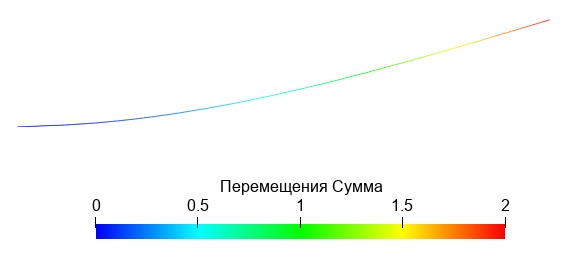
На верхней панели выберите данные результата расчета для отображения. Из первого выпадающего списка выберите Перемещения, из второго - Сумма.

Подключите фильтр Деформировать по вектору (Меню – Фильтры – Алфавитный указатель – Деформировать по вектору). Или используйте соответствующую кнопку на панели команд:

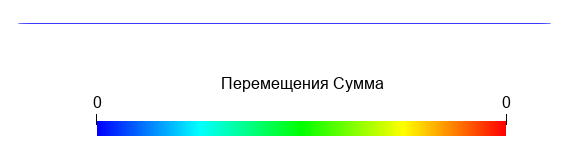
В окне шаг установить 0 - начальный вид модели.
t=0
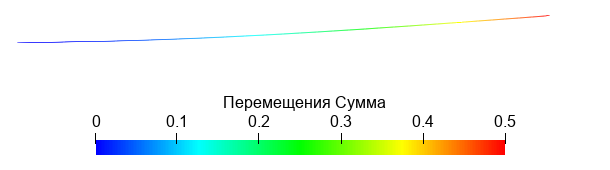
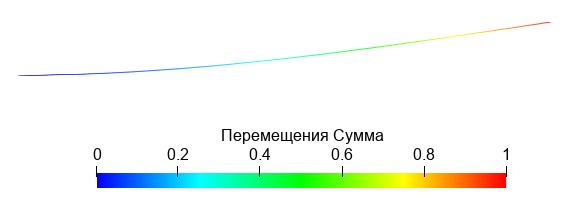
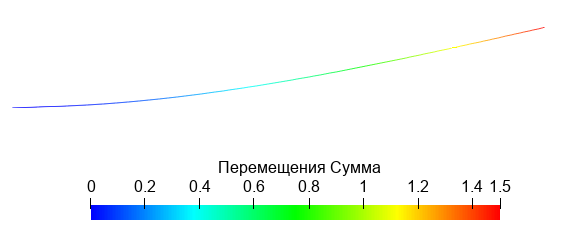
Переключая шаги от 0.5 до 2, можно просмотреть деформированный вид модели на всех шагах.
t=0.5
t=1
t=1.5
t=2
Построение геометрии, генерацию сетки, задание граничных условий и материалов можно контролировать с помощью консольного интерфейса. Ниже приведён код реализации шагов программного обеспечения, описанных выше. Необходимо только самостоятельно указать полный путь и название сохраняемого файла.