Поиск по документации
Введите не менее 2 символов
Введите не менее 2 символов
 |
CAE Fidesys 9.1 Руководство пользователя |
1. Импортируйте геометрию.
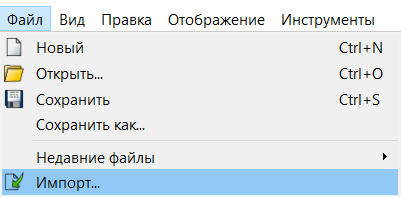
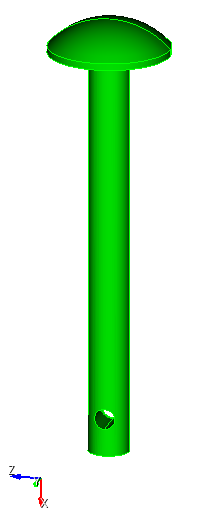
В верхней строке выберите Меню — Файл — Импорт. Укажите путь до файла multilinear_hardening.igs. Если не удается скачать модель, щелкните правой кнопкой мыши по его названию и выберите Сохранить ссылку как.... Затем укажите папку, куда хотите его поместить.
Также файл можно найти в папке C:\Program Files\Fidesys\CAE-Fidesys-
9.1\preprocessor\bin\help\fidesys_example_tutorials\TestsFromHelp\models и выберите указанную модель.
В появившемся окне нажмите Готово, оставив все параметры по умолчанию.
1. Задайте размер конечно-элементной сетки.
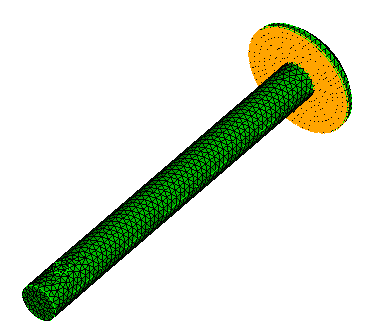
На панели команд выберите модуль построения объемной сетки (Режим — Сетка, Объект — Объемная, Действие — Интервалы).

Задайте:
В выпадающем списке выберите: Задать размер;
Выбoр объемов: 1;
Примерный размер: 1.
Нажмите Применить.
2. На панели команд выберите модуль построения объёмной сетки (Режим — Сетка, Объект - Объемная, Действие - Построение сетки).
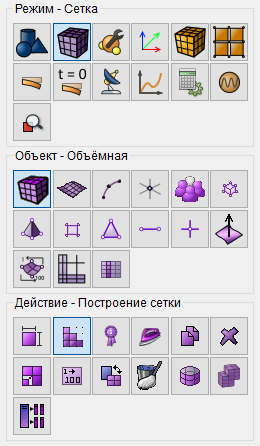
Из списка операций выберете Тетраэдральная.
Задайте следующие параметры:
Выбор объемов: 1;
Поставьте галочку: Расширенные;
Уровень оптимизации: Отсутствует.
Нажмите Применить схему.
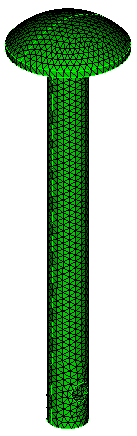
Нажмите Построить сетку.
1. Создайте материал.
На панели команд выберите модуль задания свойств материала (Режим — Материал, Объект — Управление материалами).

В открывшемся окне Управление материалами в средней колонке укажите имя материала Material 1. В колонке свойств откройте список Упругость и перетащите название Изотропный материал в колонку Свойства материала.
Задайте следующие параметры:
Модуль Юнга: 2e11;
Коэффициент Пуассона: 0.3.
В левой колонке перейдите в раздел Пластичность и выбирете По Мизесу.
Предел текучести: 5e8.
В левой колонке перейдите в раздел Упрочнение - Полилинейное изотропное. Перетащите название Кривая напряжение/деформация в колонку Свойства материала.
Дважды кликните на значение «0» и далее однократно нажмите на многоточие, появившееся рядом с «0». Поставьте флажок на Пластическая деформация и добавьте строки в таблицу при помощи кнопки Добавить строку. Затем заполните Таблицу.
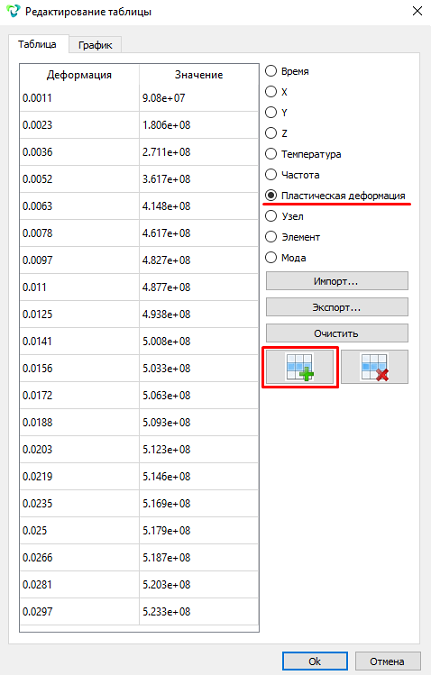
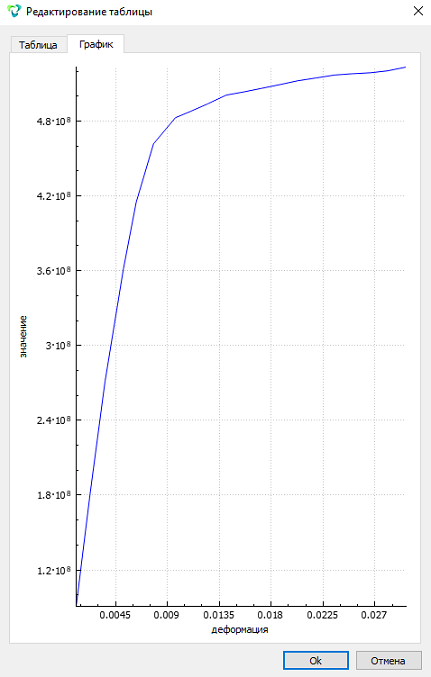
В результате, перейдя во вкладку График, будет отображаться кривая σ-ε.
Нажмите Ok.
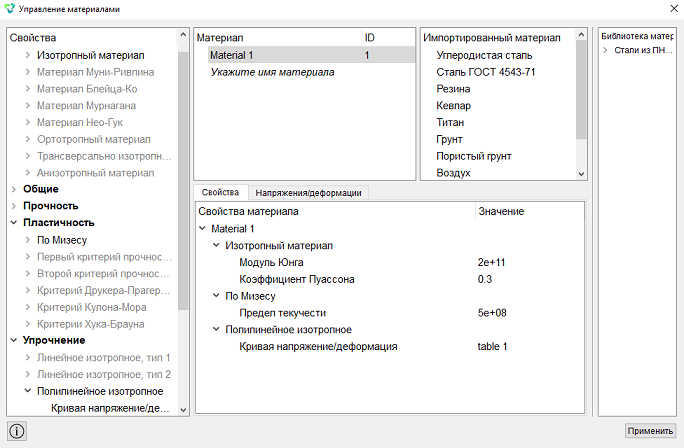
Нажмите Применить. В результате задан материал с полилинейным упрочнением.
Закройте окно Управление материалами.
1. Создайте блок одного типа материала.
На панели команд выберите модуль управление блоками (Режим — Блоки, Объект — Блок, Действие — Добавить сущность в блок).

Задайте следующие параметры:
ID блока: 1;
Список сущностей: Объем;
ID объекта(ов): 1.
Нажмите Применить.
2. Присвойте материал блоку.
На панели команд выберите модуль управление блоками (Режим — Блоки, Объект – Блок, Действие – Свойства/параметры блока).

Задайте следующие параметры:
ID блока(ов): 1;
Категория: Объемное тело;
Материал: Material 1;
Порядок: 1.
Нажмите Применить.
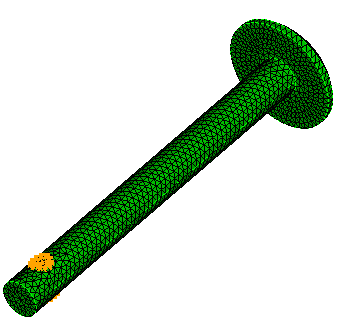
1. Закрепите поверхности внутри отверстия болта.
На панели команд выберите модуль задания граничных условий (Режим — Граничные условия, Объект — Перемещение, Действие — Создать).

Задайте следующие параметры:
Список сущностей: Поверхность;
ID объекта(ов): 9 10;
Степени свободы: X, Y, Z.
Нажмите Применить.
2. Приложите давление на торцевую часть шляпки.
На панели команд выберите модуль задания граничных условий (Режим — Граничные условия, Объект — Давление, Действие — Создать).

Задайте следующие параметры:
Список сущностей: Поверхность;
ID объекта(ов): 4;
Значение: 2e7.
Нажмите Применить.
1. Задайте тип задачи, которую требуется решить.
На панели команд выберите модуль настройки расчёта (Режим — Расчёт, Расчёт — Статический, Статический — Общие).

Задайте следующие параметры расчета:
Размерность: 3D;
Модель: Упругость;
Поставьте флажок на Пластичность.
Нажмите Применить.
Нажмите Начать расчет.
2. В появившемся окне выберите директорию, в которой будет сохранён результат, и введите название файла.
3. В случае успешно проведённого расчёта в консоли отобразится сообщение: Calculation finished successfully at "date" "time".
1. Откройте файл с результатами. Это можно сделать тремя способами.
Нажмите Ctrl+E.
В главном меню выберите Расчёт → Открыть результаты.
На панели команд выберите Результаты (Режим — Результаты, Результаты — Открыть результаты).

Появится окно FidesysViewer, в котором вы сможете ознакомиться с результатами расчёта.
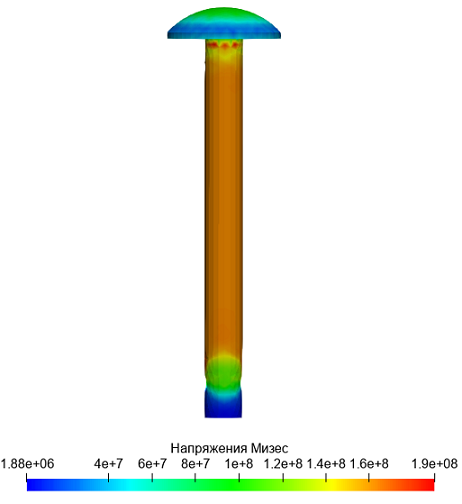
На панели инструментов установите отображение десятого шага расчета.

В окне FidesysViewer на панели инструментов установите следующие параметры:
Поле отображения: Напряжения;
Компонента отображения: Мизеc;
Тип отображения: Поверхность.

Результаты напряжения Мизеса представлены ниже.
Построение геометрии, генерацию сетки, задание граничных условий и материалов можно контролировать с помощью консольного интерфейса. Ниже приведён код реализации шагов программного обеспечения, описанных выше. Необходимо только самостоятельно указать полный путь и название сохраняемого файла.