Поиск по документации
Введите не менее 2 символов
Введите не менее 2 символов
 |
CAE Fidesys 9.1 Руководство пользователя |
S.H. Crandall, N.C. Dahl, An Introduction to the Mechanics of Solids, McGraw-Hill Book Co., Inc., New York, NY, 1959, pg. 389, ex. 8.9
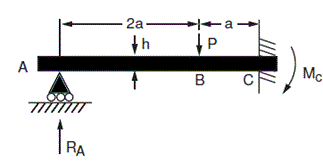
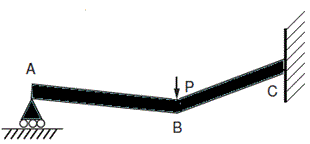
Решается задача о статическом нагружении балки квадратного сечения. Геометрическая модель задачи представлена на рисунке: a = 50 In, сечение балки 1 x 1 in. Граничные условия представлены на картинке, в точке B приложена сила Fy = -1000 lb. Параметры материала E = 30e6 psi, ν = 0.3.
Критерий прохождения теста: сила реакции RA в точке A (0,0,0) равно 148.15 lb, момент реакции в точке C равен 27778 in-lb с точностью 1.5%.
1. Создайте прямую линию длинной 100 (отрезок АВ).
На панели команд выберите модуль построения объёмной геометрии (Режим — Геометрия, Объект — Кривая, Действие — Создать).
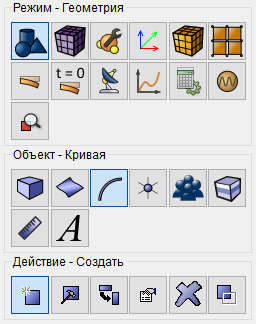
Из списка геометрических примитивов выберите Линия. Постройте, используя Расположение и направление.
Задайте параметры:
Расположение: 0 0 0 (начало линии);
Направление: 1 0 0 (вдоль оси Х);
Длина: 100.
Нажмите Применить.
2. Создайте прямую линию длинной 50 (отрезок ВС).
На панели команд выберите модуль построения объёмной геометрии (Режим — Геометрия, Объект — Кривая, Действие — Создать).
Из списка геометрических примитивов выберите Линия. Постройте, используя Расположение и направление.
Задайте параметры:
Расположение: 100 0 0 (начало линии);
Направление: 1 0 0 (вдоль оси Х);
Длина: 50.
Нажмите Применить.
В результате в дереве объектов слева появились две свободные кривые, у которых нет общих вершин.
3. Срастите две вершины.
На панели команд выберите модуль построения объёмной геометрии (Режим — Геометрия, Объект — Вершина, Действие — Срастить).
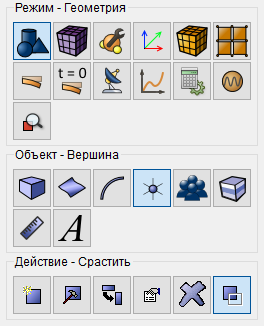
Задайте параметры:
ID вершин(ы): 2 3 (через пробел).
Нажмите Применить.
1. На панели команд выберите модуль построения сетки на кривых (Режим — Сетка, Объект — На кривых, Действие — Построение сетки).

Укажите степень измельчения сетки:
Выбор кривых: all;
Выберите способ построения сетки: Равномерно;
Выберите параметры построения: Интервал;
Интервал: 1.
Нажмите Применить.
Нажмите Построить сетку.
1. Закрепите точку C по всем направлениям.
На панели команд выберите модуль задания граничных условий (Режим — Граничные условия, Объект — Перемещение, Действие — Создать).

Задайте следующие параметры:
Список сущностей: Вершина;
ID объекта(ов): 4;
Степени свободы: Закрепить все.
Нажмите Применить.
2. Закрепите точку A по перемещению Y и Z.
На панели команд выберите модуль задания граничных условий (Режим — Граничные условия, Объект — Перемещение, Действие — Создать).
Задайте следующие параметры:
Список сущностей: Вершина;
ID объекта(ов): 1;
Степени свободы: Y, Z.
Нажмите Применить.
3. Приложите силу в точку В.
На панели команд выберите модуль задания граничных условий (Режим — Граничные условия, Объект — Точечная сила, Действие — Создать).
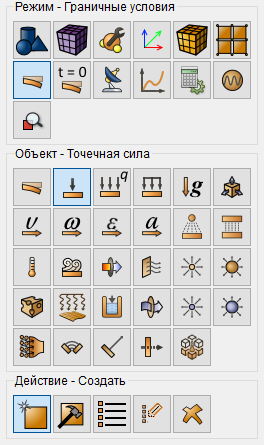
Задайте следующие параметры:
Список сущностей: Вершина;
ID объекта(ов): 2;
Сила: 1000;
Нажмите Направление 0 -1 0.
Нажмите Применить.
1. Создайте материал.
На панели команд выберите модуль задания свойств материала (Режим —Материал, Объект — Управление материалами).

В открывшемся окне Управление материалами во второй колонке кликните мышкой по надписи Укажите название материала и напишите «Material1».
Нажмите клавишу ENTER.
В левой колонке выберите Упругость – Изотропный материал. Выберите мышкой характеристику Модуль Юнга. Удерживая левую кнопку мыши, перетащите надпись в Свойства материала. Дважды кликните в поле Значение напротив Модуля Юнга и укажите число 3e+07.
Аналогично, из раздела Изотропный материал добавляем Коэффициент Пуассона 0.
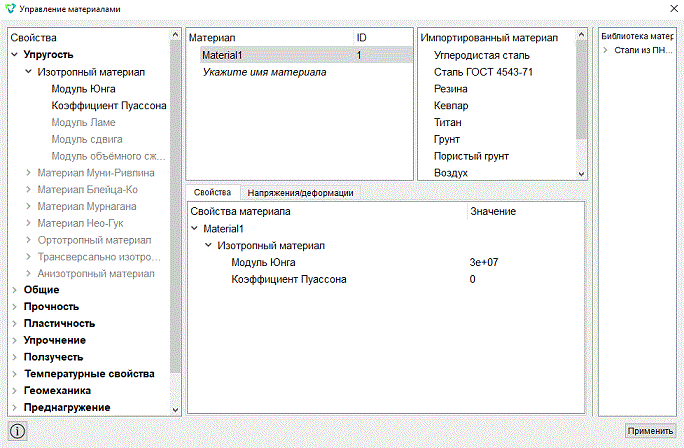
Нажмите Применить.
Закройте окно Управление материалами.
2. Создайте блок одного типа материала.
На панели команд выберите модуль управления блоками (Режим — Блоки, Объект — Блок, Действие — Добавить сущность в блок).

Задайте следующие параметры:
ID блока: 1;
Список сущностей: Кривая;
ID объекта(ов): 1 2 (или all).
Нажмите Применить.
3. Задайте параметры блока.
На панели команд выберите модуль управления блоками (Режим — Блоки, Объект — Блок, Действие — Свойства/параметры блока).

Задайте следующие параметры:
ID блока(ов): 1;
Категория: Балка;
Материал: Material1;
Система координат: Глобальная декартова;
Порядок: 1.
Задайте свойства балки, для этого нажмите на кнопку  .
Из выпадающего списка Профиль сечения выберите Прямоугольник.
.
Из выпадающего списка Профиль сечения выберите Прямоугольник.
Задайте следующие параметры:
Высота (H): 1;
Ширина (B): 1.
Нажмите Применить.
Закройте окно Задать свойства балки.
Нажмите Применить.
1. Задайте тип задачи, которую требуется решить.
На панели команд выберите модуль настройки расчёта (Режим — Расчёт, Расчёт — Статический, Статический — Общие).

Выберите:
Размерность: 3D;
Модель: Упругость.
Нажмите Применить.
2. Задайте параметры решателя.
На панели команд выберите модуль настройки расчёта (Режим — Расчёт, Расчёт — Статический, Статический — Решатель).
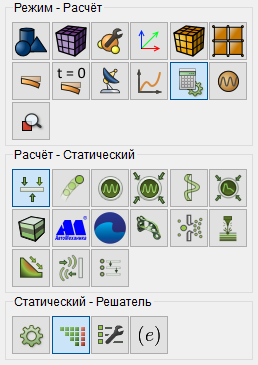
Выберите тип решателя (прямой или итерационный) и задайте параметры сходимости в случае выбора последнего. Либо оставьте все параметры по умолчанию.
Нажмите Применить.
3. Задайте вычисление силы реакции.
На панели команд выберите модуль настройки расчёта (Режим — Расчёт, Расчёт — Статический, Статический — Поля вывода).
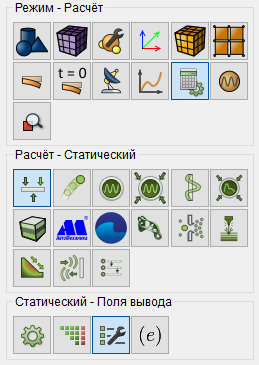
Установите флаг Вычислять узловые силы и силы реакции.
Установить флаг Выводить результаты в 3D виде (для балок и оболочек).
Нажмите Применить.
Нажмите Начать расчёт.
Важно: Без включенного флага Вычислять узловые силы и силы реакции это поле не вычисляется.
4. В появившемся окне выберите директорию, в которой будет сохранён результат, и введите название файла.
5. В случае успешно проведённого расчёта в консоли отобразится сообщение: Calculation finished successfully at "date" "time".
1. Откройте файл с результатами. Это можно сделать тремя способами.
Нажмите Ctrl+E.
В главном меню выберите Расчёт → Открыть результаты.
На панели команд выберите Результаты (Режим — Результаты, Результаты — Открыть результаты).

2. Отобразите компоненту Uy поля перемещений.
В появившемся окне FidesysViewer на панели инструментов установите следующие параметры:
Тип отображения: Поверхность;
Поле отображения: Перемещение;
Компонента отображения: Y.
На модели отобразится поле распределения перемещений вдоль оси Y.

Для автоматического применения изменений всех фильтров на панели команд
нажмите на соответствующую кнопку Автоматически применять изменения
-  .
.
3. Проверьте численное значение силы реакции в точке А.
Отобразите компоненту Y поля Силы реакций.

На главной панели FidesysViewer нажмите Выбрать точки.
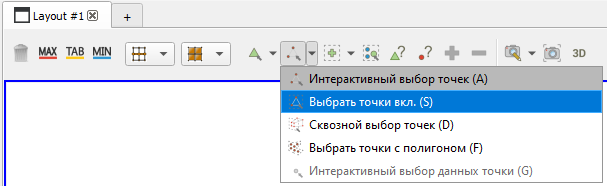
Выберите на геометрической модели крайнюю левую точку (точку A).
Для быстрого просмотра информации в выделенной точке нажмите на главной панели Информация о точке.

В появившемся окне отобразятся компоненты силы реакции в выбранной точке.
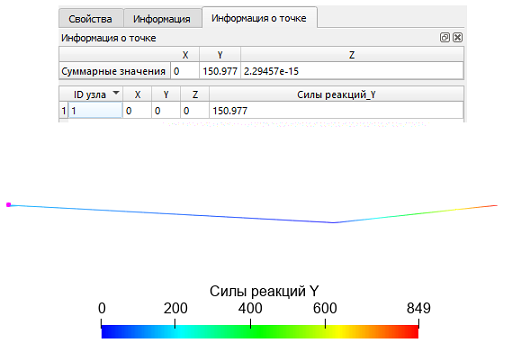
Полученное значение 150.977 отличается от требуемого 148.15 меньше, чем на 1,9%.
Не закрывайте окно Информация о точке.
4. Проверьте численные значения моментов реакций в точке С.
Отобразите компоненту Z поля Моменты реакций.

На главной панели FidesysViewer нажмите Выбрать точки.
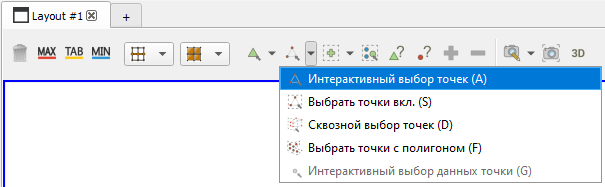
Выберите на геометрической модели крайнюю правую точку С.
В окне Информация о точке отобразятся компоненты момента реакции в выбранной точке.
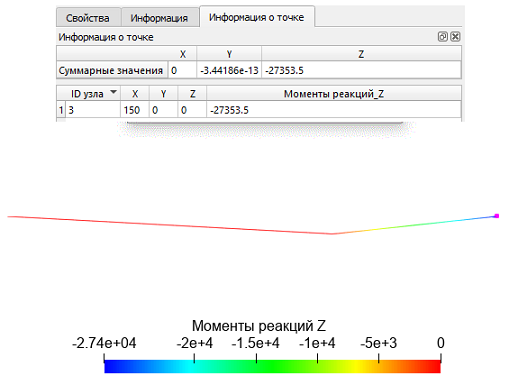
Полученное значение -27373.5 отличается от требуемого -27778 меньше, чем на 1.6%.
5. Откройте 3D-изображение балки.
Для отображения 3D-вида сечения балки установите фокус на названии расчета
и нажмите на панели команд кнопку 3D-вид -  .
.
6. Выгрузите числовые данные.
В главном меню выберите Файл → Сохранить данные либо нажмите Ctrl+S. Введите имя файла (формат *.csv), оставьте по умолчанию. Нажмите ОК. Сохранённый файл представляет собой обычную таблицу числовых данных, которую можно открыть любым текстовым редактором.
Построение геометрии, генерацию сетки, задание граничных условий и материалов можно контролировать с помощью консольного интерфейса. Ниже приведён код реализации шагов программного обеспечения, описанных выше. Необходимо только самостоятельно указать полный путь и название сохраняемого файла.