Поиск по документации
Введите не менее 2 символов
Введите не менее 2 символов
 |
CAE Fidesys 9.1 Руководство пользователя |
Тимошенко С.П. Войновский-Кригер С. Пластинки и оболочки – М.: Наука, 1966 г. – 636стр.
Решается задача о статическом нагружении квадратной оболочки, две стороны которой защемлены, две другие свободно оперты. Геометрическая модель задачи представлена на рисунке: a = 1 м, толщина оболочки 0.1 м. Граничные условия представлены на картинке. Пластинка нагружена равномерным давлением 10 кПа.
Критерий прохождения теста: максимальный прогиб равен 1.19e-6, моменты Мх=252 Н·м и Му=332 Н·м.
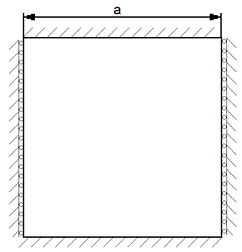
1. Создайте квадрат со стороной 1 м.
На панели команд выберите модуль построения геометрии (Режим — Геометрия, Объект — Поверхность, Действие — Создать).

Из списка геометрических примитивов выберите Прямоугольник.
Задайте параметры:
Ширина: 1;
Высота: оставьте опционально;
Z-плоскость.
Нажмите Применить.
1. На панели команд выберите модуль построения поверхностной сетки (Режим — Сетка, Объект —Поверхностная, Действие — Построение сетки).
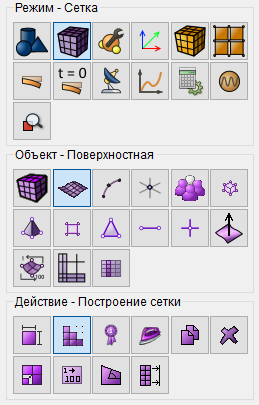
Укажите следующие параметры:
Выберите схему построения сетки: Многогранная;
Выбор поверхностей: 1.
Нажмите Применить схему.
Нажмите Построить сетку.
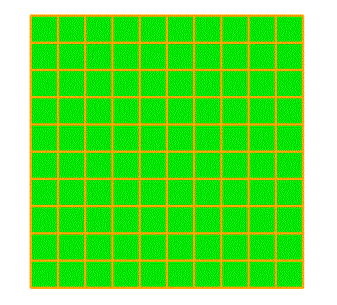
1. Жестко закрепите две грани.
На панели команд выберите модуль задания граничных условий (Режим — Граничные условия, Объект —Перемещение, Действие — Создать).

Задайте следующие параметры:
Список сущностей: Кривая;
ID объекта(ов): 1 3 (или последовательно кликните по верхней и нижней граням);
Степени свободы: Закрепить все.
Нажмите Применить.
2. Закрепите две другие грани по всем перемещениям.
На панели команд выберите модуль задания граничных условий (Режим — Граничные условия, Объект — Перемещение, Действие — Создать).
Задайте следующие параметры:
Список сущностей: Кривая;
ID объекта(ов): 2 4 (или последовательно кликните по правой и левой граням);
Степени свободы: Х, Y, Z.
Нажмите Применить.
3. Приложите равномерное давление на поверхность.
На панели команд выберите модуль задания граничных условий (Режим — Граничные условия, Объект — Давление, Действие — Создать).

Задайте следующие параметры:
Список сущностей: Поверхность;
ID объекта(ов): 1;
Значение: 1e4.
Нажмите Применить.
1. Создайте материал.
На панели команд выберите модуль задания свойств материала (Режим — Материал, Объект — Управление материалами).

В открывшемся окне Управление материалами во второй колонке кликните мышкой
по надписи Укажите имя материала и напишите «Material 1».
Нажмите клавишу ENTER.
В левой колонке выберите Упругость – Изотропный материал. Выберите мышкой
характеристику Модуль Юнга. Удерживая левую кнопку мыши, перетащите надпись
в Свойства материала. Дважды кликните в поле Значение напротив Модуля
Юнга и укажите число 2e+11.
Аналогично, из раздела Изотропный материал добавляем Коэффициент Пуассона,
равный 0.3.
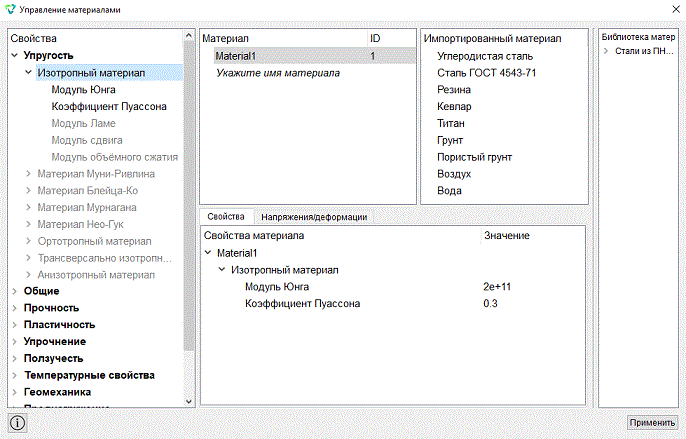
Нажмите Применить.
Закройте окно Управление материалами.
2. Создайте блок одного типа материала.
На панели команд выберите модуль управления блоками (Режим — Блоки, Объект — Блок, Действие —Добавить сущность в блок).

Задайте следующие параметры:
ID блока: 1;
Список сущностей: Поверхность;
ID объекта(ов): 1 (или all).
Нажмите Применить.
3. Задайте параметры блока.
На панели команд выберите модуль управления блоками (Режим — Блоки, Объект — Блок, Действие — Свойства/параметры блока).

Задайте следующие параметры:
ID блока(ов): 1;
Категория: Оболочка;
Система координат: Глобальная декартова;
Порядок: 1;
Задайте свойства оболочки, для этого нажмите на кнопку  .
.
Задайте следующие параметры:
Материал: Material 1;
Толщина: 0.1;
Эксцентриситет: 0.5.
Нажмите Применить.
Закройте окно Задать свойства оболочки.
Нажмите Применить.
1. Задайте тип задачи, которую требуется решить.
На панели команд выберите модуль настройки расчёта (Режим — Расчёт, Расчёт — Статический, Статический — Общие).

Выберите:
Размерность: 3D;
Модель: Упругость.
Нажмите Применить.
2. Задайте параметры решателя.
На панели команд выберите модуль настройки расчёта (Режим — Расчёт, Расчёт — Статический, Статический — Решатель).
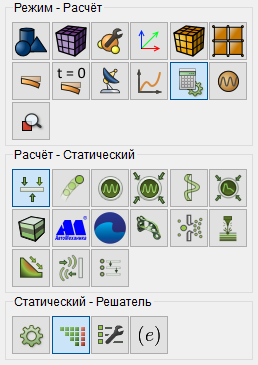
Выберите тип решателя (прямой или итерационный) и задайте параметры сходимости в случае выбора последнего. Либо оставьте все параметры по умолчанию.
Нажмите Применить.
3. Задайте вычисление силы реакции.
На панели команд выберите модуль настройки расчёта (Режим — Расчёт, Расчёт — Статический, Статический — Поля вывода).
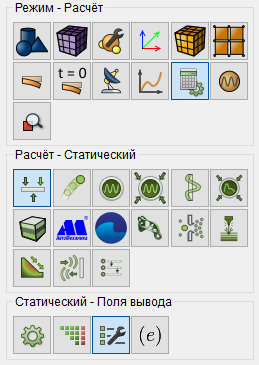
Установите флаг Узловые силы и силы реакции.
Установите флаг Результаты 3D в виде (для балок и оболочек).
Нажмите Применить.
Нажмите Начать расчёт.
Важно: Без включенного флага Узловые силы и силы реакции
это поле не вычисляется.
4. В появившемся окне выберите директорию, в которой будет сохранён результат, и введите название файла.
5. В случае успешно проведённого расчёта в консоли отобразится сообщение: Calculation finished successfully at "date" "time".
1. Откройте файл с результатами. Это можно сделать тремя способами.
Нажмите Ctrl+E.
В главном меню выберите Расчёт → Открыть результаты.
На панели команд выберите Результаты (Режим — Результаты, Результаты — Открыть результаты).

2. Отобразите компоненту Uz поля перемещений.
В появившемся окне FidesysViewer на панели инструментов установите следующие параметры:
Поле отображения: Перемещения;
Компонента отображения: Z;
Тип отображения: Поверхность.

На модели отобразится поле распределения перемещений вдоль оси Z.
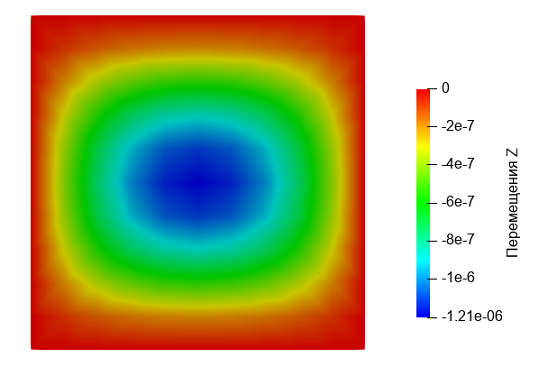
3. Проверьте численное значение максимального перемещения.
Отобразите максимальную компоненту Z поля Перемещения. Выберите точку в центре квадрата и отобразите информацию о ней.
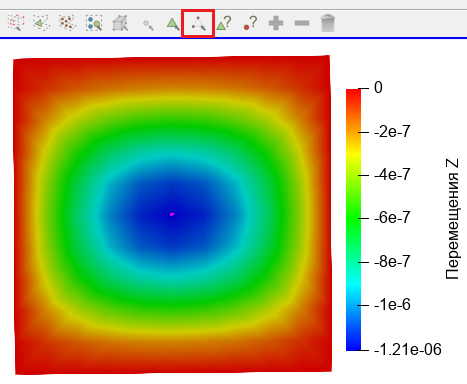

Полученное значение -1.209е-6 отличается от требуемого -1.19e-6 на 1.6%.
4. Проверьте численные значения моментов в центре пластины.
Отобразите компоненту XX поля Моменты (оболочки).

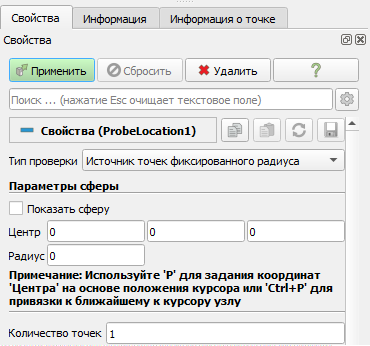
На главной панели FidesysViewer выберите Фильтры – Алфавитный
указатель – Проверить расположение. Во вкладке Свойства укажите
следующие значения:
Центр: (0,0,0);
Радиус: 0;
Количество точек: 1.
Нажмите Применить.
Перейдите во вкладку Информация и посмотрите на поле Моменты (оболочки).
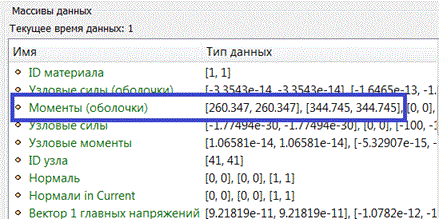
Полученные значения M x=260.347 и M y=344.745 отличается от требуемого M x=252 и M y=332 на 3.3% и 3.8%, соответственно.
5. Откройте 3D-изображение оболочки.
Для этого кликните по названию файла *.pvd в Дереве объектов и в стандартной
строке FidesysViewer нажмите кнопку Открыть 3D -  .
.
Откроется новый файл *.pvd, к которому также можно применять различные фильтры и просматривать деформированный вид.
Подключите фильтр Деформировать по вектору (Меню – Фильтры – Алфавитный указатель – Деформировать по вектору). Или используйте соответствующую кнопку на панели команд:

Для данного фильтра на вкладке Свойства установите:
Вектора: Перемещения;
Множитель масштаба: 2е5;
Нажмите Применить.
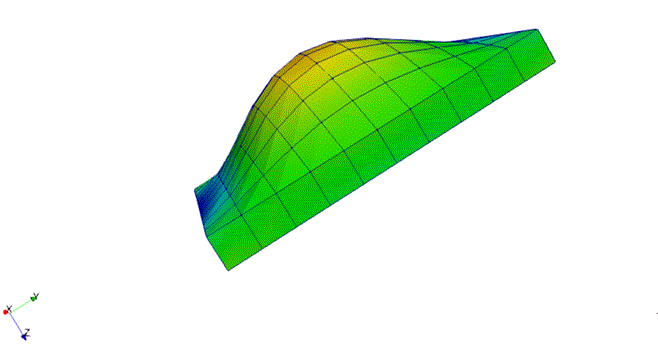
На экране отобразится деформированный вид, но оболочка будет отрисована с толщиной.
На верхней панели выберите данные результата расчета для отображения.

Для автоматического применения изменений всех фильтров на панели команд
нажмите на соответствующую кнопку Автоматически применять изменения
-  .
.
6. Выгрузите числовые данные.
В главном меню выберите Файл → Сохранить данные либо нажмите Ctrl+S. Введите имя файла (формат *.csv), оставьте по умолчанию. Нажмите ОК. Сохранённый файл представляет собой обычную таблицу числовых данных, которую можно открыть любым текстовым редактором.
Построение геометрии, генерацию сетки, задание граничных условий и материалов можно контролировать с помощью консольного интерфейса. Ниже приведён код реализации шагов программного обеспечения, описанных выше. Необходимо только самостоятельно указать полный путь и название сохраняемого файла.