Поиск по документации
Введите не менее 2 символов
Введите не менее 2 символов
 |
CAE Fidesys 9.1 Руководство пользователя |
Динамический отклик системы, состоящей из двух безмассовых взаимно перпендикулярных балок и точечных масс под действием случайной вибрации. Для заданного уровня демпфирования ζ = 3% определить динамический отклик конструкции при воздействии случайной вибрации в виде белого шума, заданного в виде спектральной плотности мощности ускорения основания.
Для проведения анализа необходимо подготовить файл в формате *.csv. В файле должна быть записана таблица, где в первом столбце помещаются значения частоты (Гц), в последующих – перемещения (скорости, ускорения). Необходимо указать названия столбцов:
Данная таблица создается как CSV-файл и потом импортируется в FidesysViewer (на изображении приведен образец задания таблицы в Excel).
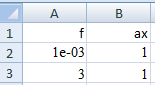
Примечание: Microsoft Excel может открыть csv-файл в таком виде:

т.е. не разбив файл на столбы и перечислив значения строчек файла через запятую.
Чтобы разделить текст в строках по соответствующим столбцам, надо в настройках разделителей элементов списка вашей операционной системы поставить запятую.
Стоит заметить,что если настройки не изменить, файл загрузится некорректно.
Скачать образец таблицы.1. Создайте прямую линию.
На панели инструментов выберите модуль построения геометрии (Режим — Геометрия, Объект — Кривая, Действие — Создать).
Из выпадающего списка выберите Линия.
На панели Построить, используя выберете Расположение и направление.
Далее укажите необходимые данные для создания первой линии:
Расположение: 0 0 0 (через пробел);
Направление: 0 1 0;
Длина: 2.
Нажмите Применить.
2. Укажите необходимые данные для создания второй линии:
Расположение: 0 2 0 (через пробел);
Направление: 1 0 0;
Длина: 2.
Нажмите Применить.
3. Срастите вершины на полученных линиях. На панели инструментов выберите модуль построения геометрии (Режим — Геометрия, Объект — Вершина, Действие — Срастить).
Укажите:
Нажмите Применить.
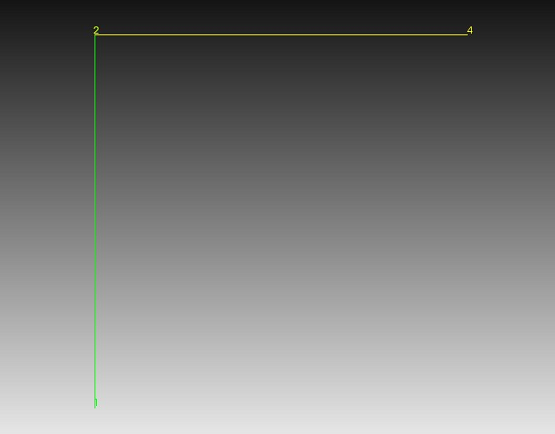
Получилась балочная конструкция
1. На панели команд выберите модуль построения сетки на кривых (Режим — Сетка, Объект — На кривых, Действие — Построение сетки).

Укажите следующие параметры:
Выбор кривых: all;
Выберите способ построения сетки: Равномерно;
Интервал;
Интервал: 10.
Нажмите Применить.
Нажмите Построить сетку.
1. Создайте материал.
На панели команд выберите модуль задания свойств материала (Режим — Материал, Объект — Управление материалами).

В открывшемся виджете Управление материалами в средней колонке укажите имя материала Mat1.
В колонке свойств откройте список Упругость и перетащите название Изотропный материал в колонку Свойства материала.
В колонке свойств откройте список Общие и перетащите название Плотность в колонку Свойства материала.
Заполните свойства следующим образом:
Модуль Юнга: 2e+11;
Коэффициент Пуассона: 0.33;
Плотность: 1e-07.
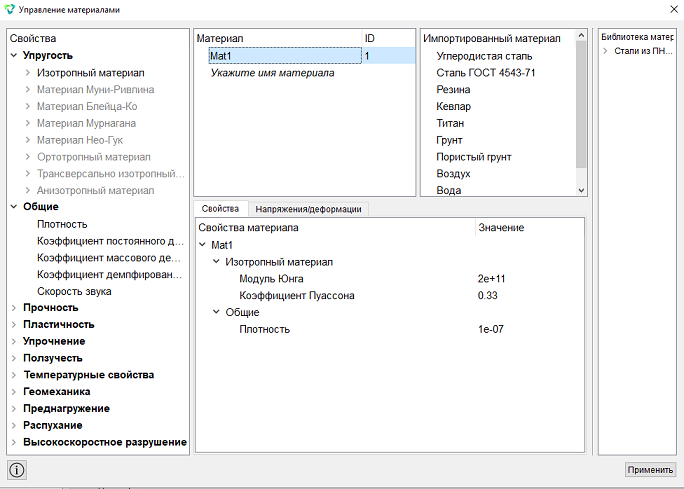
Нажмите Применить.
Закройте окно Управление материалами.
2. Создайте первый блок. Выберите объекты, которые будут объединены в блок: Кривые.
На панели команд выберите модуль управления блоками (Режим — Блоки, Объект — Блок, Действие — Добавить сущность в блок).

Задайте следующие параметры:
ID блока: 1;
Список сущностей: Кривая;
ID объекта(ов): 1 2.
Нажмите Применить.
3. Задайте параметры блока.
На панели команд выберите модуль управления блоками (Режим — Блоки, Объект — Блок, Действие — Свойства/параметры блока).

Задайте следующие параметры:
ID блока(ов): 1;
Категория: Балка;
Материал: Mat1;
Система координат: Глобальная декартова;
Порядок: 1.
Задайте свойства балки, для этого нажмите на кнопку  .
.
Задайте следующие параметры:
Профиль сечения: Пользовательский;
Эксцентриситет по Y: 0;
Эксцентриситет по Z: 0;
Момент инерции Iy: 4e-07;
Момент инерции Iz: 4e-07;
Момент инерции Ip: 0;
Момент инерции Iyz: 0;
Момент инерции на кручение: 0;
Площадь: 0.002242;
Максимальная координата по Y: 0;
Максимальная координата по Z: 0;
Коэффициент сдвига YY: 1;
Коэффициент сдвига ZZ: 1;
Коэффициент сдвига ZY: 0;
Координата центра изгиба Y: 0;
Координата центра изгиба Z: 0;
Секториальный момент инерции Iω: 0.
Нажмите Применить.
Закройте окно Задать свойства балки.
Нажмите Применить.
4. Создайте второй блок. Выберите объекты, которые будут объединены в блок: Вершины.
На панели команд выберите модуль управления блоками (Режим — Блоки, Объект — Блок, Действие — Добавить сущность в блок).
Задайте следующие параметры:
ID блока: 2;
Список сущностей: Вершина;
ID объекта(ов): 2.
5. Задайте параметры блока.
На панели команд выберите модуль управления блоками (Режим — Блоки, Объект — Блок, Действие — Свойства/параметры блока).
Задайте следующие параметры:
ID блока(ов): 2;
Категория: Точечная масса;
Система координат: Глобальная декартова.
Задайте свойства точечной массы, для этого нажмите на кнопку .
Задайте следующие параметры:
Масса: 100;
Момент инерции: 0.
Нажмите Применить.
Закройте окно Задать свойства точечной массы.
Нажмите Применить.
6. Создайте третий блок. Выберите объекты, которые будут объединены в блок: Вершины.
На панели команд выберите модуль управления блоками (Режим — Блоки, Объект — Блок, Действие — Добавить сущность в блок).
Задайте следующие параметры:
ID блока: 3;
Список сущностей: Вершина;
ID объекта(ов): 4.
7. Задайте параметры блока.
На панели команд выберите модуль управления блоками (Режим — Блоки, Объект — Блок, Действие — Свойства/параметры блока).
Задайте следующие параметры:
ID блока(ов): 2;
Категория: Точечная масса;
Система координат: Глобальная декартова.
Задайте свойства точечной массы, для этого нажмите на кнопку .
Задайте следующие параметры:
Масса: 200;
Момент инерции: 0.
Нажмите Применить.
Закройте окно Задать свойства точечной массы.
Нажмите Применить.
1. Закрепите вершину A по всем линейным перемещениям и поворотам.
На панели команд выберите модуль задания граничных условий (Режим — Граничные условия, Объект — Перемещение, Действие — Создать).

Задайте следующие параметры:
Список сущностей: Вершина;
ID объекта(ов): 1;
Степени свободы: Закрепить все.
Нажмите Применить
2. Закрепите всю балку по линейному перемещению вдоль оси Z.
Задайте следующие параметры:
Список объектов: Кривая;
ID объекта(ов): all;
Степени свободы: Z.
Нажмите Применить
1. Задайте общие настройки для модального анализа.
На панели команд выберите модуль настройки расчёта (Режим — Расчёт, Расчёт — Спектральный, Спектральный — Общие).
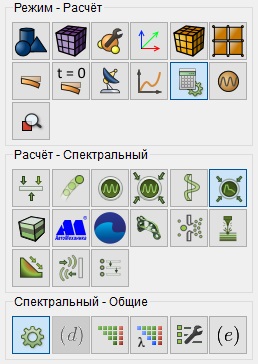
Задайте следующие параметры:
Размерность: 3D;
Тип: Случайная вибрация;
Число собственных частот: 2.
Нажмите Применить.
Нажмите Начать расчет.
2. В появившемся окне выберите директорию, в которой будет сохранён результат, и введите название файла.
3. В случае успешно проведённого расчёта в консоли отобразится сообщение: Calculation finished successfully at "date" "time".
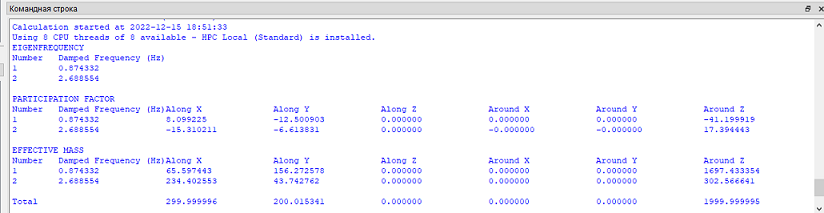
4. После завершения расчета в командной строке появятся результаты.
1. Откройте файл с результатами. Это можно сделать тремя способами.
Нажмите Ctrl+E.
В главном меню выберите Расчёт → Открыть результаты.
На панели команд выберите Результаты (Режим — Результаты, Результаты — Открыть результаты).

Появится окно FidesysViewer, в котором вы сможете ознакомиться с результатами расчёта.
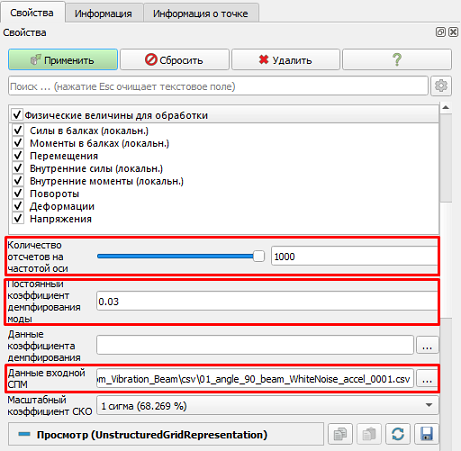
1. Выберите точку, соответствующую вершине 2 (ID узла 2). В главном меню перейдите по вкладке Фильтры - Алфавитный указатель - Случайная вибрация. В появившейся панели свойств нажмите “Копировать активный выбор”, затем установите следующие параметры:
Выберите количество отсчетов на частной оси: 1000;
Постоянный коэффициент демфирования моды: 0.03;
Укажите путь CSV-файла, созданный в начале примера, на своем компьютере.
Нажмите Применить.
2. В разделе Параметры рядов выберите только Перемещения_Х_(точка: 20).
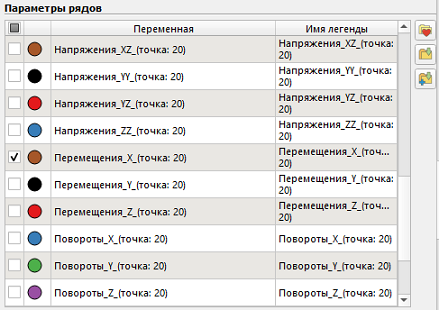
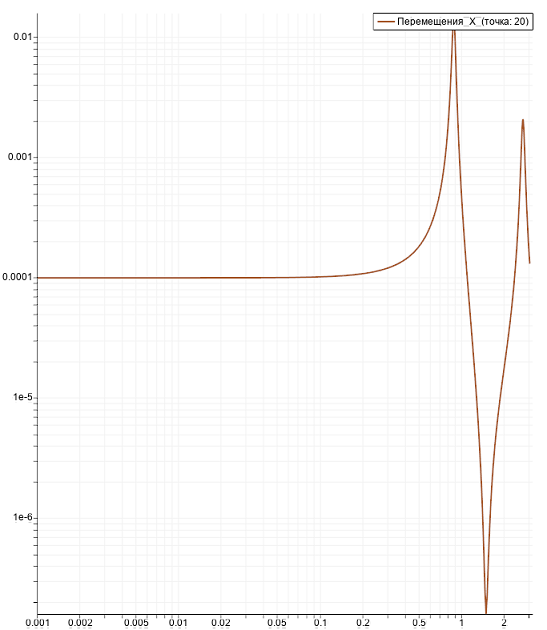
В результате в правой части экрана будет получен график Перемещения_Х_(точка: 20).
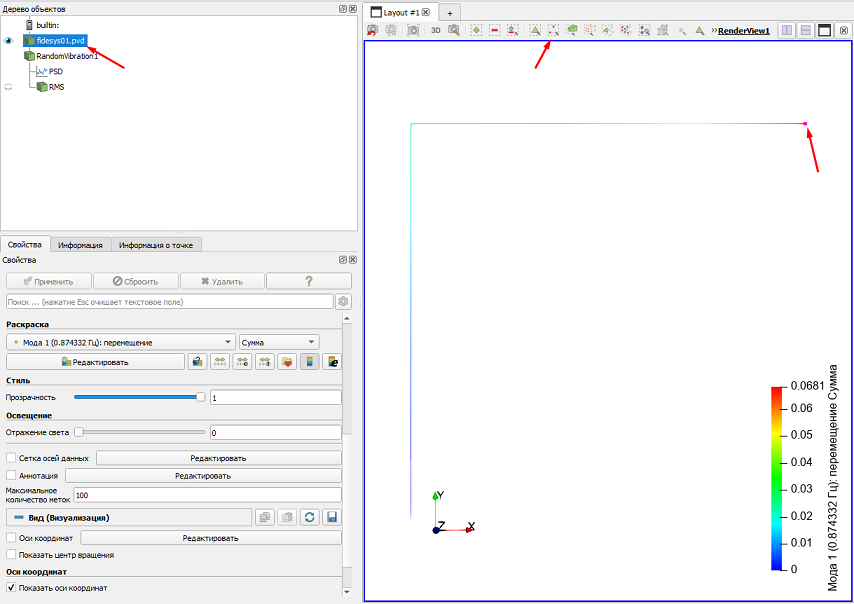
3. Далее в дереве объектов выберите исходное название pvd-файла (например, в нашем варианте fidesys01.pvd) и выберите узел 12 в соответствии с пунктом 1 (узел 12 находится на свободном конце вертикальной балки).
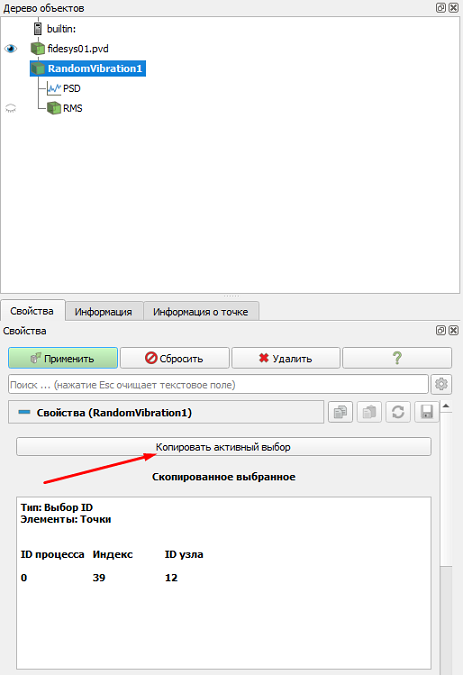
4. Затем в дереве объектов необходимо выбрать фильтр RandomVibration1, а во вкладке Свойство нажмите “Копировать активный выбор”. Нажмите Применить.
5. Далее в дереве объектов выберите подфильтр PSD и сделайте активным вид с графиками (синяя рамка).
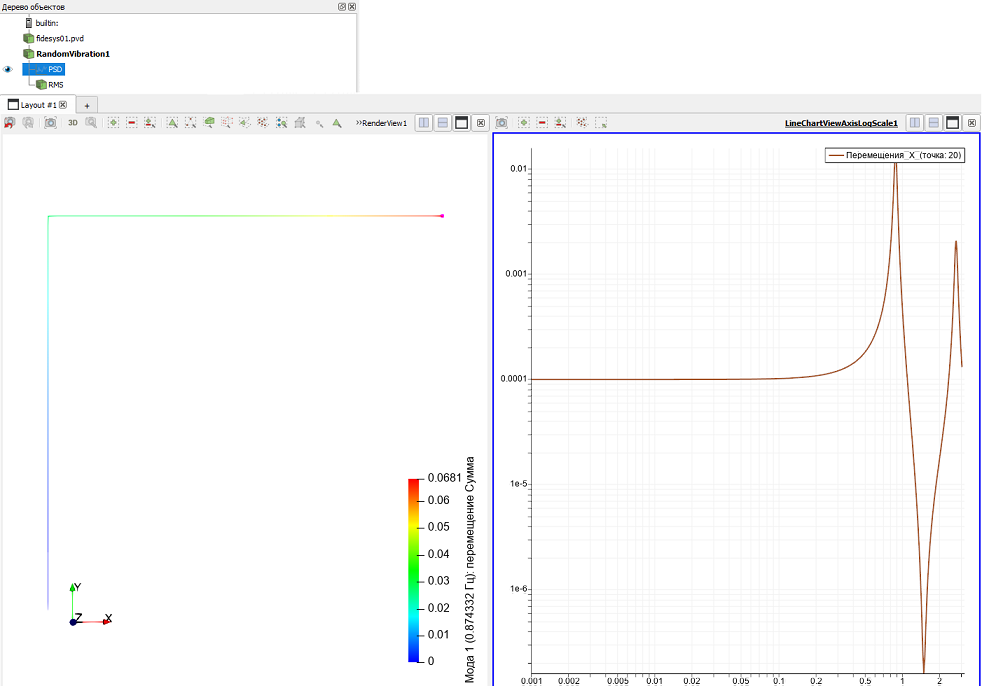
6. В разделе Параметры рядов выберите только Перемещения_Y_(точка: 39).
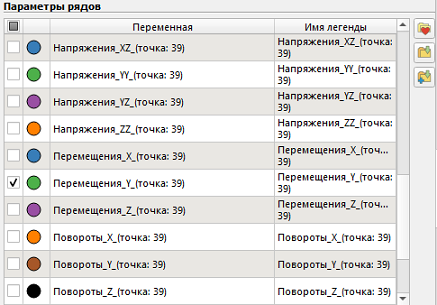
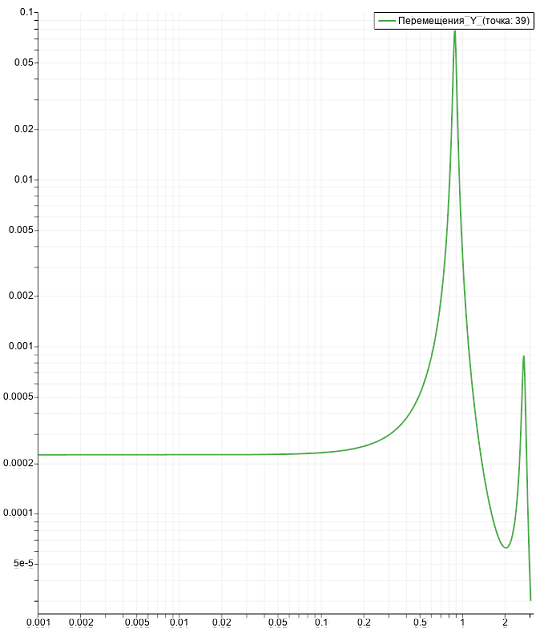
В результате в правой части экрана отобразится график Перемещения_Y_(точка: 39).
7. Затем в дереве объектов выберите подфильтр RMS и сделайте активным вид с эпюрами (синяя рамка).
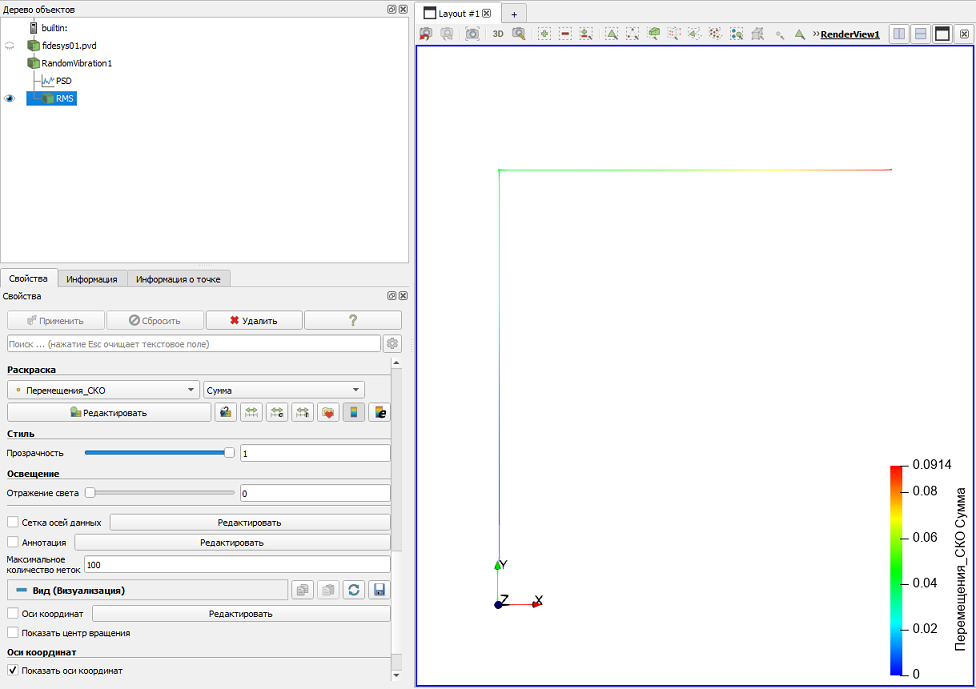
8. Далее на верхней панели из первого выпадающего списка выберите Перемещения_СКО, из второго – X.
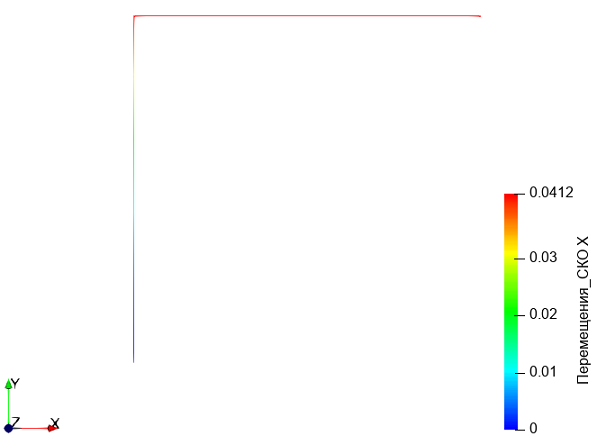
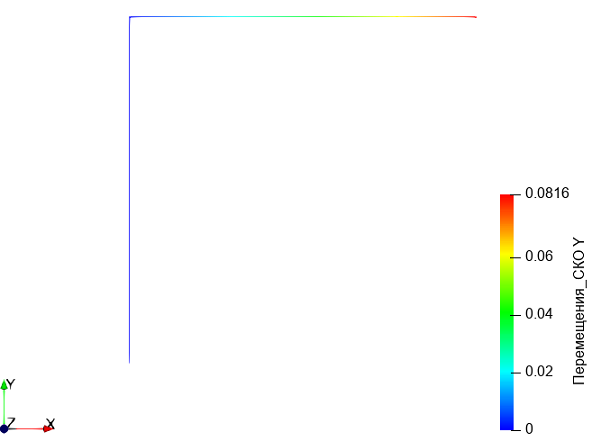
9. Отобразите данные результата расчета для компоненты Y.
Построение геометрии, генерацию сетки, задание граничных условий и материалов можно контролировать с помощью консольного интерфейса. Ниже приведён код реализации шагов программного обеспечения, описанных выше. Необходимо только самостоятельно указать полный путь и название сохраняемого файла.